
OpenAIは2026年9月8日、ChatGPTの画像生成を「Images 2.5」にアップデートしたと発表しました。ChatGPT・ChatGPT Work・Codexの全ユーザーへ、デスクトップ・モバイル・Webを問わず順次展開が始まっています。同時に、手描きで指示を伝えられる「Sketch」機能と、ポスターやグッズ作成向けの「テンプレート」機能が追加されました。
つまり、これまで文章だけで伝えていた「ここに置きたい」「こういう配置にしたい」といった意図を、絵で描いて渡せるようになったということです。この記事では、公式発表の内容を業務で使う言葉に置き換えつつ、Sketch機能を実際に呼び出して確認した結果をもとに、今日から何を試せるかをまとめます。
本記事の実測はChatGPTの既存契約(追加課金なし)の範囲で行いました。Sketch機能は呼び出しから画面が開くところまでを確認しており、手描きした線をもとにした生成結果そのものは今回試していません。それ以外の仕様や料金は公式情報に基づきます。
得られる結果:Images 2.5で何が変わったか
前のバージョン(Images 2.0)と比べた変化を表にまとめました。
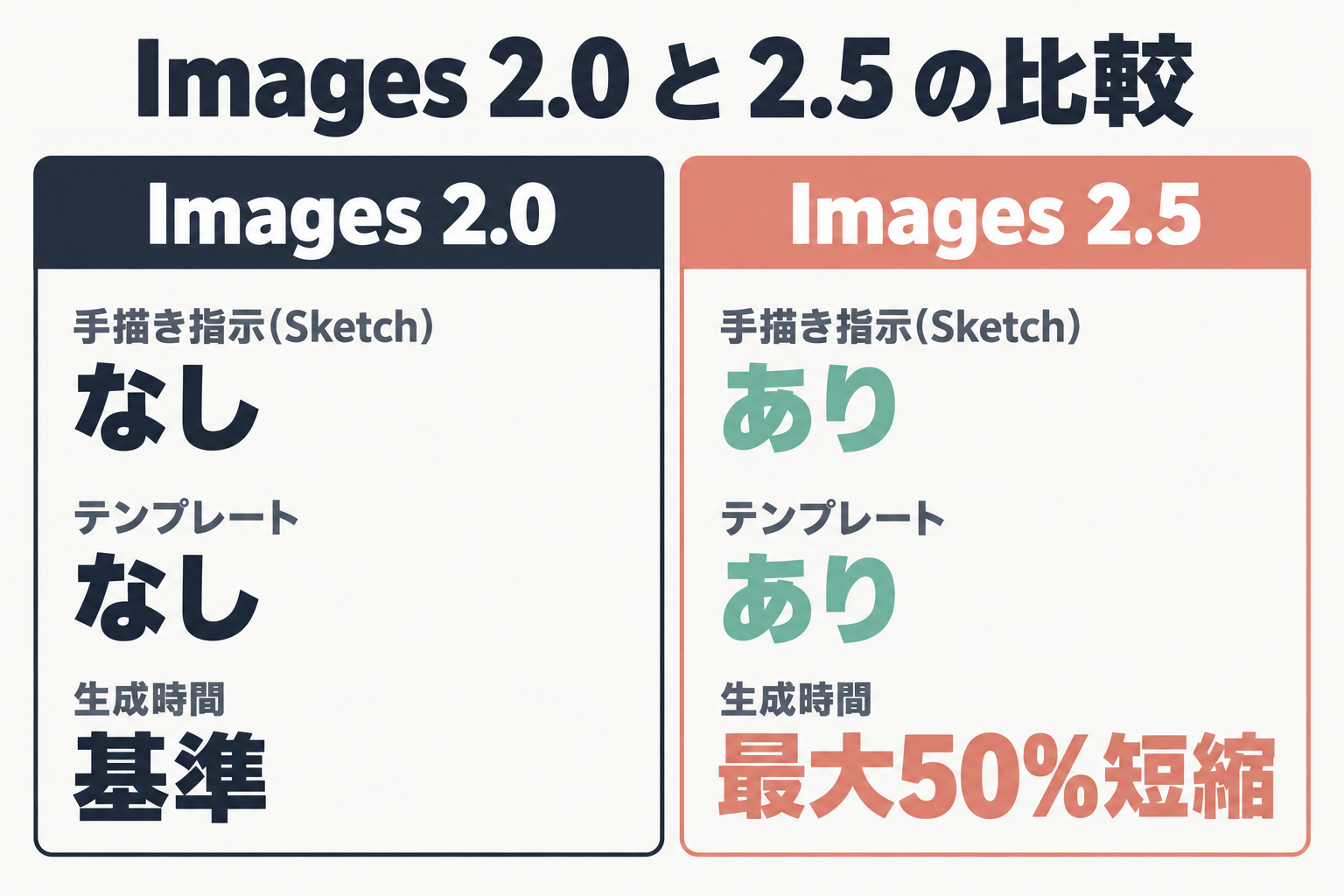
| 項目 | Images 2.0 | Images 2.5 |
|---|---|---|
| 手描きでの指示(Sketch) | なし | あり(「@Sketch」で呼び出し) |
| テンプレート | なし | あり(ポスター・グッズなど。Workモードは非対応) |
| プロンプトの共有 | 未確認 | あり |
| 生成にかかる時間 | 基準 | 最大50%短縮(公式発表) |
| 品質の指定 | 未確認(一次ソースに記載なし) | low/medium/high/xhigh/max/auto の6段階 |
| API料金(100万トークンあたり) | 画像出力$30.00など | 同額(据え置き) |
業務の場面に置き換えると、次のようなことができるようになります。
- 手描きのラフから資料やバナーを起こす: デザインの経験がなくても、置きたい場所を絵で示せます(Sketch機能)
- SNS投稿やグッズ向けの画像をテンプレートから作る: 白紙から考えず、決まった形式に沿って作れます(テンプレート機能。Workモードは現時点で非対応)
- 開発者がAPI経由で自社サービスに組み込む: 料金や仕様は後述の「もっと詳しく」にまとめています
なお、OpenAIによると、ChatGPT ImagesとAPIのGPT-Imageモデルを合わせて毎週30億枚を超える画像が生成されているといいます(2026年9月23日確認)。今回の更新は、その利用の中心にある機能の刷新です。
次に、初めて触るならどこから試すのがいいかを見ていきます。
迷ったらこれ:まず「@Sketch」を試す
初めてなら、まず「@Sketch」でスケッチ機能を呼び出してみるのがいいです。
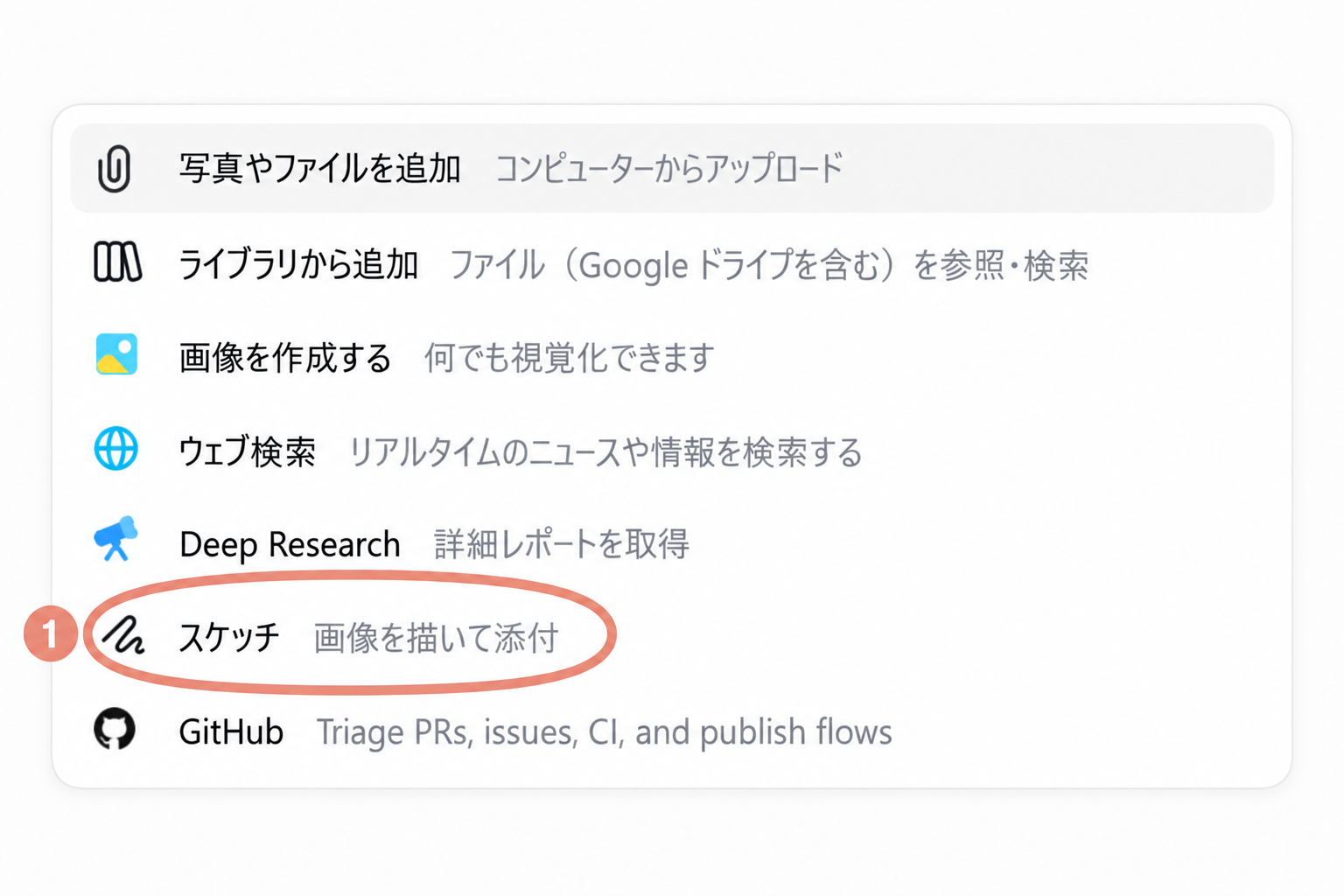
実測では、入力欄に「@」と打ってから候補メニューが出るまで1秒未満、「スケッチ」を選んでからキャンバス画面が開くまで約1.5秒でした(2026年9月23日測定)。呼び出すだけならほとんど待たずに試せます。
今日の5分でやること: いつも使っているChatGPTの入力欄に「@Sketch」と入力し、キャンバス画面を開くところまで進めてみてください。
向いているのは、文章だけでは伝えにくいレイアウトやデザイン意図がある人です。逆に、API経由で自社サービスに画像生成を組み込みたい開発者は、この記事の実測範囲外なので、後述の「開発者向け:API料金」を先に確認するといいでしょう。
最短手順:今日できる3ステップ
ステップ1: いつも通り文章で画像を生成する
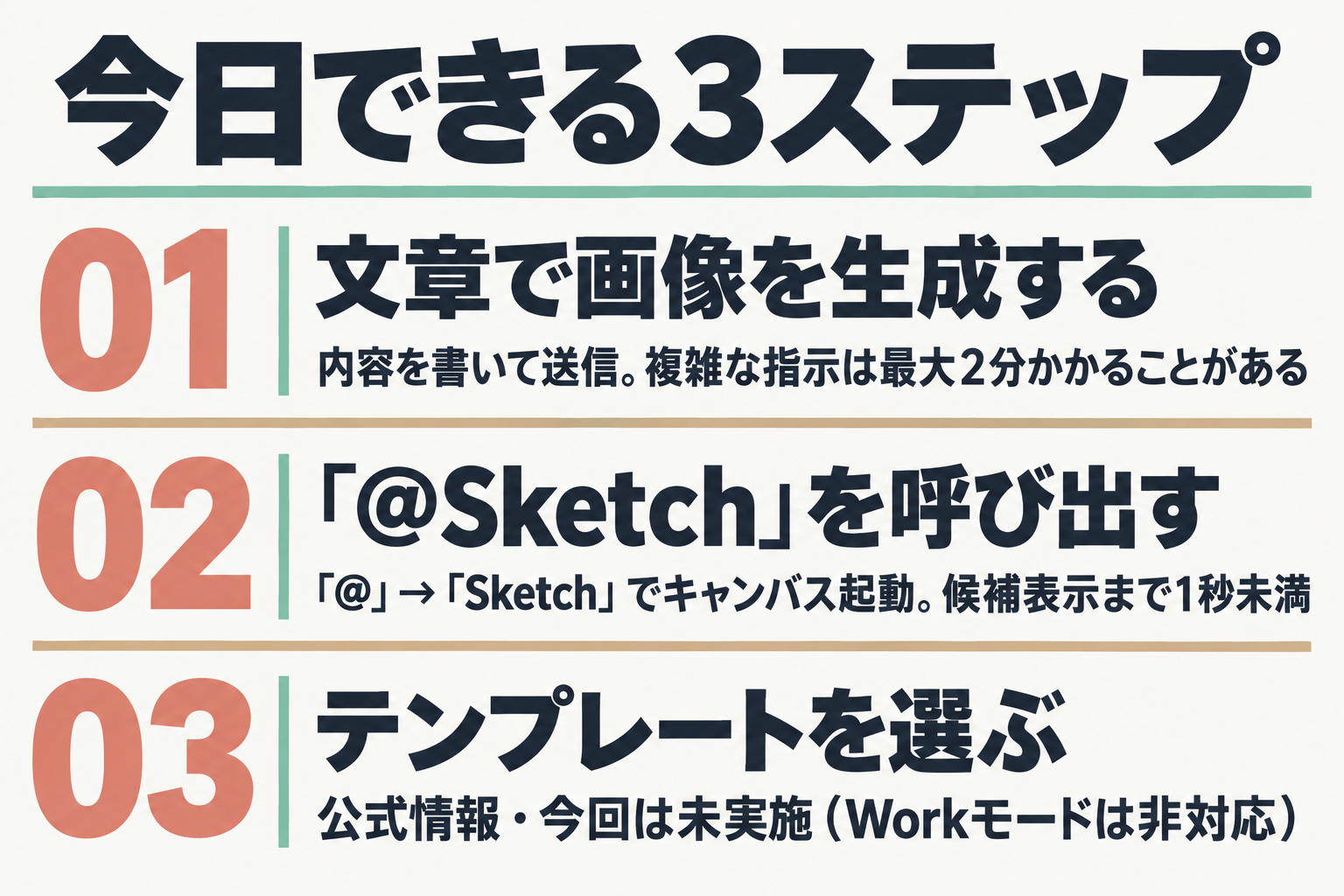
入力欄に作りたい画像の内容を文章で書いて送信します。今回の実測では「自転車に乗る三毛猫のイラストを明るい水彩画風で、背景は公園」と依頼しました。送信から40秒経った時点でもまだ「生成しています」という表示が続いており、104秒後に確認した時には完了していました。正確な完了秒数は特定できていませんが、公式ヘルプの「複雑な指示は最大2分かかる場合がある」という目安の範囲内です。
ステップ2: 「@Sketch」でスケッチ機能を呼び出す
入力欄で「@」と入力すると候補メニューが開きます。続けて「Sketch」と打つと候補が絞り込まれ、選択するとキャンバスの画面が開きます(実測: 候補メニュー表示まで1秒未満)。
ステップ3: テンプレートから形式を選ぶ(公式情報・今回は未実施)
ポスターやグッズなど、よく使う形式のテンプレートが用意されています。作りたい形式を選び、伝えたい情報やデザイン要素を追加する使い方です。この操作は公式ヘルプで確認した内容で、所要時間は今回計測していません。
実際に使ってみた
通常のプロンプトで生成した結果
依頼した「自転車に乗る三毛猫のイラスト、明るい水彩画風、背景は公園」に対して、麦わら帽子とスカーフを身につけた三毛猫が、花かごのついた自転車に乗っているイラストが生成されました。背景にはベンチや街灯、池と白鳥、橋が描かれ、依頼した要素(自転車・三毛猫・水彩画風・公園)はきちんと反映されていました。
Sketch機能を呼び出してみた
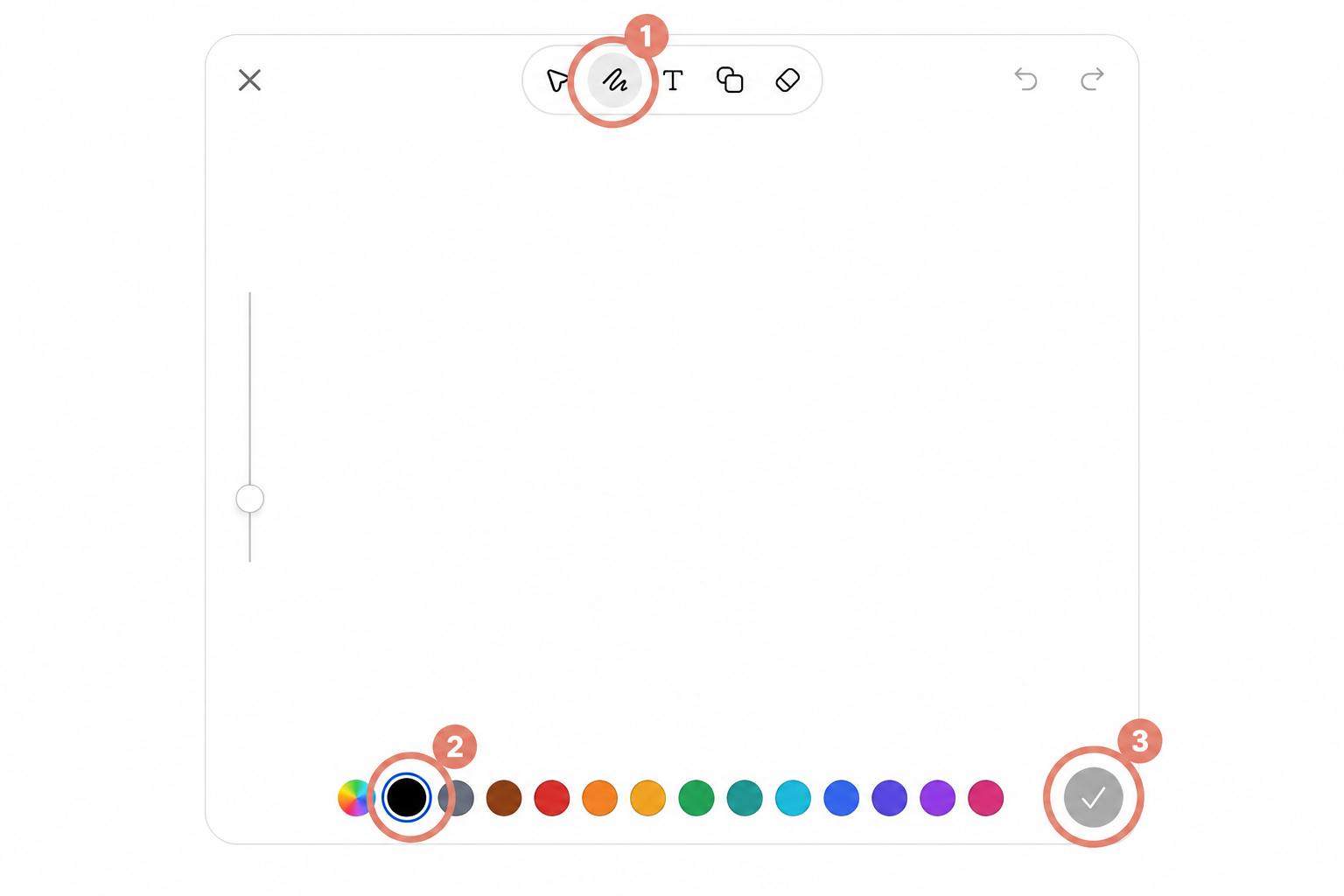
入力欄で「@」と入力すると、「写真やファイルを追加」「画像を作成する」などと並んで「スケッチ(画像を描いて添付)」という候補が表示されます。続けて「Sketch」と入力すると候補が1件に絞り込まれ、選択するとキャンバス画面がモーダルで開きました。
画面には、選択ツール・ペンツール・テキストツール・図形ツール・消しゴムツールの5つのアイコンが並ぶツールバー、12色と虹色ピッカーのカラーパレット、右下に完了ボタンが配置されています。呼び出しから画面が開くまでは1秒台の速さで、迷う要素はありませんでした。
今回確認できたのは、呼び出しから画面が開くところまでです。キャンバスに実際に手描きした線をもとにした生成結果そのものは、マウスでの描画操作が必要なため今回は試していません。手描きの仕上がりは、実際に自分の手で描いて確かめてみてください。
つまずきやすいポイントTop3
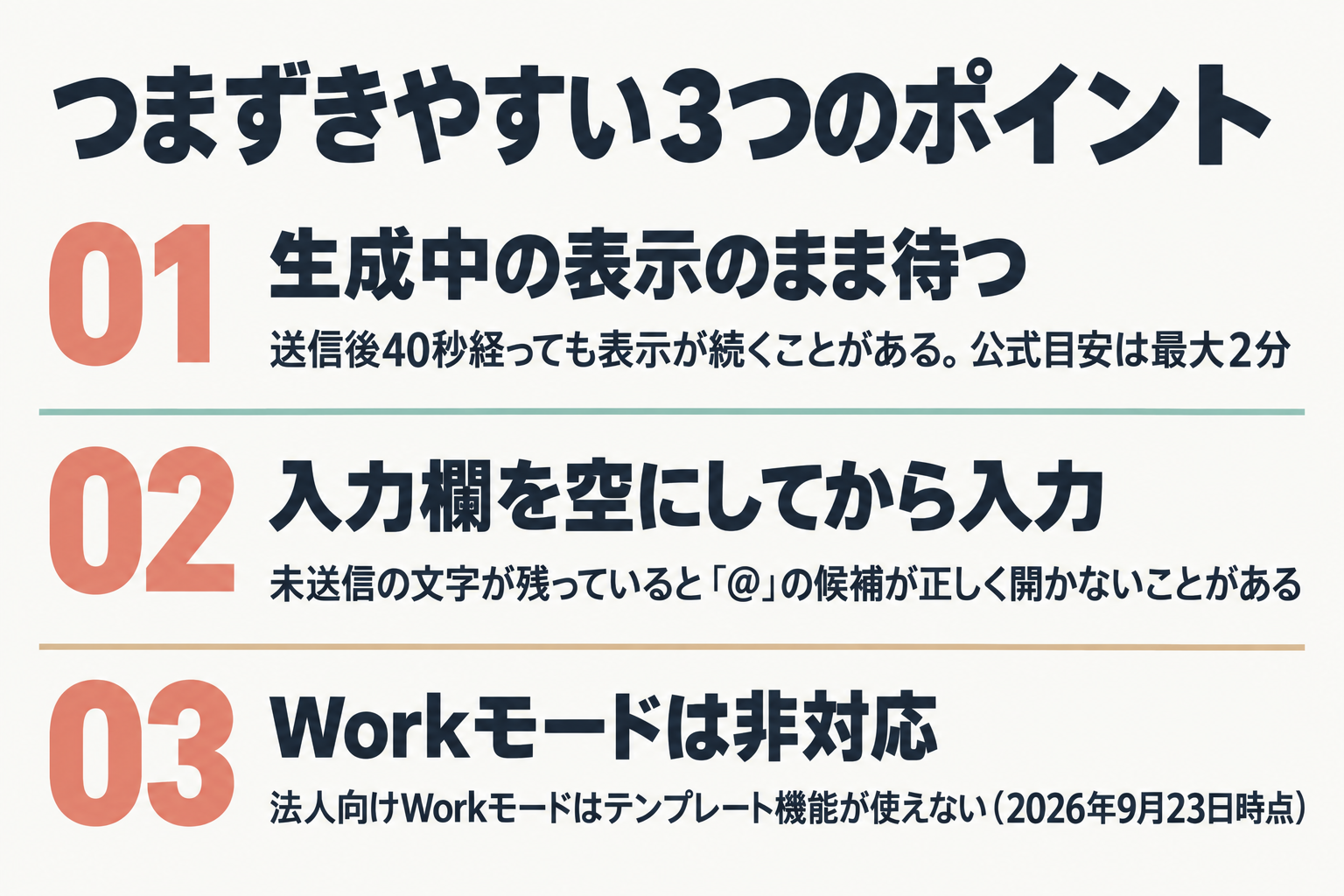
1. 生成中の表示のまま気長に待つ
通常のプロンプト生成では、送信後すぐに結果が出るとは限りません。今回の実測でも、送信から40秒経った時点ではまだ「生成しています」の表示が続いていました。公式ヘルプは「複雑な指示は処理に最大2分かかる場合がある」としているので、表示が止まっていても慌てて再送信しないのがコツです。
2. 「@」の候補が開かないときは入力欄を空にする
ChatGPTの入力欄は、送信しなかった文字列をそのまま残しておく仕様があります。前に途中まで打った文字が残っていると、続けて「@Sketch」と入力しても文字がつながってしまい、候補メニューが正しく開かないことがあります。うまく反応しないときは、一度入力欄を空にしてから入力し直すとよいです。
3. Workモードはテンプレートが使えない
法人向けの「ChatGPT Work」モードでは、2026年9月23日時点でテンプレート機能はまだ使えません(公式ヘルプに明記)。会社のアカウントで試そうとしてテンプレートが見当たらない場合は、モードの違いが原因の可能性があります。
次の一歩:向いている人・向かない人
資料のバナーやSNS用の画像を、言葉で何度も説明し直す手間を減らしたい人に向きます。逆に、API経由で自社サービスに画像生成を組み込みたい開発者には、この記事の実測は当てはまりません。次の「開発者向け:API料金」と公式の料金ページを先に確認してから検討してください。
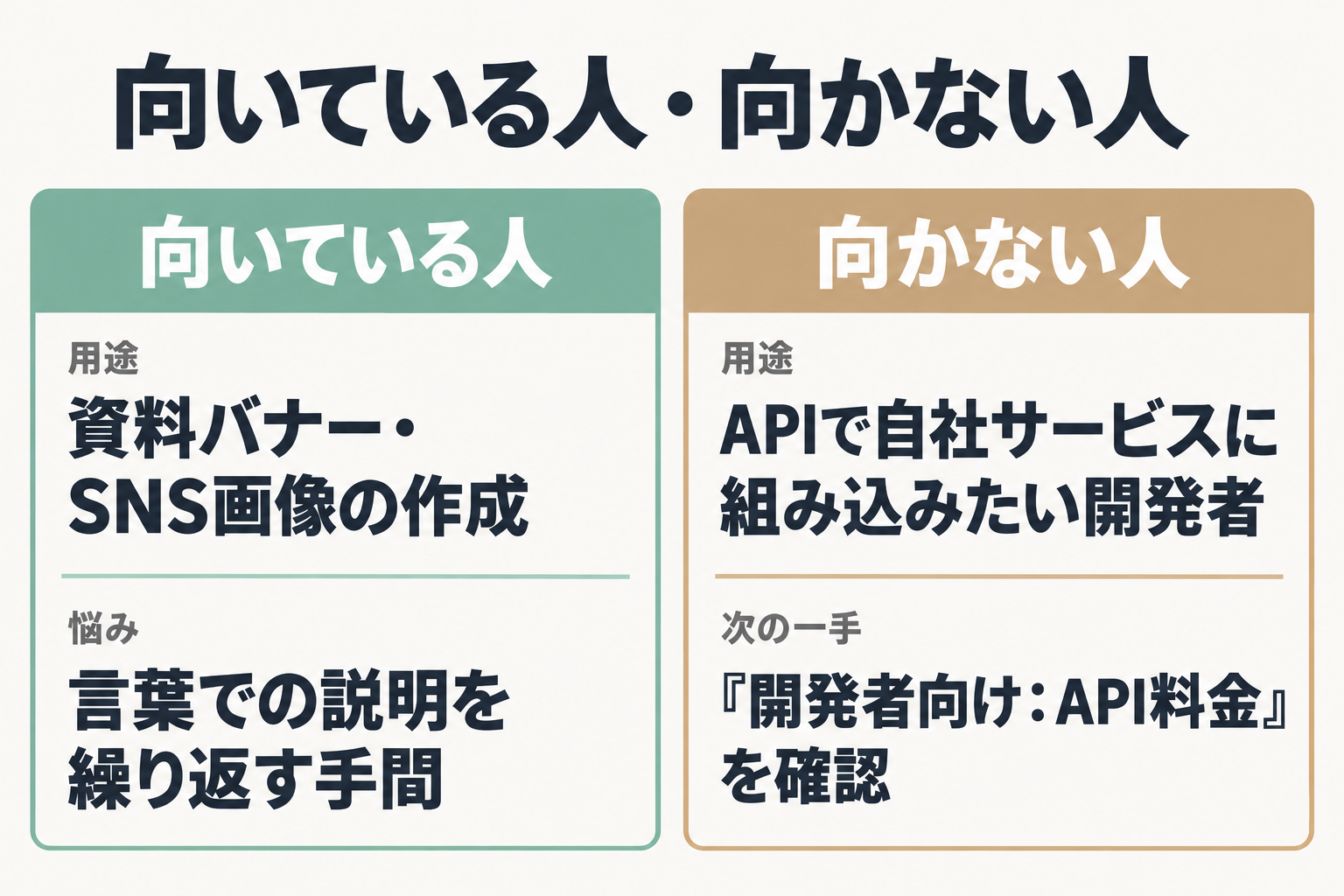
実測では、「@Sketch」の入力から候補メニューが出るまで1秒未満でした(2026年9月23日測定)。今日の5分で、いつも使っているChatGPTの入力欄に「@Sketch」と入力し、キャンバス画面を開くところまで試してみてください。
入力欄で「@Sketch」と入力するだけで、手描きラフから画像を作れる
ChatGPT を無料で始める(公式)もっと詳しく
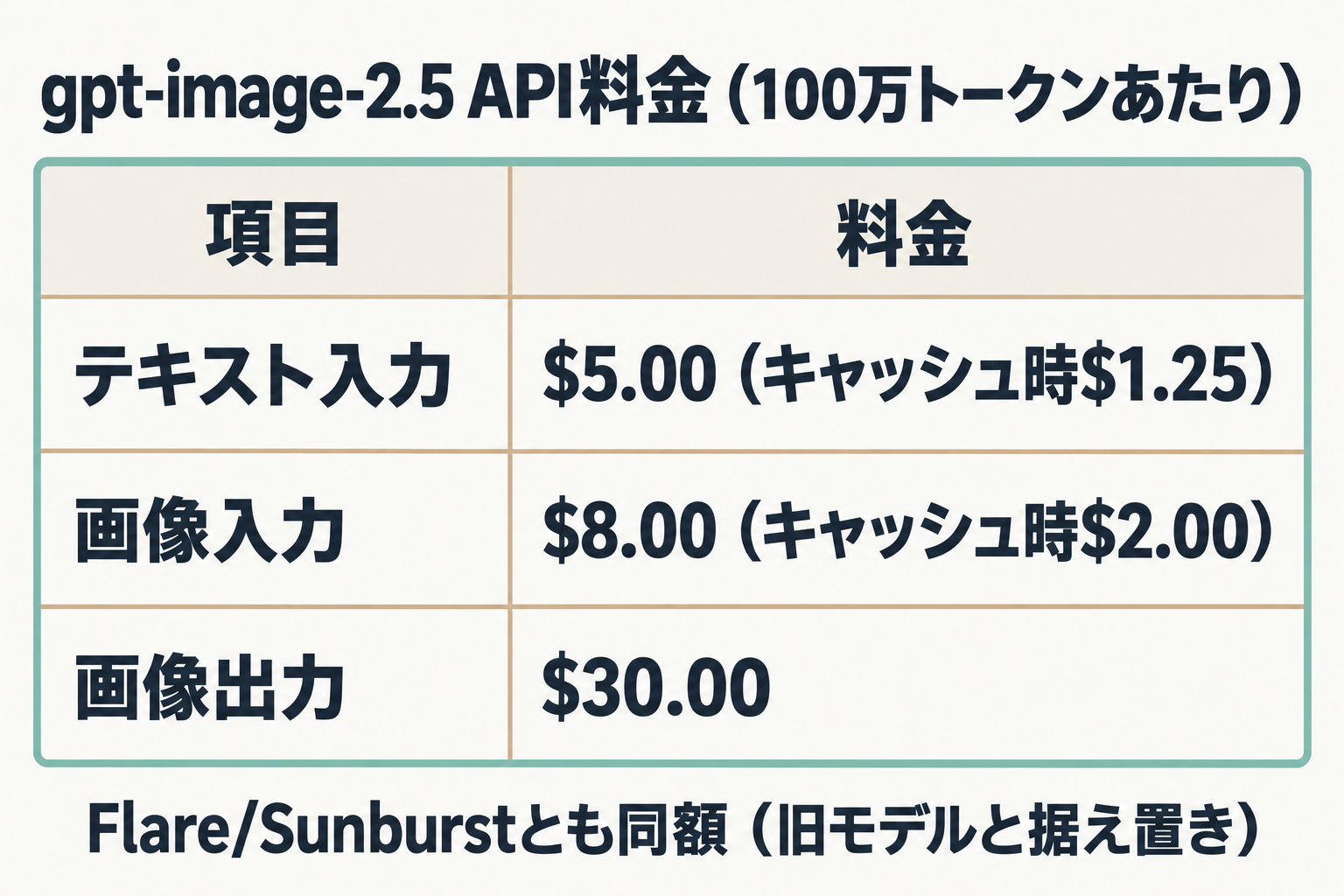
開発者向け:API料金(Flare/Sunburst)
API向けには「gpt-image-2.5-flare」(速度と大量生成向け)と「gpt-image-2.5-sunburst」(精密な編集向け)の2モデルが追加されました。標準料金(100万トークンあたり)はどちらも旧モデルと同額です。
| 項目 | 料金 |
|---|---|
| テキスト入力 | $5.00(キャッシュ時$1.25) |
| 画像入力 | $8.00(キャッシュ時$2.00) |
| 画像出力 | $30.00 |
まとめて処理する分だけ安くなる「Batch」料金は、確認した時点でFlareは掲載されていましたが、Sunburstのみ掲載が見当たりませんでした(2026年9月23日確認)。gpt-image-2から2.5への移行手順をまとめた独立したページは、2026年9月23日時点のOpenAIの一次情報では見つけられませんでした。モデルIDの切り替えを検討する場合は、料金ページとモデルページを直接確認してください。
APIの使用量や予算管理について詳しく知りたい場合は、Claude Codeの従量課金と予算アラート機能も参考になります。
品質・サイズなどの技術仕様
品質レベルはlow/medium/high/xhigh/max/auto(既定)の6段階です。推奨サイズは1024×1024、1536×1024、1024×1536。任意の解像度を指定する場合は「幅・高さが16の倍数」「縦横比1:3〜3:1」「長辺3,840px以下」「総画素65万5360〜829万4400」の条件があり、2560×1440を超える解像度は実験的な機能です。背景を透過させるには明示的な指定が必要で、出力形式はPNGまたはWebPです。
法人利用で気をつけること
前述のとおり、Workモードでは2026年9月23日時点でテンプレート機能が使えません。また、生成した画像に含まれる文字や数字、ロゴなどは、公開前に人の目で確認しておくと安心です。
よくある質問
無料プランでも試せますか? 公式発表では、ChatGPT・ChatGPT Work・Codexの全ユーザー層に順次展開するとされています。ただし無料プランでの1日あたりの生成回数上限は、2026年9月23日時点で公式に具体的な数値の記載が見当たりません。
品質レベルのxhigh/maxは今回追加された機能ですか? API側の資料にはxhigh/maxを含む6段階の品質レベルが記載されていますが、直前のバージョンにも同じ選択肢があったのかは、2026年9月23日時点の公式ページでは確認できませんでした。ここでは新旧の比較として断定せず、現行の仕様として紹介しています。