

この記事を読むと、Claude Code(AIにコードを書かせるツール)をXServer VPSなどのVPS(インターネット上に借りる仮想の専用サーバー)に常駐させる手順と、必要なメモリ・料金の実態、外出先のスマホから同じセッションに接続する方法(Remote Control)が分かります。本記事の実測は、XServer VPSの実機ではなく、同じメモリ制限をかけたローカルDocker環境での代替検証です。実際のVPS申込みや管理パネルの操作、スマホアプリからのRemote Control接続そのものは行っていません(公式マニュアル・料金ページ・公式ドキュメントの記載は2026-08-29に確認済みです)。
向いているのは、SSH接続に慣れていて、長時間タスクを止めたくない個人開発者です。サーバー管理がはじめてで、いきなり本番運用まで任せたい方には、この記事だけでは情報が足りません。
迷ったらこれ:XServer VPSで動かす最小構成
結論はシンプルです。迷ったらXServer VPSのメモリ4GBプランを選び、公式マニュアルの手動セットアップ手順(専用ユーザー作成)で導入してください。理由は3つです。
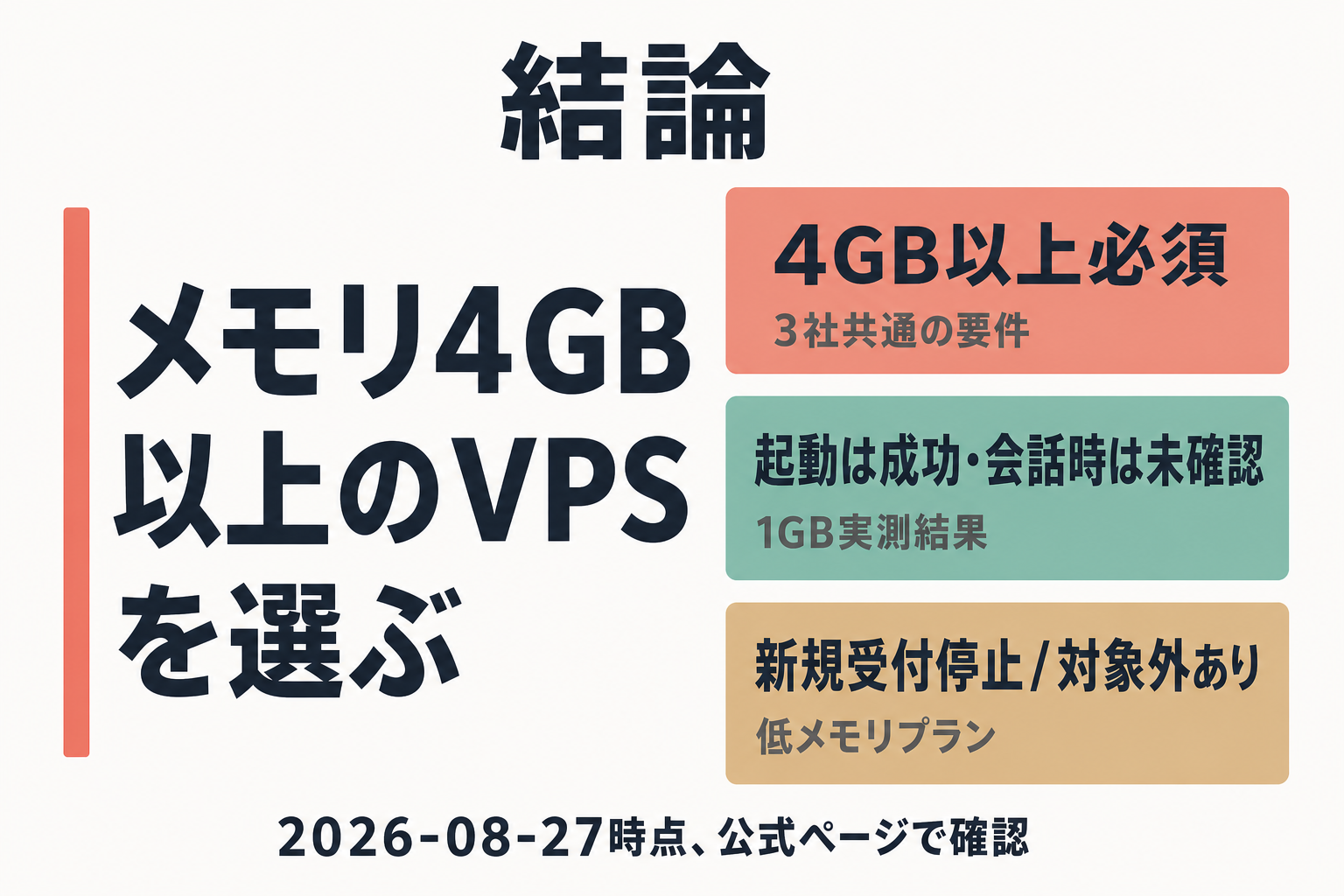
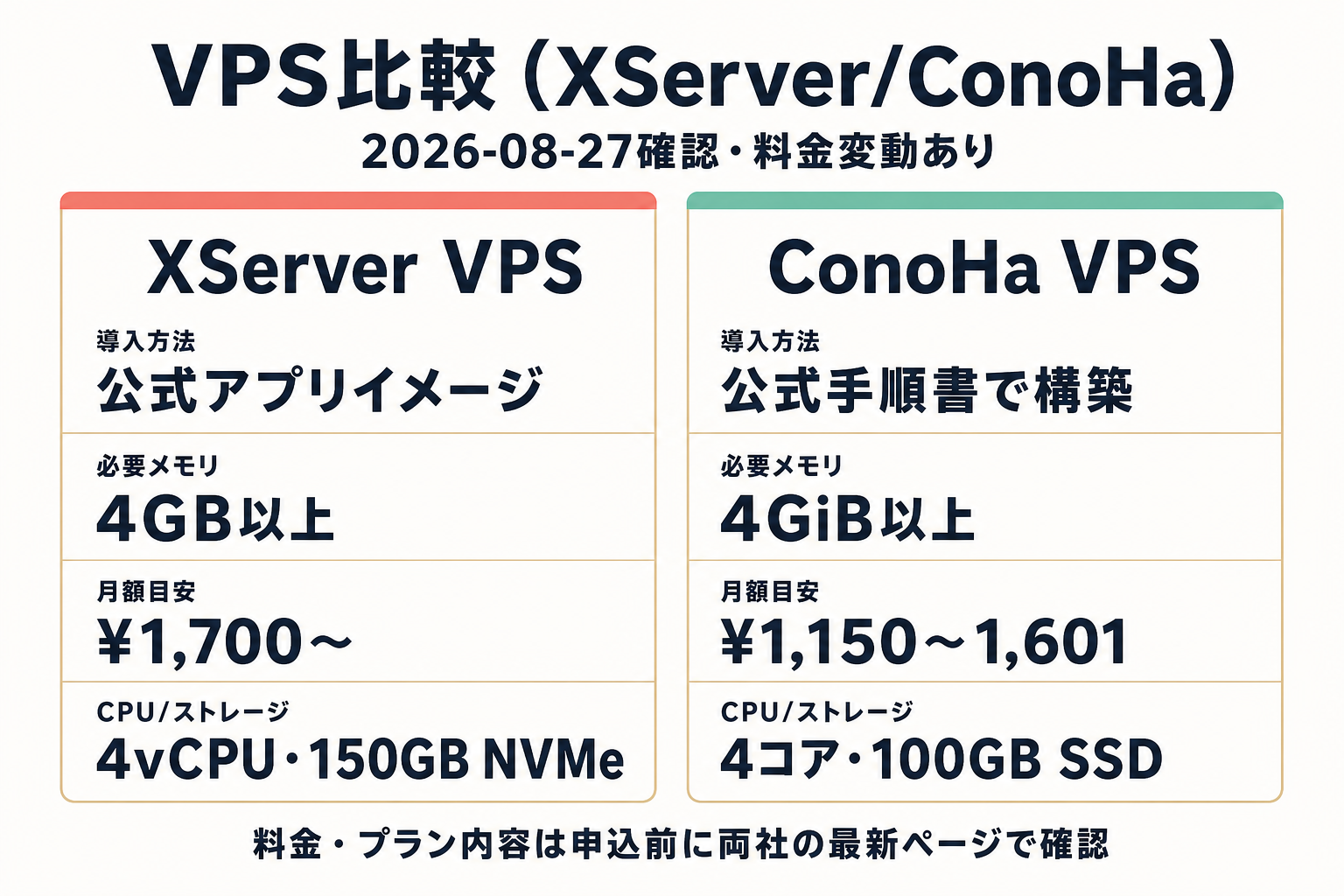
- Anthropic公式・XServer VPS・KAGOYA CLOUD VPSの3社は「4GB以上」を要件にしています(2026-08-29確認)。ConoHa VPSは料金・ディスク容量は確認できましたが、メモリ要件そのものを明記したページは確認できていません。XServer VPS自身のページ内だけでも、要件表記は2025年6月の提供開始告知「8GB以上」→自社メディア記事「6GB以上」→現行サポートマニュアル「4GB以上」の3通りに揺れています。この記事では他社公式とも一致する現行マニュアルの4GBを基準にします。
- XServer VPSの4GBプランは1ヶ月契約で月額2,200円、36ヶ月契約なら月額1,700円(NVMe SSD 150GB・vCPU 4コア、2026-08-29確認)。KAGOYA CLOUD VPS(月額上限1,760円)やConoHa VPS(まとめトク1ヶ月契約1,380円〜)と比べても大きく外れない価格帯です。
- 実測では、メモリ4GB制限のコンテナでインストール直後の実使用量が51MiB程度でした(4GiB中約1.2〜1.3%)。個人開発の常時稼働用途なら、4GBプランで余裕を持って動かせます。
合わない人: サーバーをroot権限で操作することに不安がある人、今日中に外出先からすぐ使いたい人です。あとで説明するtmuxの操作に慣れる時間が必要なので、まずは自分のパソコンで試してからVPSへ移るのがおすすめです。
上記の実測のとおり、4GBプランならメモリに余裕を持って動かせます。今日の5分でやること: XServer VPSの料金ページでプラン内容を確認し、4GB以上のプランを候補に入れてください。
月額1,700円〜(36ヶ月)の4GBプランは公式要件(4GB以上)を満たし、専用ユーザー作成でsudo不要導入できると公式マニュアルで確認できた
XServer VPS の料金プランを確認する(公式)最短手順:契約から動作確認まで
① XServer VPSの契約・SSH接続の準備
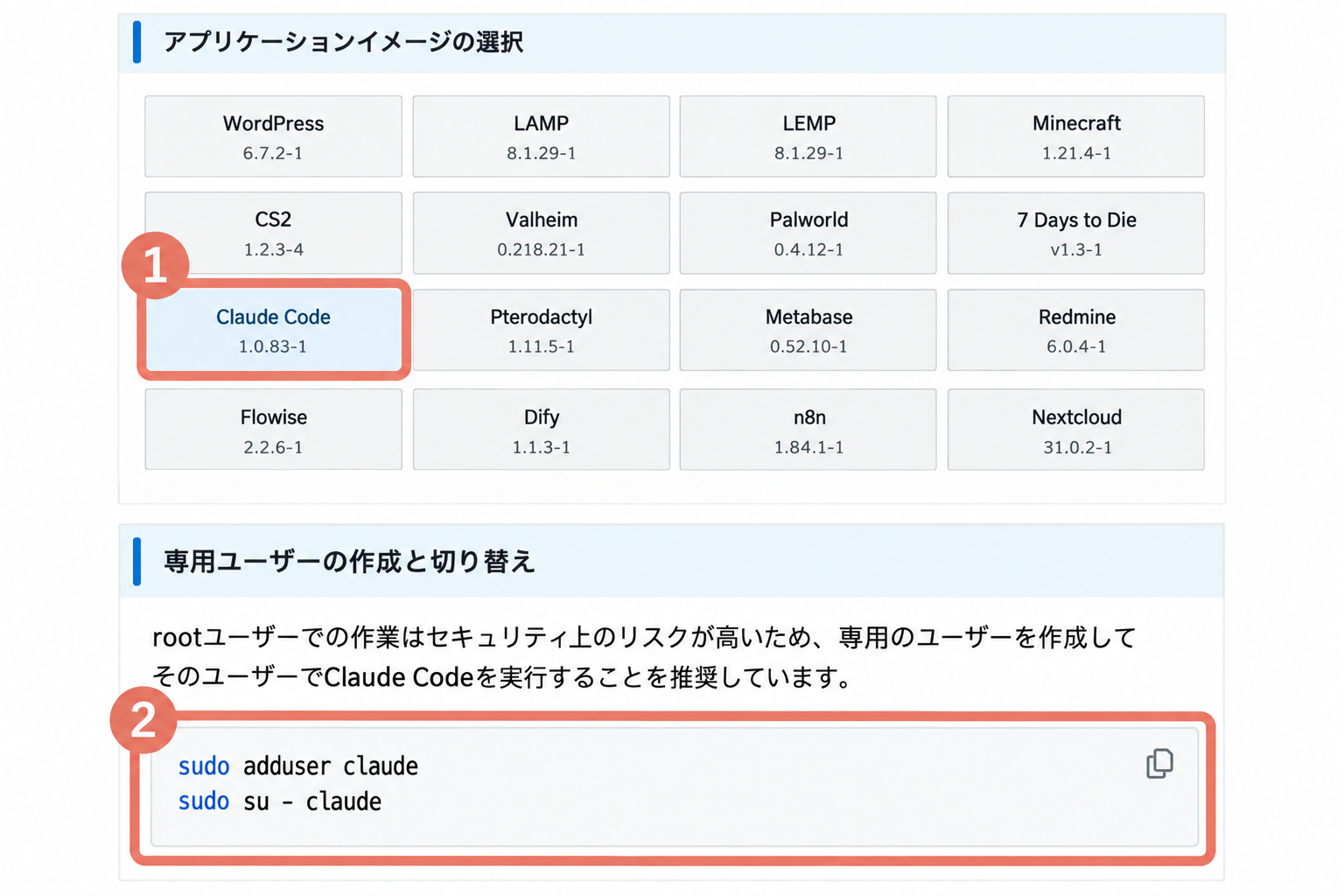
XServer VPSは、VPS申込み時に「アプリケーション」から公式の「Claude Code」イメージを選ぶ方法(root権限・準備が簡単)と、通常のOSイメージを選んで手動セットアップする方法(専用ユーザー作成・最小権限)の2通りが用意されています(2026-08-29確認)。本記事は後者の手動セットアップ手順を、Docker上で代替検証しました。
SSH(サーバーに直接コマンドを送るための遠隔接続の仕組み)接続の前に、管理パネルの「パケットフィルター設定」でTCP22番の許可ルールを追加しておく必要があります(XServer VPS公式マニュアル記載)。接続方法の詳細は、VPS開発環境の作り方|SSH鍵認証+ufw30分で解説しています。ここを見落とすと契約直後にSSH接続そのものができず、「どの画面を触ればいいか分からない」状態になりやすいので、契約直後に真っ先に確認してください。
つまずきポイント: 古い告知ページやメディア記事を見て「8GB以上必要」「6GB以上必要」と勘違いしやすい部分です(前述の要件表記の揺れ)。必ず今のサポートマニュアルページで確認してください。
② Node.js / Claude Code CLIのインストール
XServer VPSの公式マニュアルは、専用ユーザーを作った上でnvm経由でNode.jsを入れ、そのユーザー権限のままnpm install -g @anthropic-ai/claude-codeを実行する手順を案内しています(adduser→su -→nvmでNode.js LTS→npmインストールの順、2026-08-29確認)。ユーザー空間にNode.jsを入れるため、この手順ではsudoを使わずに済む設計です。
Claude Code公式ドキュメントも「sudo npm install -gは使わないでください。権限の問題とセキュリティリスクにつながります」と明記しており、npmで権限エラーが出た場合の公式の解決策は「sudoで強行する」ことではなく「ネイティブインストーラ(curl -fsSL https://claude.ai/install.sh | bash)に切り替える」ことです(2026-08-29確認)。
実測では、この2つの方法を比較しました(メモリ4GB制限コンテナ・2026-08-29)。
| 方法 | 実測所要時間 | 分かったこと |
|---|---|---|
ローカルインストール(npm install、-gなし) | 14秒 | 権限エラーは発生しなかった |
| ネイティブインストーラ | 53秒 | インストーラ自身が「~/.local/binがPATHに入っていない」と警告。直後にclaude --versionを実行するとcommand not found(exit 127)が実際に再現。フルパス~/.local/bin/claude --versionでは正常動作 |
つまずきポイント: ネイティブインストーラは公式推奨の方法ですが、直後のPATH警告を読み飛ばすと「入れたはずなのにcommand not foundになる」状態になります。警告どおり~/.local/binをPATHに追加するか、シェルを開き直してからclaudeコマンドを試してください。npmパッケージ版は2.1.198以降Node.js 22以上が必須で、古いバージョンだと警告(EBADENGINE)は出ますが、ネイティブバイナリ自体はNode.jsに依存しないためインストールは止まりません。
未実測: npm install -g(グローバルインストール)を実際に権限エラーが出る環境で実行した際の、実機でのエラーメッセージそのもの。本記事では確認できていません。
③ 認証・動作確認
claudeを起動し、画面の/login案内に従います。実測では、ログイン前にclaude remote-controlを実行するとError: You must be logged in to use Remote Control. Remote Control is only available with claude.ai subscriptions. Please use /login to sign in with your claude.ai account.というエラーで停止することを確認しました。Remote Control(外出先のスマホやブラウザからの操作)はPro/Max/Team/Enterpriseのいずれかのサブスクリプションが必要で、APIキー認証では使えません。通信は送信専用のHTTPSのみで、VPS側の着信ポートは一切開かない仕様のため、到達には443番ポートが使える必要があります(2026-08-29確認)。この記事では実際のアカウントへのログインは行っていません。
④ tmuxで常駐化する
SSH接続を切っても処理を続けるには、tmux(またはscreen)のセッション内でClaude Codeを起動する必要があります(公式ドキュメント記載)。実測では、tmuxセッション内でカウンターを動かしたまま疑似的なSSH切断を2回(10秒・16秒)はさみ、再接続後もカウンターがtick-0からtick-16まで止まらず進み続けていたことを確認しました。
つまずきポイント: VPSによっては最初からtmuxが入っていないことがあります。その場合は先にtmuxを追加インストールしてください。
⑤ 外出先のスマホ(iOS/Android)から接続する(Remote Control)
①〜④でVPS常駐までできたら、外出先のスマホから同じセッションに指示を送れます。VPS側でログイン済みのclaudeからclaude remote-controlを実行し、スマホ側はclaude.aiのアカウントでサインインして同じ接続に入る、という設計です(公式ドキュメント確認、2026-08-29)。
利用条件は③で確認した内容と同じです。Pro/Max/Team/Enterpriseのいずれかのサブスクリプションが必要で、APIキー認証では使えません(未ログイン状態でclaude remote-controlを実行するとエラーで止まることは実測済みです)。通信はVPS側からの送信専用HTTPSのみで着信ポートは開かない仕様のため、VPSが443番ポートに到達できる回線であれば足ります(2026-08-29確認)。
本記事では、スマホのアプリ・ブラウザでの画面遷移や接続完了までの所要時間、外出先での通信切断時の挙動、バッテリー消費、セッションタイムアウト、接続名の重複や複数端末からの同時接続時の挙動は検証していません。④で実測したとおりtmuxセッション内で起動しておけばSSH接続が切れてもVPS側の処理は止まらないため、スマホ側の接続が一時的に切れてもVPS側のセッション自体は残り続けると考えられますが、スマホ側からの再接続手順やタイムアウトの具体的な挙動、複数端末で同時接続した場合の扱いは、公式のRemote Controlドキュメントで確認してください。
よくある失敗トップ3
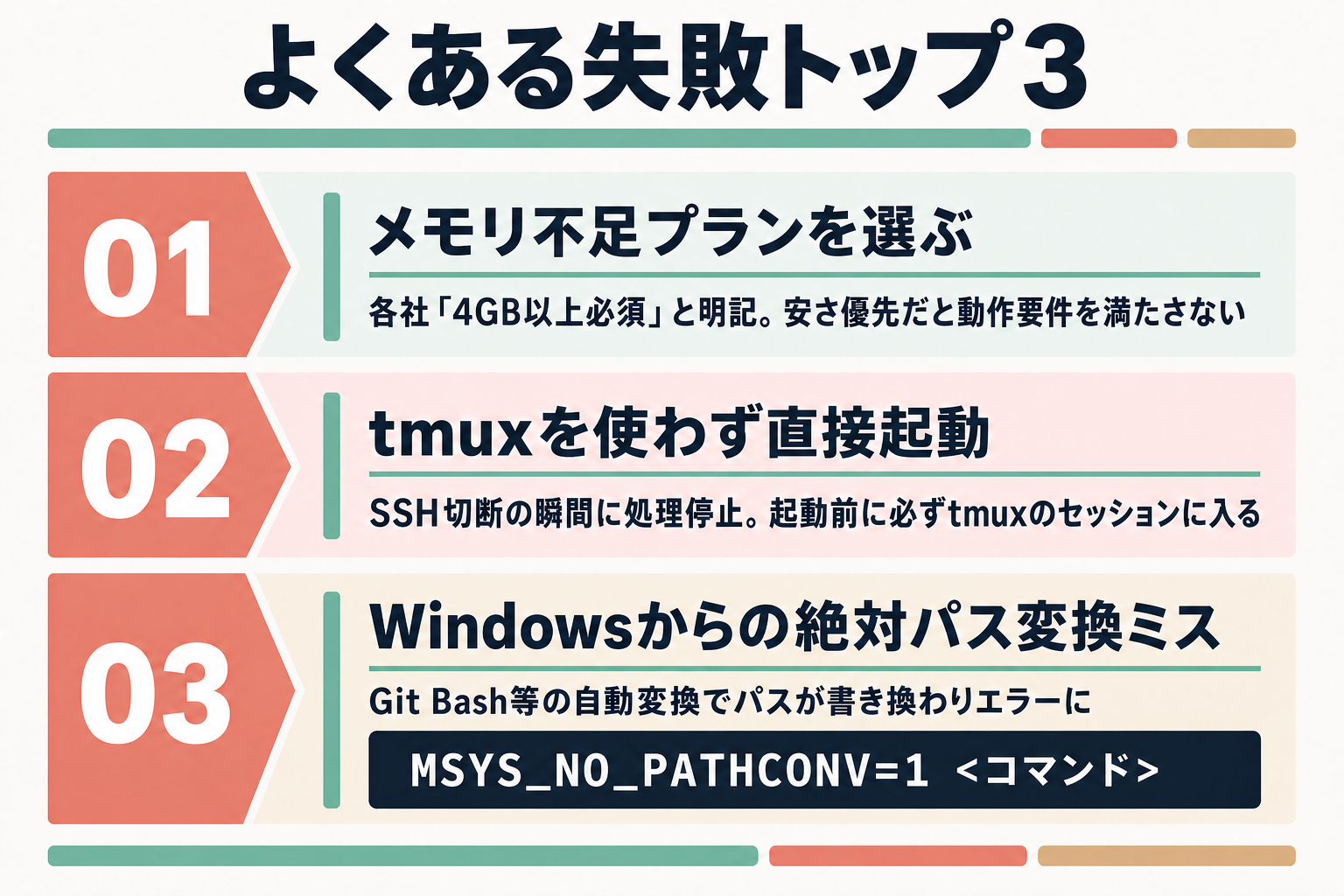
- メモリ要件の表記を古い情報で判断してしまう: XServer VPS自身のページ内だけでも「8GB以上」「6GB以上」「4GB以上」の3通りの表記が存在します(2026-08-29確認)。必ず現行のサポートマニュアルページで確認してください。
- ネイティブインストーラのPATH警告を読み飛ばす: インストール自体は完了しているのに、PATH未設定のせいで
claude: command not foundになります(実測で再現)。警告メッセージのとおりPATHを通せば解決します。 - tmuxを使わずに直接起動してしまう: SSH接続を切った瞬間に処理が止まります。常駐させたいなら、起動前に必ずtmuxのセッションに入ってください。
次の一歩
まずは無料でできる範囲として、自分のパソコンでtmuxを起動し、接続を切っても処理が続くことを確認してみてください(今回の実測と同じ手順です)。実際にVPSで試したい場合は、KAGOYA CLOUD VPSの日額63円プラン(4GBプラン、2026-08-29確認)を使うと、1日あたり数十円の負担で先に動作を確認できます。本格的に常時稼働させるなら、下の「もっと詳しく」でVPSの料金・メモリ要件を比較してから申し込んでください。
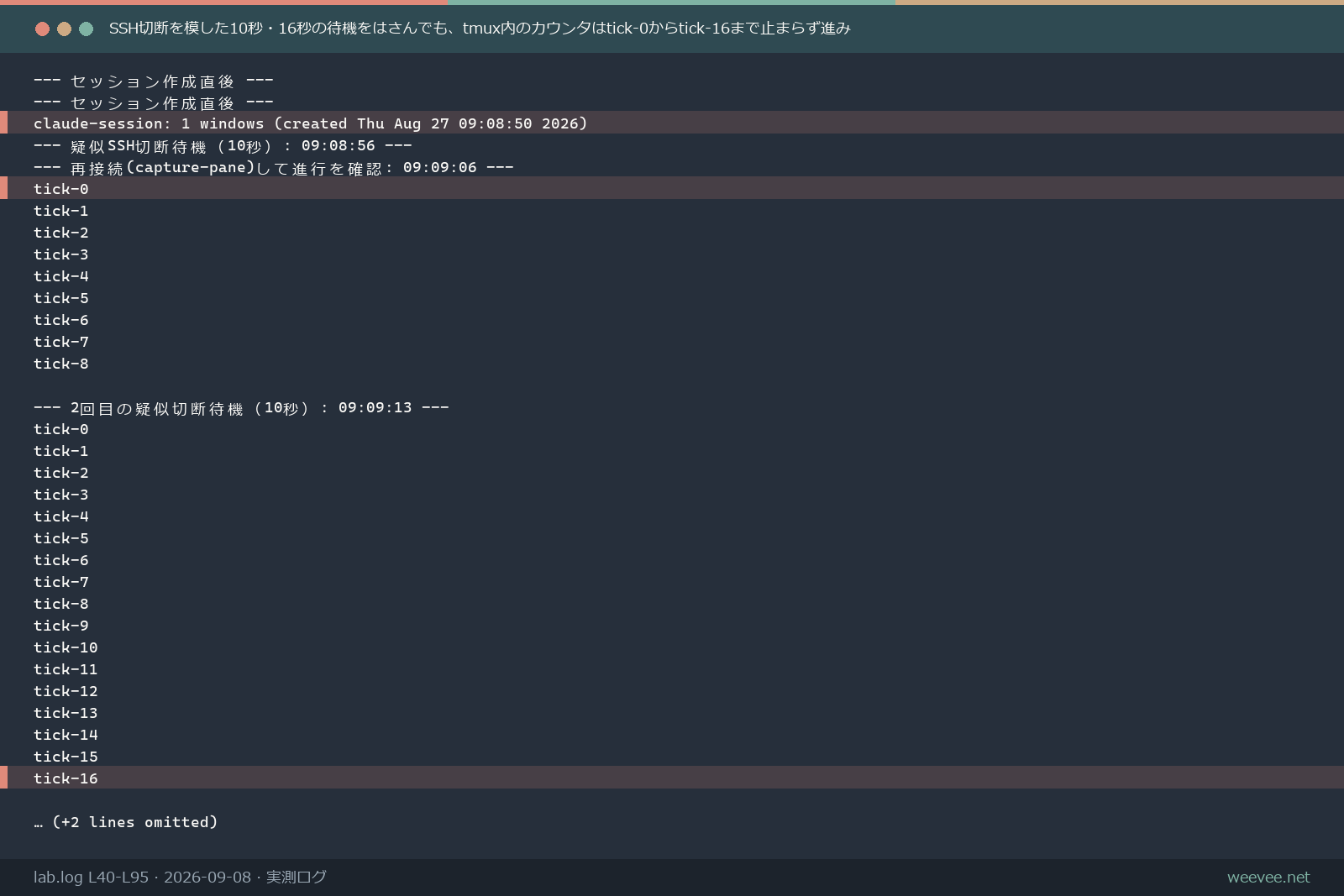
実測では、tmuxセッション内でSSH切断を模した10秒・16秒の待機をはさんでも、処理はtick-0からtick-16まで止まらず進み続けました。今日やるなら: 自分のパソコンでtmuxセッションを1つ作り、同じように切断→再接続を試すところまで(数分で確認できます)。
月額1,700円〜(36ヶ月)の4GBプランは公式要件(4GB以上)を満たし、専用ユーザー作成でsudo不要導入できると公式マニュアルで確認できた
XServer VPS の料金プランを確認する(公式)もっと詳しく
メモリ要件の表記にばらつきがある点
XServer VPSは現行マニュアル(2026-08-29確認)で「4GB以上」としていますが、2025年6月30日付の提供開始告知では「8GB以上」、同社のメディア記事(vps-media)では「6GB以上」となっていました。Anthropic公式(4GB以上)・KAGOYA CLOUD VPS公式(4GB以上)と一致するのは現行マニュアルの数値だけなので、この記事では4GBを基準にしています(ConoHa VPSはメモリ要件を明記したページを確認できていません)。
XServer VPS・KAGOYA CLOUD VPS・ConoHa VPSの料金比較(2026-08-29確認)
| 項目 | XServer VPS | KAGOYA CLOUD VPS | ConoHa VPS |
|---|---|---|---|
| 4GBプラン目安月額 | ¥1,700〜2,200(契約期間で変動) | 日額63円・月額上限1,760円 | まとめトク1ヶ月¥1,380〜、契約更新時¥2,189 |
| ストレージ/CPU | NVMe SSD 150GB・4vCPU | SSD(新基盤は読込性能が従来比6倍以上と公式発表) | SSD 100GB(NVMe表記なし) |
| Claude Codeの導入方法 | 公式アプリイメージ(root前提)または手動セットアップ(専用ユーザー作成。公式マニュアルに具体的なコマンドの記載あり) | 公式ページにメモリ要件の案内あり(本記事では導入コマンドの詳細は未確認) | 本記事では料金・ディスク容量のみ確認。導入手順は未確認 |
(料金・プラン内容は変動するため、申し込み前に必ず各社の最新ページで確認してください)
セキュリティ面で気をつけること
XServer VPSのメディア記事には、公式アプリイメージについて「セキュリティ設定を省略しており実運用を想定した手順にはなっていない」という趣旨の注記があります。公式マニュアル自体も「root前提」「他ユーザーで使うには別途構築が必要」と明記しているため、常駐させたまま長期間放置するなら、専用ユーザーの作成やパケットフィルター設定を別途検討してください。
今回まだ確認できていないこと
- 実際のXServer VPS申込みから管理パネル操作、SSH接続までの体験(今回はDockerでの代替検証)
npm install -g(グローバルインストール)を権限エラーが出る環境で実行した際の、実機でのエラーメッセージそのもの- ログイン状態がSSH切断をまたいでどのくらい保たれるか
- 会話を進めたときの実際のメモリ使用量(未認証の起動確認のみ実施)
- 公式アプリイメージそのもの(クリックだけで導入する方法)の所要時間
- KAGOYA CLOUD VPS・ConoHa VPSでのClaude Code導入コマンドそのもの(料金・メモリ要件のみ一次確認)
- スマホからのRemote Control接続そのもの(画面遷移・所要時間・通信断/バッテリー/セッションタイムアウト・複数端末の挙動は「最短手順⑤」で未検証と明示済み)
これらは、実際にVPSへ申し込んで検証できた段階で追記します。