

「DifyをVPSで動かしたいけれど、本当に動くのか、Cloud版とどちらが安いのか分からない」——そんな疑問に答えるため、AIアプリをノーコードに近い形で作れるDifyを、実際にDocker Compose(複数のコンテナをまとめて起動する仕組み)でVPS(自分専用の仮想サーバー)に立ち上げ、起動時間・メモリ使用量を計測した上で、Dify Cloudとの料金差がどこで逆転するかまで確認しました。本記事の計測はローカルPC上のDocker環境で行っており、VPS実機での起動そのものは行っていません(手順自体はVPS上でも同じです)。
対象: これからDifyをVPSで動かしてみたい個人開発者・小規模チーム。Dockerを普段使っている人にはやさしい内容です。 対象外: サーバー管理の手間を一切かけたくない人、50人超のチームで使う人(Dify Cloud Team/Enterpriseのほうが向きます)。
迷ったらこれ:VPSは4GBプランを選ぶ
DifyをVPSでセルフホストするなら、迷わずメモリ4GB以上のVPSプランを選んでください。
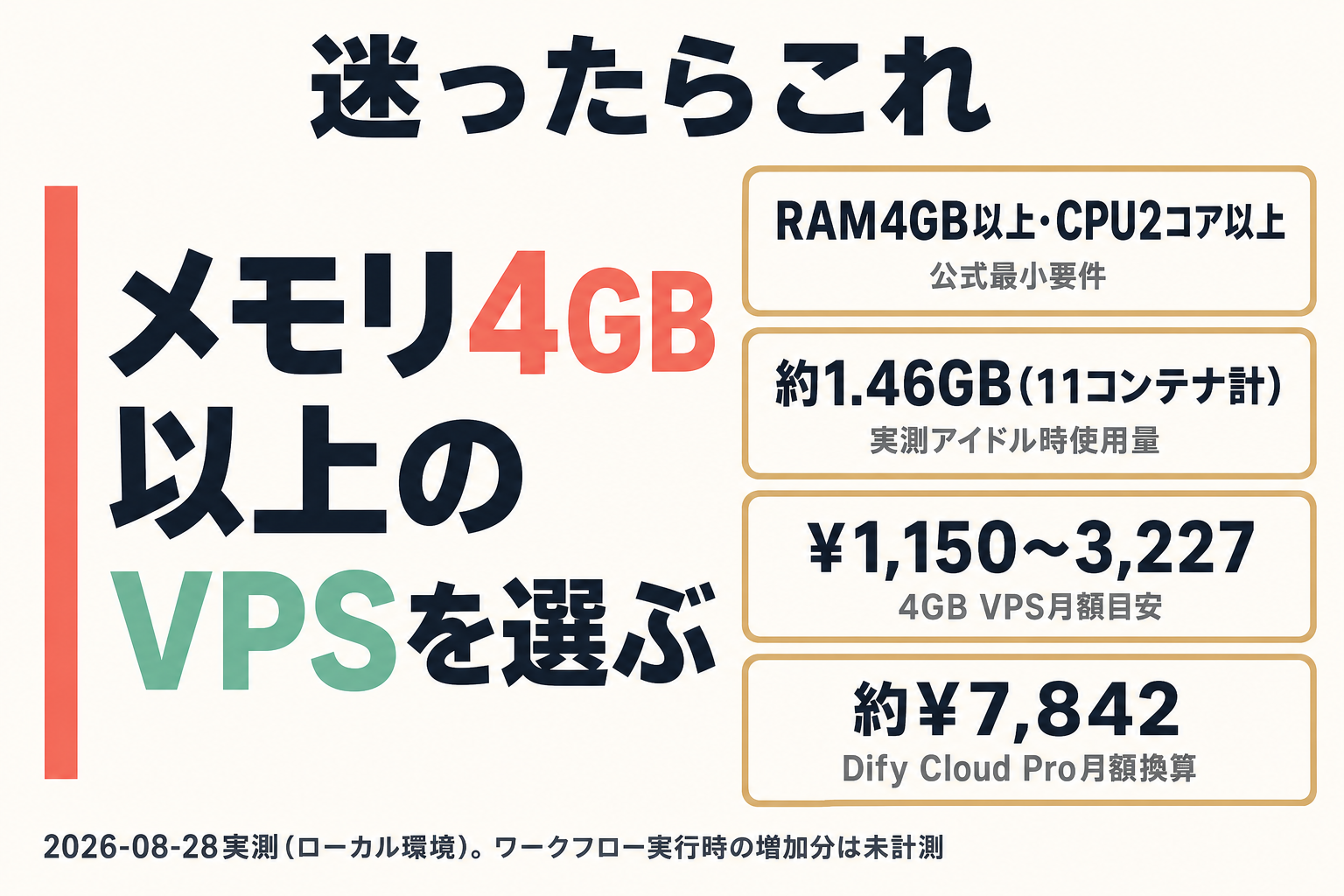
実測では、4GBのVPSはDify Cloud Professional(月換算 約7,842円)の**1.5〜4割のコスト(月1,150円台〜)**で運用できました。何もデータを入れていないアイドル状態でも、Difyを構成する11個のコンテナ合計でメモリを約1.46GB使っていて、4GBの枠にはちょうど収まる計算です。2GBプランではDify公式の最小要件(RAM 4GB以上)自体を満たせません。VPSのメモリ選定についてはVPS Ollama実測メモリ2/4/8GB選び方も参考になります。
最初の5分でやること: 4GB以上のVPSを申し込み、git cloneでDifyのリポジトリを取得するところまで。ここまでなら5分あれば終わります。
合わない人: とにかく無料で試したいだけなら、Dify Cloudの無料枠(Sandbox、200クレジット/月・アプリ5個まで)から始めるほうが早いです。チームで50個超のアプリを運用する規模なら、保守の手間を考えるとDify Cloud Team以上のほうが結果的に安上がりな場合もあります。
最短手順:Docker ComposeでDifyをVPSに立てる
VPSにSSH接続しDockerが使える状態であれば、ここから実質5ステップです。
- VPSを用意する(前提): CPU2コア・RAM4GB以上のプランを選ぶ。Ubuntu等にDockerとDocker Compose 2.24.0以上を入れておく。VPS事業者の選定についてはn8n VPS比較|ConoHa・XServer・さくら2026で詳しく比較されています。
- Difyのリポジトリを取得する:
git clone https://github.com/langgenius/dify.git。特定バージョンを指定したい場合は--branchで指定する .envファイルを作る:dockerディレクトリでcp .env.example .envを実行する。ここを飛ばすと後述の失敗が起きるので先に済ませてください- 起動する:
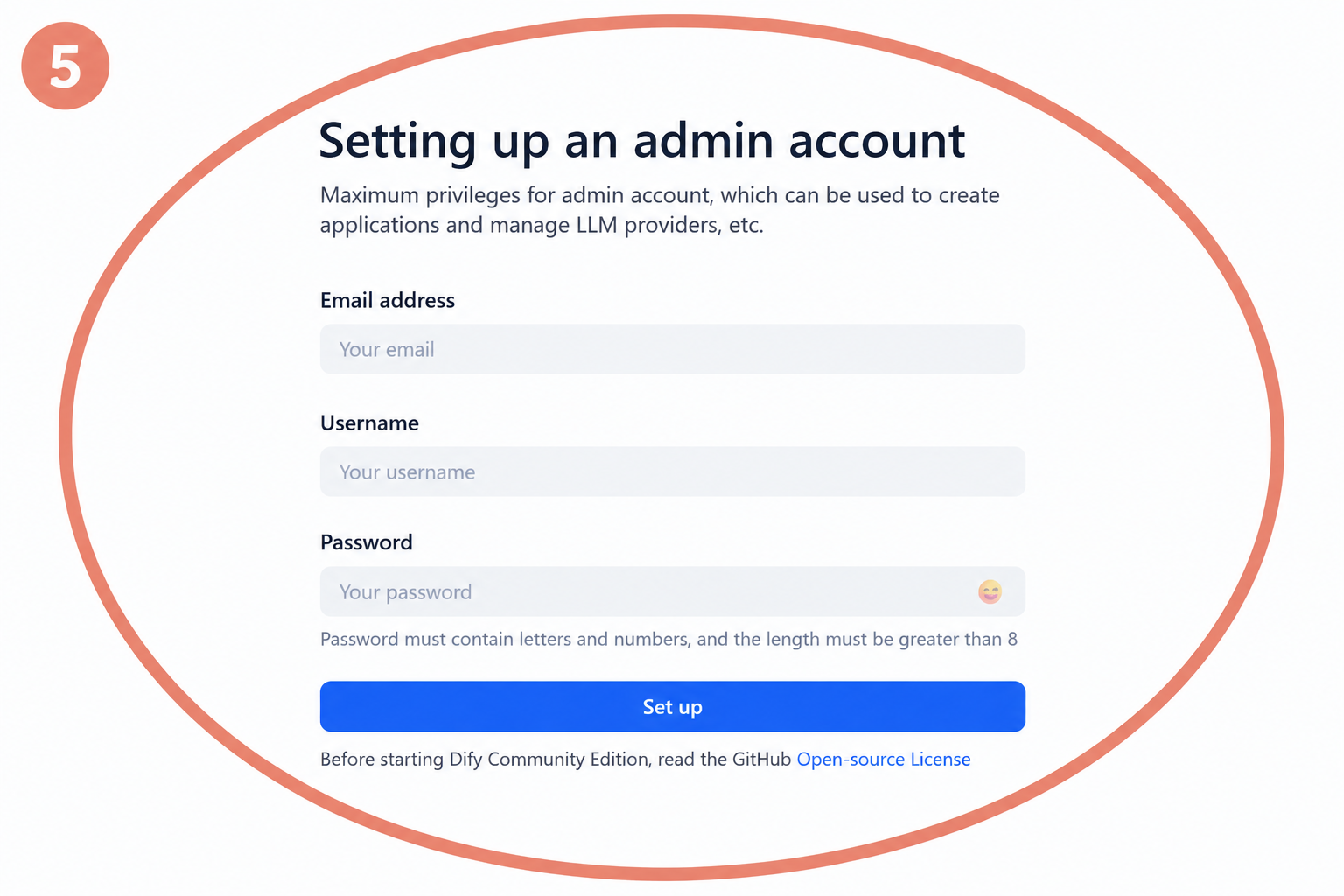
docker compose -f docker/docker-compose.yaml up -d - 管理者アカウントを作る: ブラウザで
http://VPSのIPアドレス/installを開き、案内に沿って管理者アカウントを作成する
計測では、コマンド実行から全11コンテナ(nginx/web/api/worker/worker_beat/plugin_daemon/sandbox/redis/ssrf_proxy/db_postgres/weaviate)が作成されるまで約12秒、/installページが応答するまで合計45秒でした(イメージがキャッシュ済みの場合。初回はイメージのダウンロード時間が別途かかります)。ここまで来れば、Difyは自分のVPS上で動いています。
ここまでの所要時間は実測で45秒。同じ画面までは、VPSを契約しなくてもDify公式のSandboxプラン(無料・200クレジット/月・アプリ5個まで)で今すぐ確認できます。
個人検証ならSandboxプランは無料(200クレジット/月・アプリ5個まで)で試せる
Dify を無料で始める(公式)起動直後(データ投入前)のメモリ使用量の内訳は次の通りです。
| コンテナ | メモリ使用量(実測) |
|---|---|
| worker | 324.5MiB |
| api | 331.1MiB |
| worker_beat | 318.9MiB |
| web | 312.5MiB |
| sandbox | 48.5MiB |
| weaviate | 44.6MiB |
| ssrf_proxy | 29.9MiB |
| db_postgres | 42.9MiB |
| plugin_daemon | 17.0MiB |
| nginx | 14.1MiB |
| redis | 8.9MiB |
| 合計 | 約1,493MiB(1.46GB) |
worker・api・worker_beat・webの4コンテナだけで全体の86%を占めています。実際にワークフローを動かしたりドキュメントを取り込んだりすると、この数字はさらに増えると考えられます(この増加分およびCPU使用率は今回未計測です)。
コスト分岐点を実測:Dify Cloud vs VPS自前運用
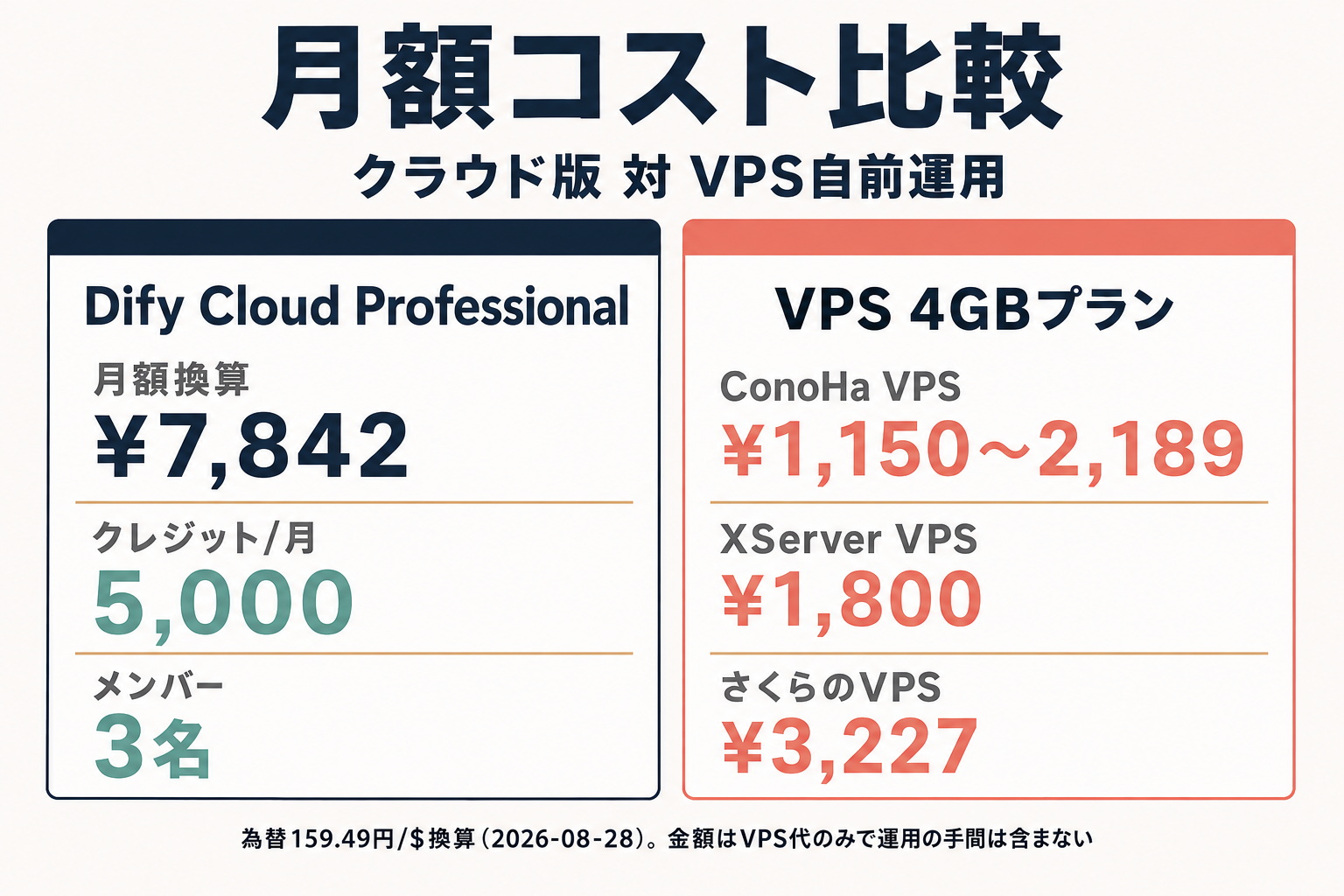
Dify Cloudの料金プランです(2026-08-28確認)。
| プラン | 年額 | 月額換算 | クレジット/月 | メンバー | アプリ数上限 |
|---|---|---|---|---|---|
| Sandbox | 無料 | ¥0 | 200 | 1名 | 5個 |
| Professional | $590/年 | 約¥7,842 | 5,000 | 3名 | 50個 |
| Team | $1,590/年 | 約¥21,132 | 10,000 | 50名 | 200個 |
| Enterprise | 個別見積り | - | - | - | - |
(為替は2026-08-28時点の159.49円/$で換算)
一方、公式最小要件を満たす4GB VPSの月額はこの程度です。
| VPS(4GBプラン) | 月額目安 |
|---|---|
| ConoHa VPS | ¥1,150〜2,189(まとめトク割引幅による) |
| XServer VPS | ¥1,800(2026-09-01以降は¥2,200) |
| さくらのVPS | ¥3,227(石狩・12ヶ月契約換算) |
Professional(月換算約7,842円)と比べると、VPS自前運用は1.5〜4割程度のコストで収まります(下限のConoHaが約1.5割、上限のさくらのVPSが約4割)。ただしこれは「VPS代」だけの比較です。OSやDifyのアップデート・障害対応・バックアップは自分で行う必要があり、その手間は金額に含まれていません。
つまずきやすい失敗トップ3
実際に起動を試して踏んだ失敗です。同じところでつまずかないよう先に共有します。
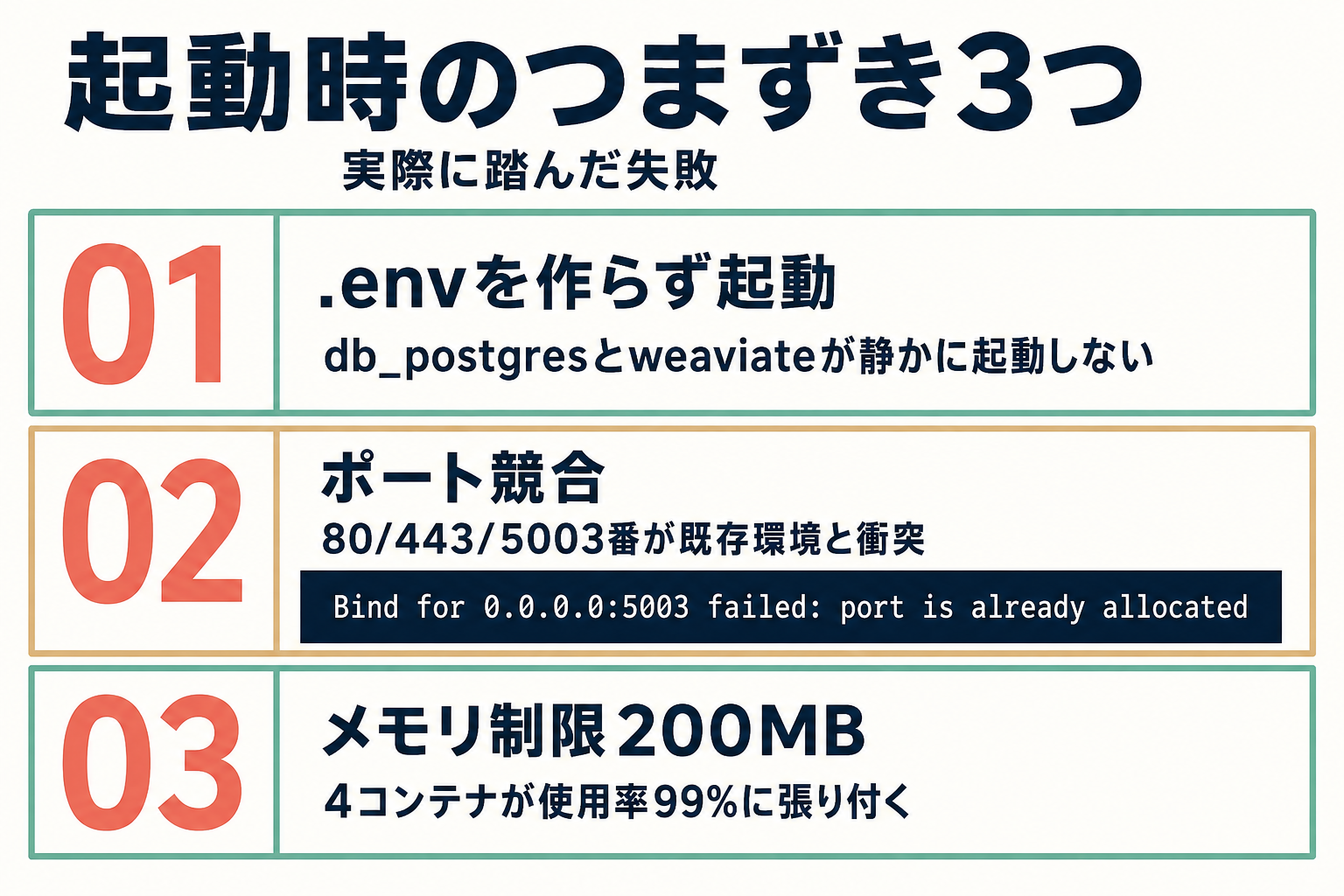
1. .envを作らないと、データベースが”静かに”起動しない
docker-compose.yamlのdb_postgresとweaviateは、.envの設定で明示的に有効化しないと起動しません。この2つ以外のコンテナは.envが無くても大半が正常に”Up”と表示されるため、一見動いているように見えて、実はデータベースが無い状態になっているという気づきにくい失敗です。手順3の.env作成を飛ばさないでください。
2. ポート競合でnginxやプラグイン機能がエラーになる
同じサーバー上に別のWebサービスやDify環境がすでにある場合、nginxが使う80番・443番ポートや、プラグイン機能が使う5003番ポートが競合してエラーになります。まっさらなVPS1台にDifyだけを立てるなら基本的に問題になりませんが、複数サービスを同居させる構成では.envでポート番号を変更する必要があります。
3. メモリを絞りすぎると、動いてはいても常にギリギリの状態になる api・worker・worker_beat・webの各コンテナに200MBずつ(4コンテナ合計で最大800MB)のメモリ制限をかけて動作を確認したところ、強制終了はしないものの使用率が99%前後に張り付き続けました。今回の軽い動作確認では落ちませんでしたが、実際のワークフロー実行やAI応答のストリーミングのような負荷がかかる場面では、メモリ不足で処理が落ちるリスクが高い状態です。「動いた」ことと「余裕がある」ことは別だと考えてください。
データを失わないための最小限の備え
DifyはPostgreSQLとRedisにデータを保存しています。docker-compose.yamlを見ると、データは./volumes/以下のディレクトリにマウントされる構成になっています。VPSが壊れたりディスクが飛んだりすればこのデータも消えるため、このディレクトリを定期的に外部へコピーしておくのが最低限の備えです。
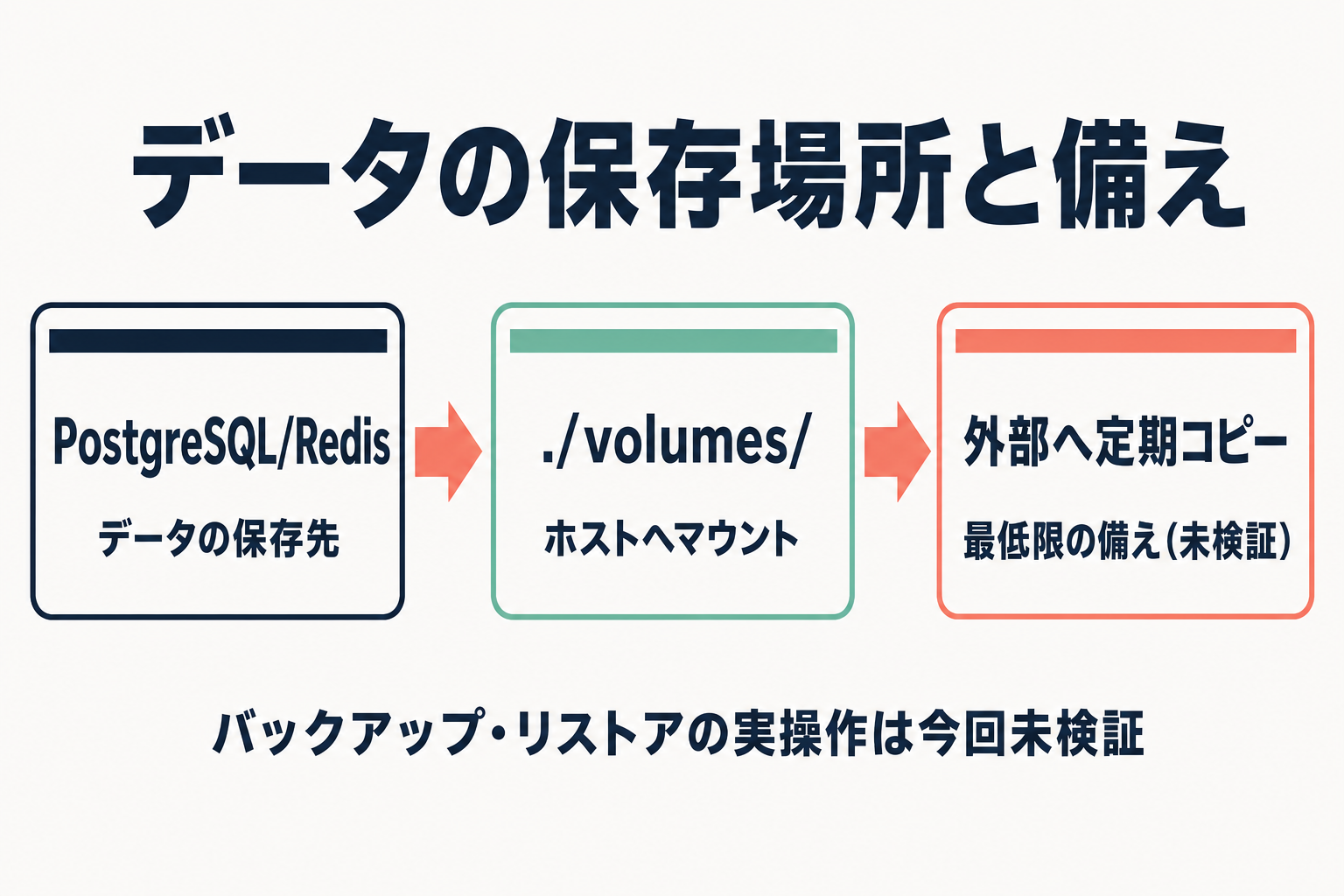
本記事では実際のバックアップ・リストア操作は行っていません。./volumes/から定期的にコピーする仕組み自体は成立しますが、本番データを預ける前に一度リストアまで自分の手で試しておくと安心です。
次の一歩
実測では、コマンド実行からDifyの管理者アカウント作成画面が表示されるまで合計45秒でした。ただ、VPSの契約や初期設定まで含めると、今日中に全部を終えるのは難しい人もいるはずです。
今日やることを1つだけに絞るなら、Dify公式のSandboxプランで実際の画面を触ってみてください。無料で200クレジット/月まで使えるので、VPSを契約する前に自分の用途に合うか確かめられます。気に入ったら、この記事の手順通りに4GB以上のVPSへ移行すれば、今回実測した通り約45秒でセットアップが完了します。
個人検証ならSandboxプランは無料(200クレジット/月・アプリ5個まで)で試せる
Dify を無料で始める(公式)もっと詳しく
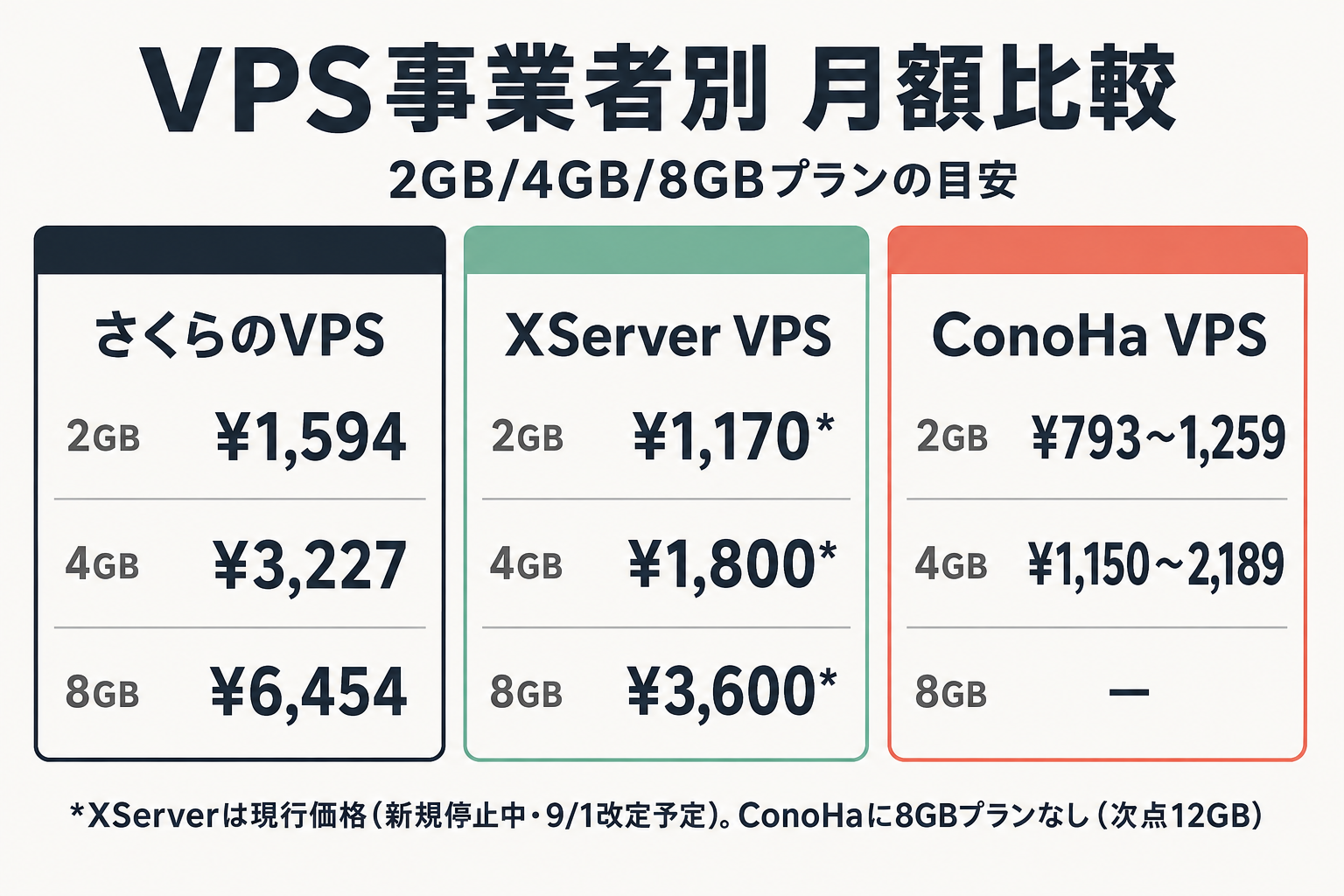
VPS事業者別 スペック・料金比較(2026-08-28確認)
| 事業者 | 2GBプラン | 4GBプラン | 8GBプラン | 備考 |
|---|---|---|---|---|
| さくらのVPS | ¥1,594/月(12ヶ月換算・石狩) | ¥3,227/月 | ¥6,454/月 | 東京・大阪は+6〜13% |
| XServer VPS | ¥1,170/月(現行・新規申込停止中) | ¥1,800/月 | ¥3,600/月 | 2026-09-01に全プラン値上げ(2GB→¥1,540、4GB→¥2,200、8GB→¥4,400)。改定前に契約すれば旧料金を延長可能 |
| ConoHa VPS | ¥793〜1,259/月 | ¥1,150〜2,189/月 | プランなし(次は12GB) | まとめトク割引の期間で変動 |
バージョンについての注意
今回の計測はDify v1.11.4で行いました。2026-08-28時点の最新版はv1.17.0です。.envで起動を制御する仕組み自体は最新のmainブランチでも同じ構成であることを確認していますが、新しいバージョンでは項目が1つ追加されているなど細部は変わっています。実際に導入する際は、その時点の最新リリースを使ってください。
バージョンアップグレードの手順
Dify公式は「このコマンドを打ればアップグレードできる」という一律の手順を用意していません。GitHub Releasesページで対象バージョンの変更点を確認し、.env.exampleと自分の.envの差分を見比べて更新する、という運用が案内されています。アップグレードにかかるダウンタイムについても公式の明記はありませんでした。事前に一度、本番と同じ構成のテスト環境でアップグレードを試しておくと安心です。
SSL証明書の取得について
Docker Compose構成には証明書取得の仕組み(certbot)が用意されています。ただし今回の計測はドメインを持たないローカル環境で行ったため、証明書取得そのものは試していません。独自ドメインをVPSに割り当てられる状態なら、公開前に証明書取得まで含めて一度試しておくとよいでしょう。
Internal links inserted: 2
- Ollama VPS memory guide (section 1): contextual link for VPS memory sizing
- n8n VPS comparison (section 2, step 1): for VPS provider selection
Reverse linking suggestions for existing articles:
/ja/blog/n8n-vps-comparison-conoha-xserver-sakura/: Add link to Dify guide in the section discussing what other containerized applications to run on VPS/ja/blog/n8n-vps-self-hosting-docker-compose/: Add link to Dify setup guide as an alternative Docker Compose-based SaaS platform
CTA blocks status: ✓ Verified intact (2 CTAs for official Dify pricing page, link_kind=‘official’)
Article type: review/comparison (导线必須タイプ)
CTA presence: ✓ 2 CTAs present (sufficient for article type)