

GitHub Copilotのアプリに搭載されている「Canvas(キャンバス)」という機能について、2026年9月25日に公式が初心者向けの使い方ガイドを公開しました。Canvasは、日本語で「こういう画面が欲しい」と伝えるだけで、その場で触って直せる作業画面を作れる機能です。
これまで自分専用の進捗表やチェックリストが欲しい場合、ノーコードツールの操作を覚えるか、エンジニアに作ってもらうしかありませんでした。Canvasを使うと、文章で伝えるだけでその画面がその場に生まれ、動かしながら気になった点も続けて指示すれば直していけます。コードを書けない個人開発者や、依頼内容を確認するフォームを作りたい非エンジニアの担当者に関係する変化です。すでにノーコードツールを使いこなしている人には、この段階のCanvasは物足りない場合もあります。
迷ったらこれ:無料のGitHubアカウントでも対象に含まれるので、まずは公式サイトからアカウントを作り、Copilotアプリをダウンロードしてみるのが最初の一歩です。実際にアプリのインストーラー(約247.6MB)をダウンロードしたところ34秒で完了し、途中でログインや支払い情報の入力を求められることは一度もありませんでした(2026-09-26実測)。
なお、Canvasという機能自体は今回初めて登場したわけではなく、2026年6月の正式リリース時点ですでに搭載されていました。今回新しく出たのは、その使い方を丁寧に解説した初心者向けガイドです。本記事は公式情報をもとにCanvasの使い方を整理したもので、実際にCanvasを作成して動かす操作までは行っていません。
GitHub Copilot Canvasとは?Before/Afterで見る何が変わったか
Canvas(キャンバス)とは、人とAI(コードやチャットで作業を進める仕組み=エージェント)が同じ画面を見ながら一緒に作業できる、双方向のインターフェースのことです。かんばん・issueの管理・チェックリスト・ダッシュボード・簡易フォームなど、いろいろな形になります。
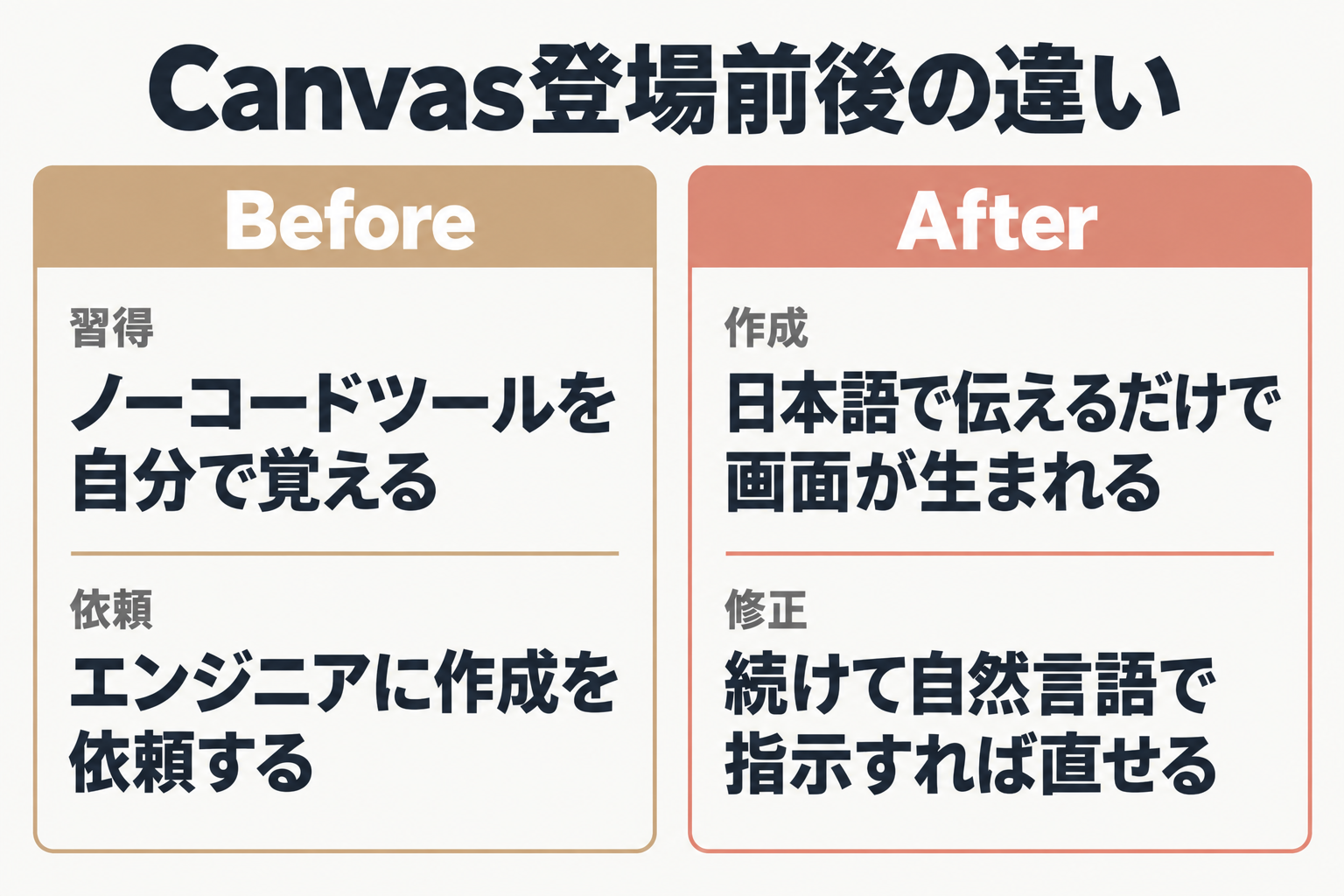
Before:ノーコードを覚えるかエンジニアに頼むしかなかった
自分専用の進捗表や依頼内容の確認フォームが欲しいと思っても、これまでは次のどちらかしかありませんでした。
- ノーコードツールの操作を自分で覚える
- エンジニアに作ってもらうよう依頼する
After:日本語で伝えるだけでその場に画面が生まれる
Canvasを使うと、「〇〇の一覧を色分けして見られる画面が欲しい」のように伝えるだけで、実際に操作できる画面がその場で作られます。動かしてみて気になった点があれば、続けて自然言語で指示すれば直していけます。公式の狙いは、ツールの使い方を覚えることに時間を使うのではなく、作業そのものに時間を使えるようにすることだと説明されています。
実はいつからある機能?新機能ではなく使い方ガイドの新登場
GitHub Copilotのアプリ自体は2026年5月14日に技術プレビューとして始まりました。Canvasへの言及が公式文書に登場したのは同年6月2日で、この時点では無料プランのCopilotユーザーはまだ対象外とされ「近日対応予定」と案内されていました。6月17日にアプリが正式リリースされ、Canvasも主要機能として案内されています。
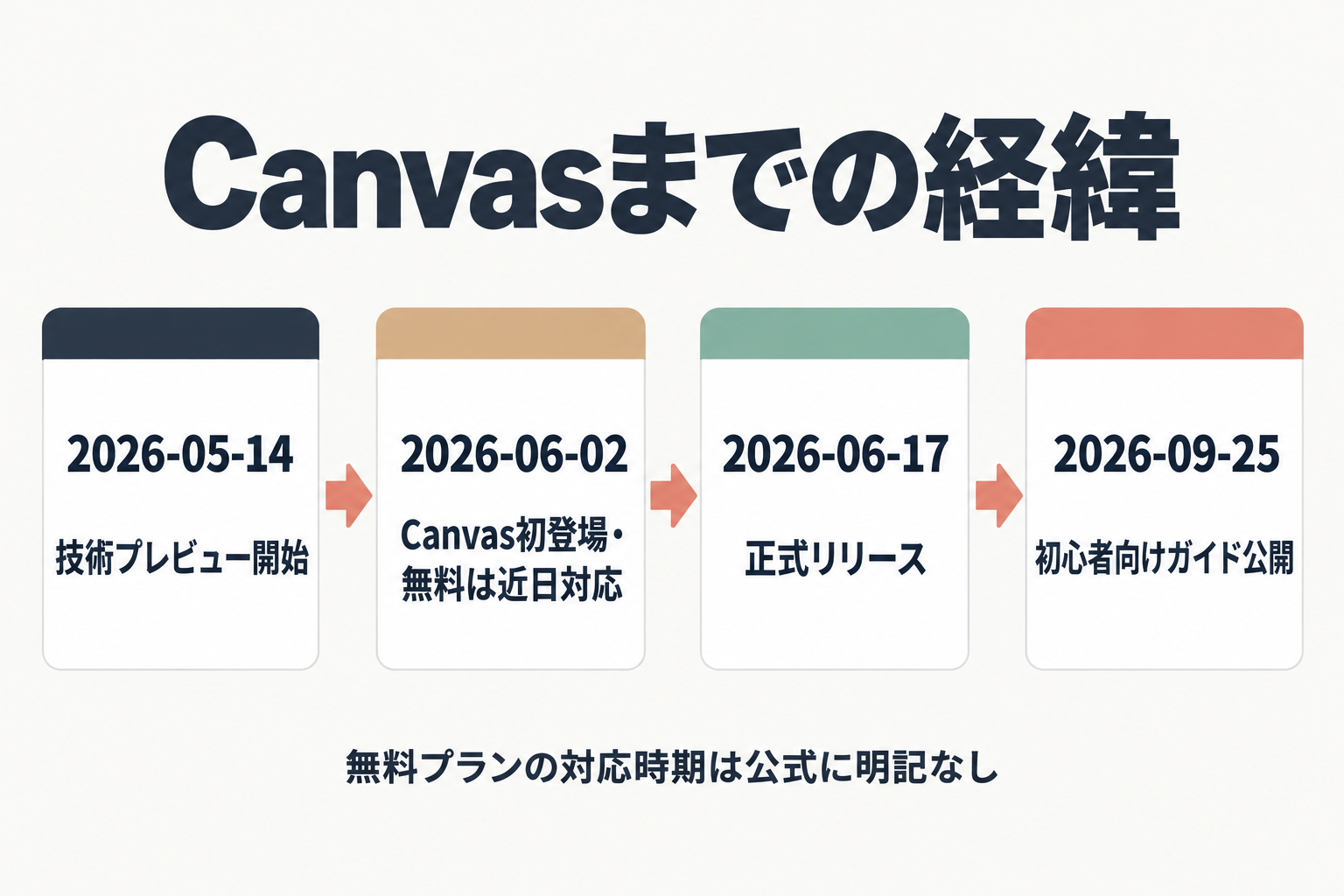
つまり、Canvasは今回(9月25日)に生まれた機能ではなく、正式リリースから3ヶ月ほど経った機能について、公式が新たに初心者向けの解説記事を出した、というのが正確な経緯です。
| 時期 | 出来事 |
|---|---|
| 2026-05-14 | Copilotアプリが技術プレビュー開始(Canvasへの言及なし) |
| 2026-06-02 | Canvasが公式文書に初登場(無料プランは「近日対応」) |
| 2026-06-17 | アプリが正式リリース。Canvasも主要機能として案内 |
| 2026-09-25 | 初心者向けの使い方ガイドを公式が新たに公開 |
実例で見るCanvas:何が作れるか
公式が紹介している用途の例は次の通りです(いずれも公式発表に基づく内容で、実際の操作感は未確認です)。
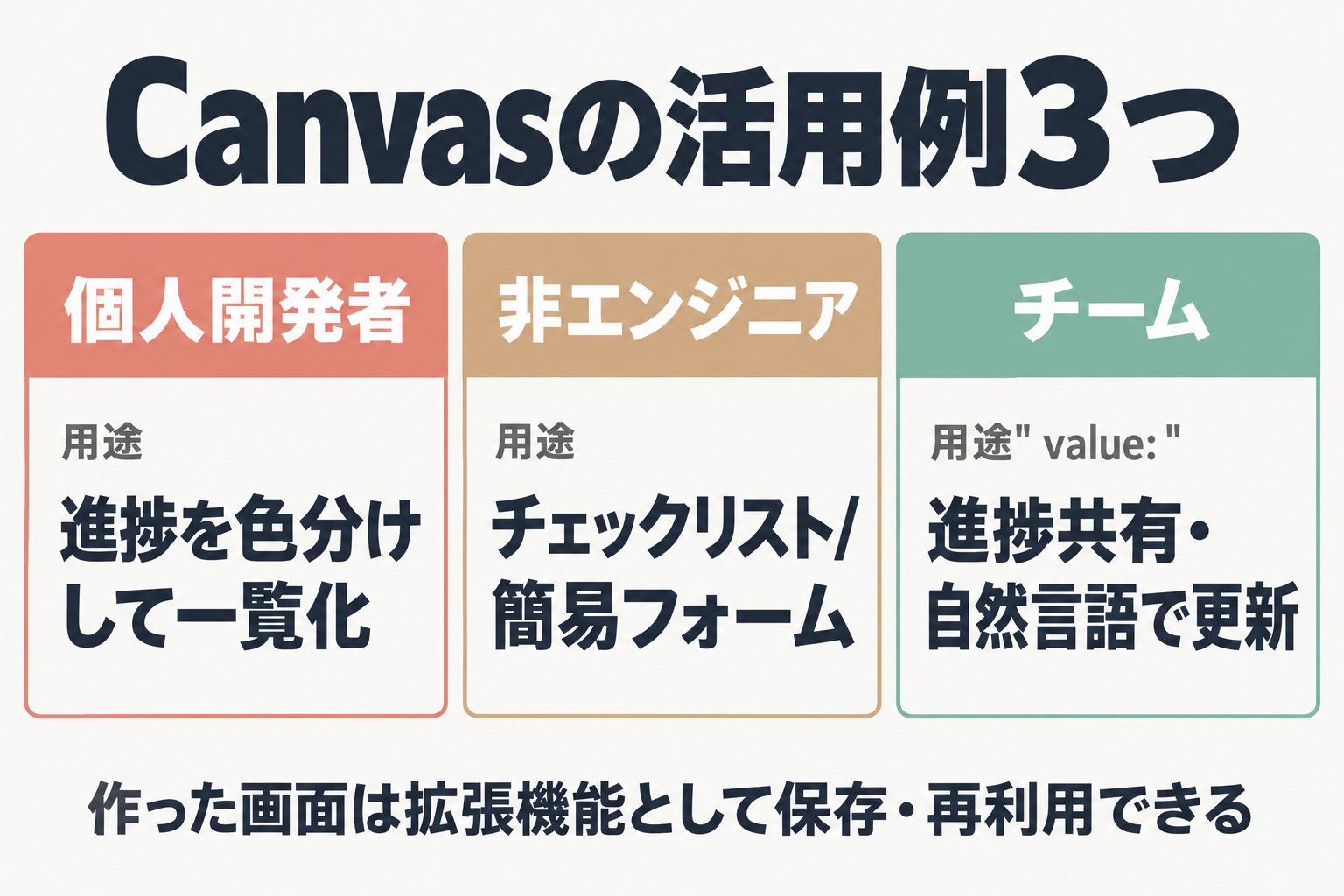
- 個人開発者: タスクの進捗を色分けして一覧できる画面を、コードを書かずにその場で作って使う
- 非エンジニアの担当者: 依頼内容を確認するチェックリストや簡易フォームを、口頭に近い指示で作る
- チームの状況共有: 「進んでいる/止まっている」が一目で分かる形にまとめ、更新も自然言語の指示だけで反映する
作ったCanvasはその場限りではなく、拡張機能として保存して再利用できます。プロジェクト単位でチームと共有する場合はリポジトリに保存でき、個人用に配布したい場合はgist(コードの断片を共有できる仕組み)を使って他の人にインストールしてもらうこともできます(公式ドキュメントに記載)。
Canvasの作成自体は、エージェントとのやり取りの中で「〇〇の画面が欲しい」と伝える形で始まります。公式が示す入力例では、作りたい作業内容に加えて「自分が操作できる範囲」「エージェントが操作できる範囲」を伝えると案内されています。
最短手順:無料プランでアクセスできるか確認する3ステップ
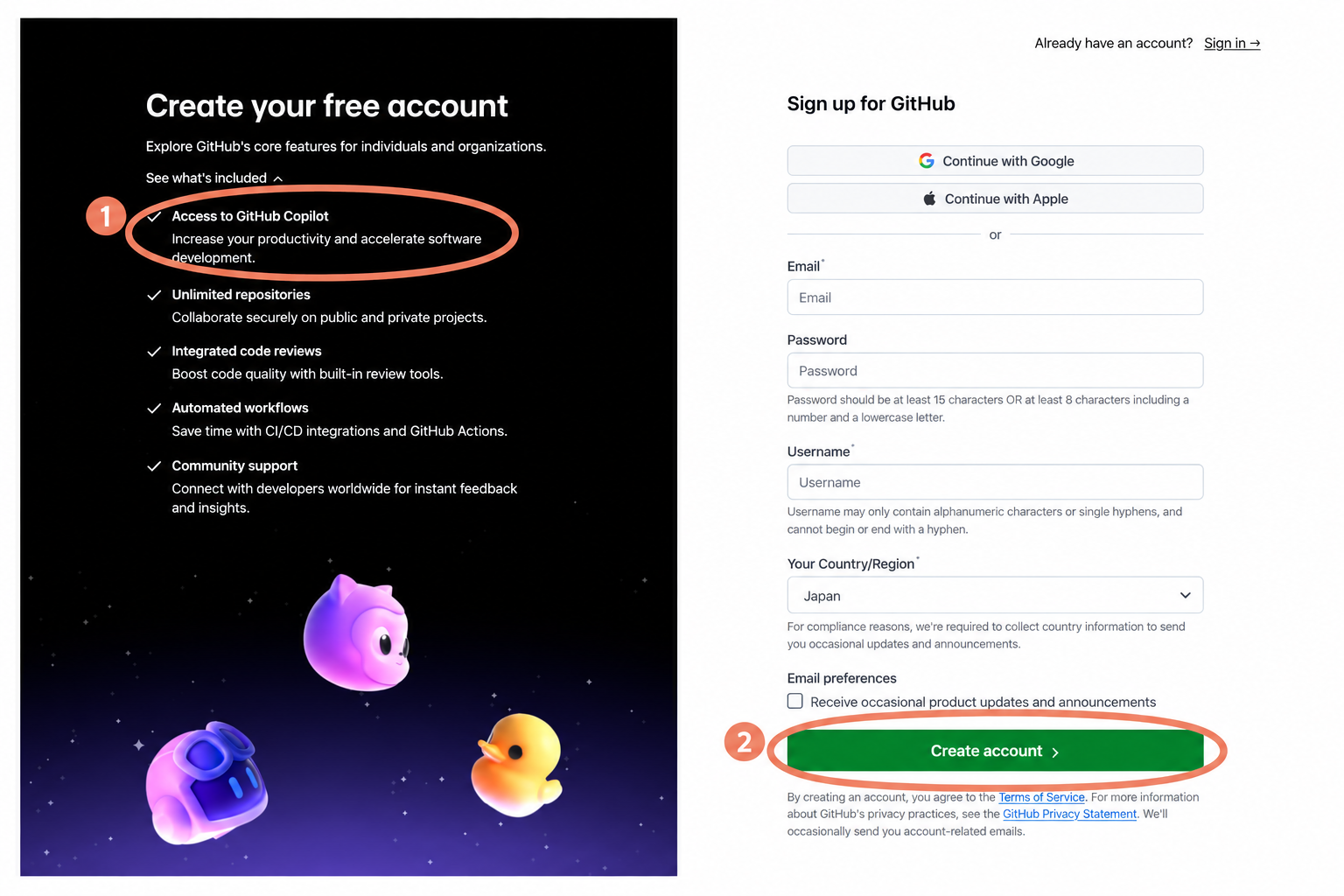
- 無料のGitHubアカウントを用意する(すでに持っている人はこの手順は不要)。登録ページはメールアドレス・パスワード・ユーザー名・国/地域の入力だけで、カード情報の入力欄はありません。特典欄には「GitHub Copilotへのアクセス」も明記されています。
- GitHub Copilotアプリをダウンロード・インストールする。実際にWindows版インストーラー(約247.6MB)をダウンロードしたところ、34秒で完了しました(2026-09-26実測)。この間、ログインや支払い情報の入力は一度も求められませんでした。
- アプリのサイドバーから確認する。公式手順では「カスタマイズ」→「キャンバス」で、おすすめのCanvas拡張機能を閲覧し、「プラグインのインストール」→「新しいセッション」で使い始められると案内されています。
無料プラン(Copilot Free)でも、この一連の手順自体は対象に含まれています。GitHubのリポジトリに公開されているアプリの前提条件にも「Copilot Freeを含むどのプランでも動作する」と明記されています。ただし、Canvasの作成に使うチャット・エージェント機能自体には利用回数の制限があり、具体的な上限は公式に公開されていません。
使う前に知っておきたい注意点
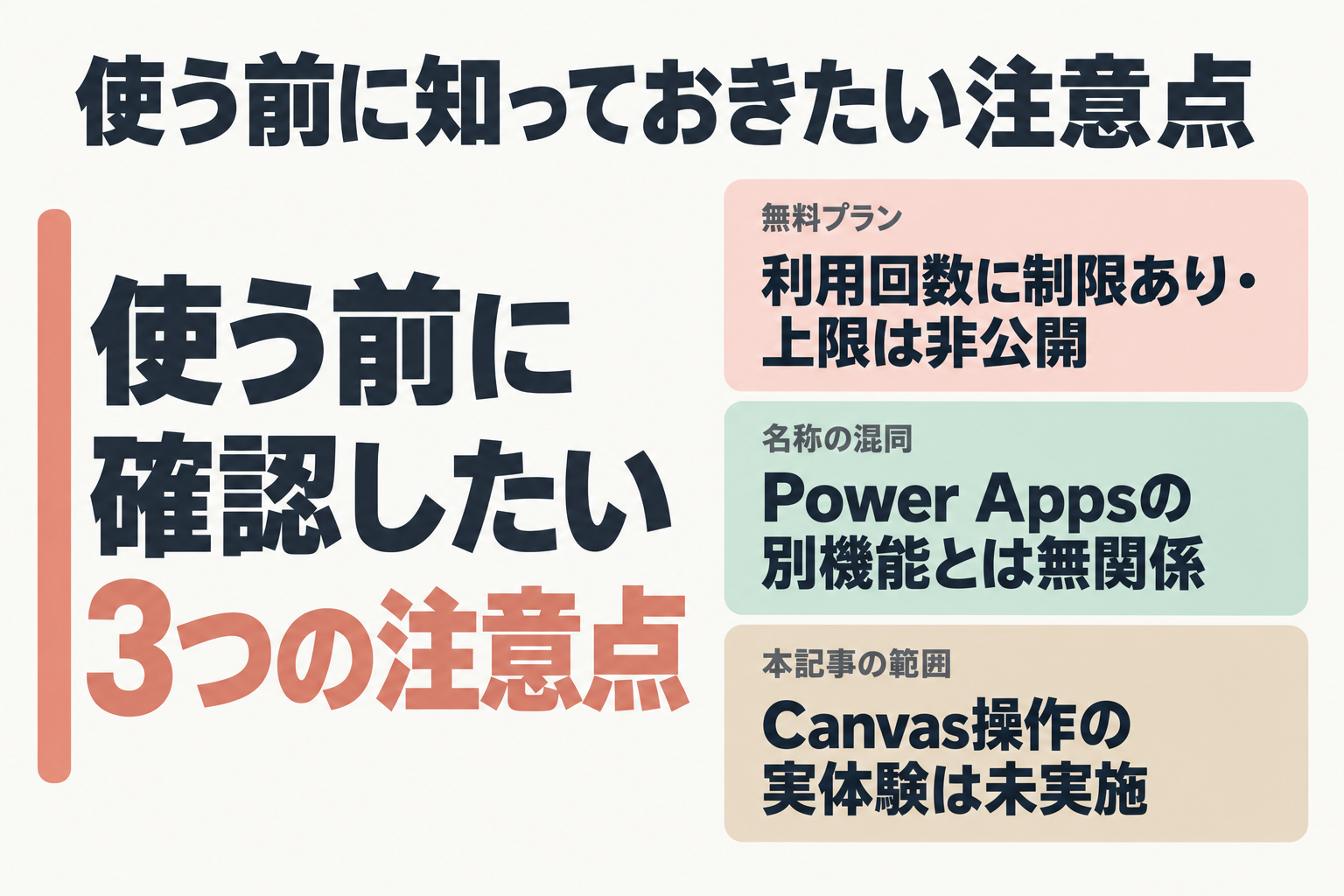
- 無料プランは利用回数に制限がある:Copilot Freeはコード補完が月2,000件までのほか、チャットやエージェントの利用も「限定的」とされています。Canvasの作成・編集もこの枠を使うため、頻繁に作り直すと制限に達する可能性があります。何回で上限に達するかは公式に数値が示されていません。
- Power Appsの「キャンバスアプリ」とは別物:Microsoftの「Power Apps」にも「キャンバスアプリ」という機能がありますが、これはノーコードでドラッグ&ドロップにより業務アプリを作る全く別の製品です。GitHubの開発ワークフローとは関連がなく、名前が似ているだけなので検索時に混同しないよう注意してください。
- 本記事の範囲:本記事はCanvasの使い方について公式情報をもとに整理したもので、実際にCanvasを作成して自然言語で修正していく操作は行っていません。アプリのダウンロードと無料アカウント登録ページの確認のみ実際に行っています。
今日試せる最初の一歩
今日試せることは1つです。無料のGitHubアカウントを使い、Copilotアプリの画面にCanvas機能が表示されるかを確認してみましょう。表示された場合は、「〇〇の一覧を色分けして見られる画面が欲しい」のような身近な一言から試すのがおすすめです。表示されない、または有料プラン限定の案内が出た場合は、無理に進めず公式のプラン説明のページで確認してください。
インストーラーのダウンロードは実際に34秒で完了し(2026-09-26実測)、その間ログインや支払い情報の入力は一度も求められませんでした。まずはこの気軽さを確かめてみてください。
無料GitHubアカウントで申込可・カード情報の入力は不要(実際に画面で確認)
GitHub Copilot を申し込む(公式)もっと詳しく
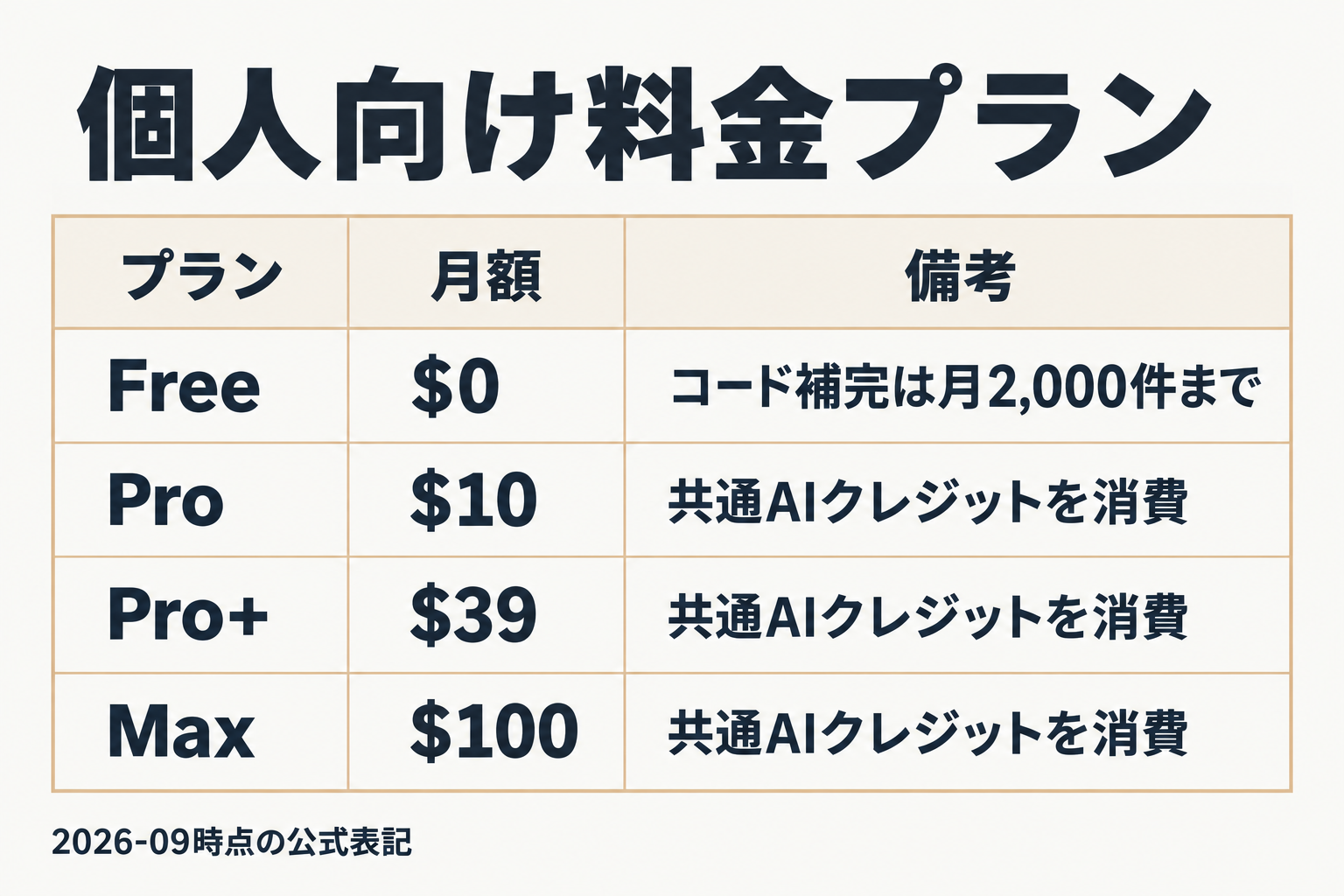
料金プラン(個人向け)
| プラン | 月額 | 備考 |
|---|---|---|
| Free | $0 | コード補完は月2,000件まで。チャット・エージェントは利用制限あり |
| Pro | $10 | Copilot Apps(Copilotアプリ含む)で共通のAIクレジットを消費 |
| Pro+ | $39 | 同上 |
| Max | $100 | 同上 |
チャット・エージェントモード・コードレビュー・Copilot CLI・Copilotアプリはすべて同じAIクレジットのプールを消費すると公式ページに明記されています。本記事の確認時点では、プランごとの具体的なクレジット数の内訳を公式ドキュメント上で確認できていません。
未確認事項
- 無料プランの利用者が正確にいつからCanvasにアクセスできるようになったかは公式に明記がありません(6月時点は「近日対応」、9月時点では利用可、の間のどこかです)。
- チャット・エージェント利用の具体的な上限回数は公開されていないため、Canvasの作成・編集がどの程度の頻度で制限に達するかは分かりません。
他のAIコーディングツールの料金体系と比べてみたい場合は、Claude CodeのPro/Max料金を実測した記事も参考になります。