

Gemini APIを自分のアプリや自動化ツールに組み込みたいけれど、どこから始めればいいのか分からない人は多いはずです。Google AI StudioでAPIキーを取得する公式の手順と、気になる無料枠の仕組みを整理しました。本記事は公式ドキュメントとスクリーンショットによる確認に基づいており、実際のログイン・APIキー発行・Gemini APIへのリクエスト送信は行っていません。
迷ったらこれ:最初にやることは3つだけ
迷ったら、まず無料枠でAPIキーを発行し、プロンプトを1回試すところから始めてください。これからGeminiのAPIをコードや自動化ツールに組み込みたい人にとって、それが最短ルートです。公式ドキュメントによれば、無料枠(Free)の条件は「有効なプロジェクトであること、または無料トライアル中であること」だけで、課金アカウントの設定が必要になるのはTier 1以降の有料化後です。この条件だけを見る限り、無料枠の範囲であればクレジットカードを登録しなくても使い始められると考えてよいでしょう。
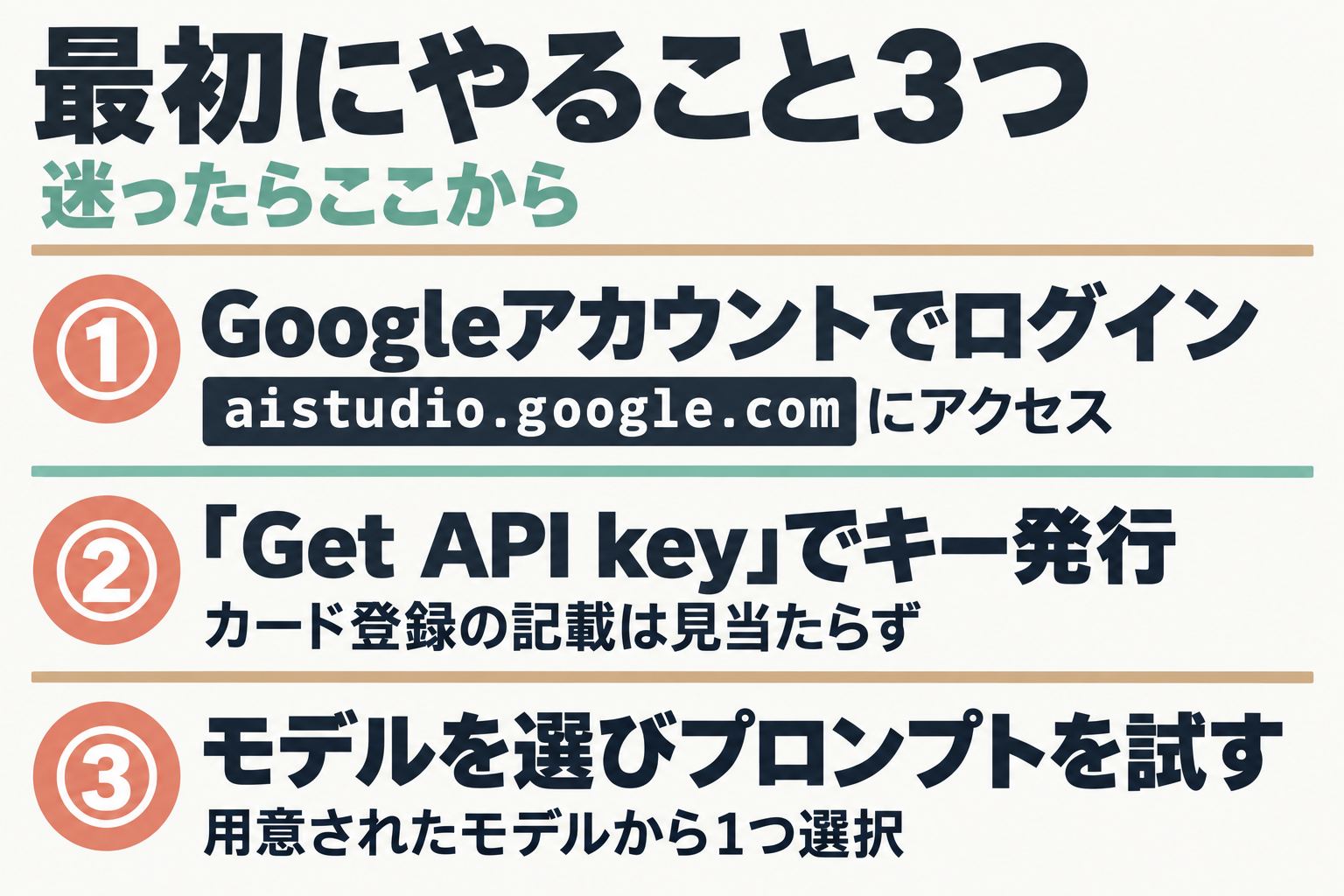
最初の5分でやることは、次の3つだけに絞って構いません。
- Googleアカウントでaistudio.google.comにログインする
- 「Get API key」からAPIキーを発行する
- 用意されているモデルの中から1つを選び、プロンプトを試す
毎日大量にAPIを呼び出す業務利用や、社内データ・顧客情報など機密性の高い内容を扱う用途では、無料枠のまま使うのは向きません(無料枠のデータの扱いは後述します)。まずは個人の検証・プロトタイプ用途から始めるのがおすすめです。
公式のレート制限のページ(2026-09-14時点)には、無料枠の具体的な上限(1分あたり・1日あたりの回数)は載っておらず、ログイン後のAI Studio画面でしか見られません。数字を知りたい場合は、結局のところ自分のGoogleアカウントでログインして確認するしかないのが実情です。ただし、この条件だけを見る限り無料枠を始めること自体にカード登録は不要なので、判断に迷っている時間があるなら、上の3ステップを先に済ませてしまうほうが早いはずです。
公式ドキュメントによれば、APIキーはAPI Keysページから発行でき、無料枠は課金設定なしで使い始められる。
Google AI Studio を無料で始める(公式)Google AI Studioは何のツールか
Google AI Studio(AIモデルを試すための開発者向けサービス)は、Googleが提供するGeminiモデルの実験環境です。公式サイトでは「さまざまなプロンプトでモデルを簡単に試せる」プロトタイピングツールと説明されており、画面右上の「Get code」から、そのままGemini API(外部のプログラムからAIモデルを呼び出す仕組み)の利用に進める設計になっています。
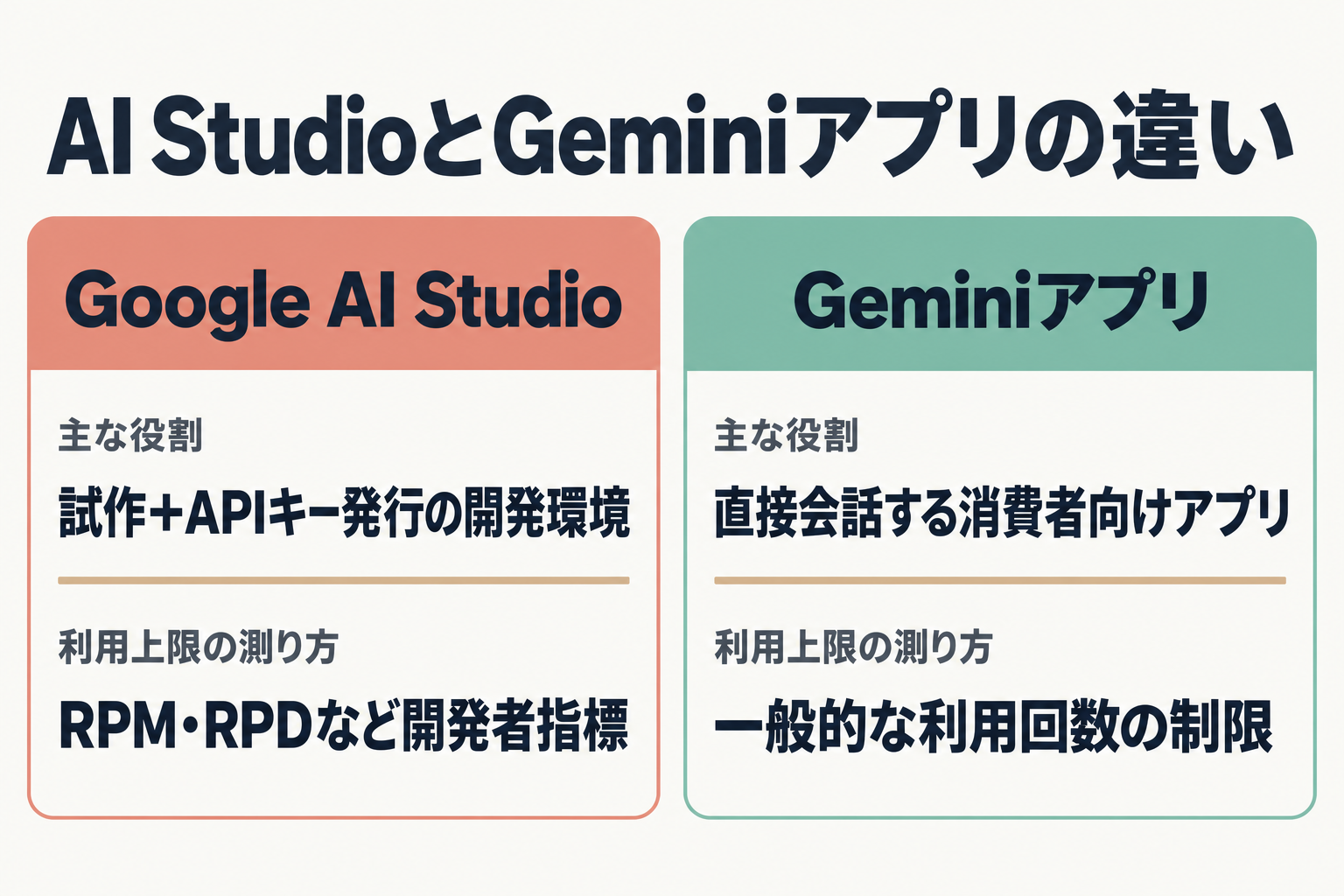
似た名前で混同しやすいのが、消費者向けの「Geminiアプリ」(gemini.google.com)です。公式ドキュメントと複数の解説を整理すると、次のような違いがあります。
| ツール | 主な役割 | 利用上限の測り方 |
|---|---|---|
| Google AI Studio | プロンプトを試し、APIキーを発行して自分のアプリに組み込む実験・開発環境 | RPM(1分あたりのリクエスト数)・RPD(1日あたりのリクエスト数)など開発者向けの指標 |
| Geminiアプリ | チャットとして直接会話する消費者向けアプリ | 一般的な利用回数の制限(開発者向け指標とは測り方が異なる) |
なお、ChatGPTやClaude Codeとの違いはGoogleの公式ドキュメントに明記されているわけではありません。一般的な整理としては、ChatGPTやGeminiアプリは「会話するための完成されたアプリ」、Google AI Studioは「モデルを試してAPI経由で自分のサービスに組み込むための開発環境」、Claude Codeは「コーディング作業そのものを任せるエージェント」に分類されます。目的によって使うツールが違う、という点だけ押さえておけば十分です。
最短手順:APIキー発行からプロンプト実行まで
公式ドキュメントに沿って整理すると、手順は次の5つです。
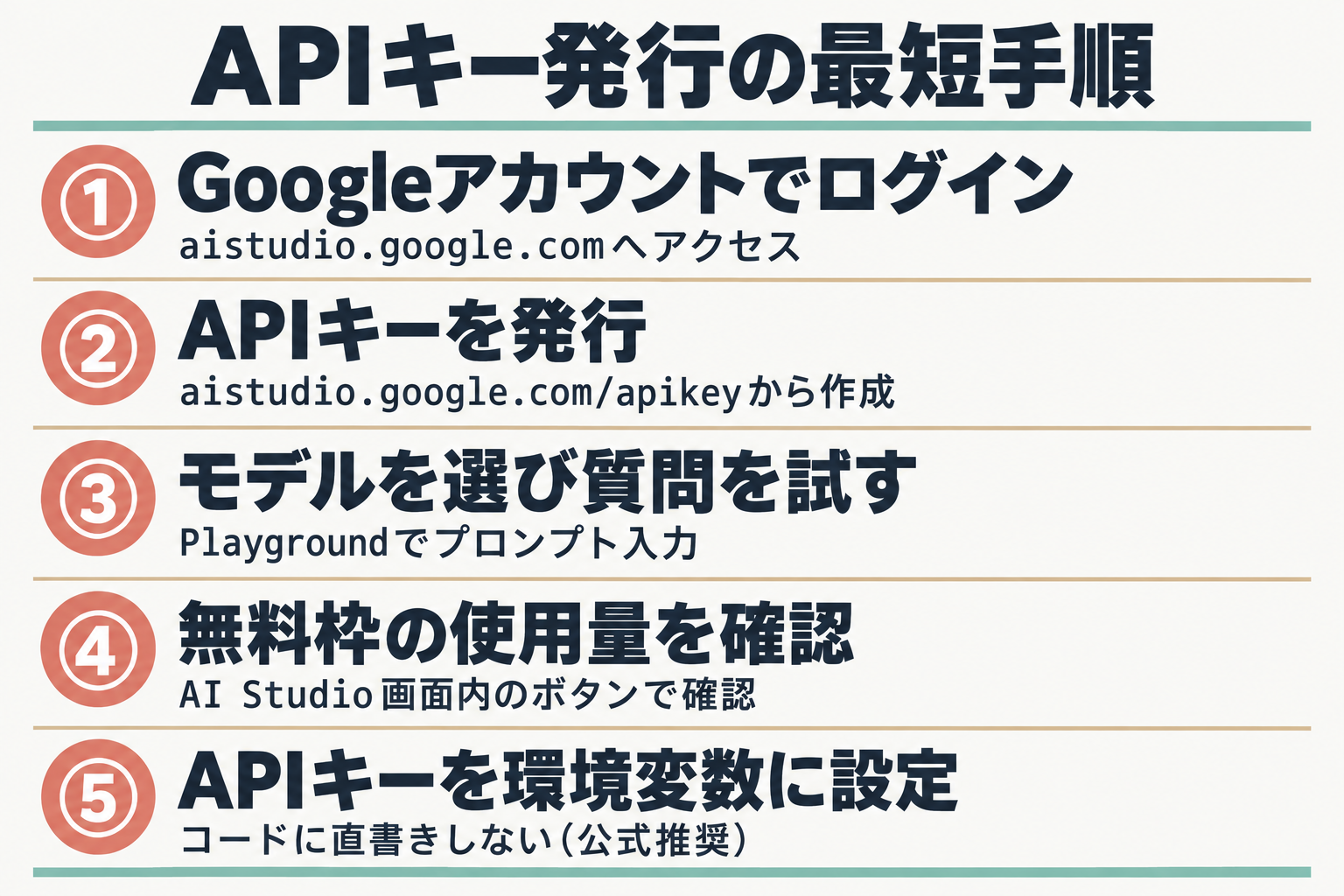
- Googleアカウントでログインする:aistudio.google.com(未ログインでもトップページは閲覧できます)にアクセスし、Googleアカウントでログインします。
- APIキーを発行する:公式の入口URLは
aistudio.google.com/apikeyで、案内ページには「Create or view a Gemini API Key」というボタンから新規作成できると説明されています。発行したキーはGoogleのプロジェクト単位で管理される仕組みなので、無料のまま使う分には意識不要ですが、後で課金設定をしてTierを上げる際にはこのプロジェクトが起点になります。 - モデルを選んで質問を試す:Playground(プロンプトを試す画面)でモデルを選び、プロンプトを入力して応答を確認します。
- 無料枠の使用量を確認する:AI Studio画面内に、現在のレート制限の使用状況を表示するボタンが用意されています(詳しくは次の見出しで説明します)。
- 取得したAPIキーを外部ツールに設定する:公式のセキュリティガイダンスでは、コードに直接書き込まず環境変数(
GEMINI_API_KEYなど)に設定することが推奨されています。Gitなどソース管理にキーをそのまま保存しないことも明記されています(これを怠るのが典型的な失敗パターンです。詳しくは後述の「よくある失敗トップ3」で解説します)。
画面のレイアウトや細部の表示はGoogle側で更新されることがあるため、実際に操作する際はAI Studio画面の案内に従ってください。
無料枠はどこまで無料か
無料枠を語る上でまず知っておきたいのが、Google公式が使う3つの指標です。
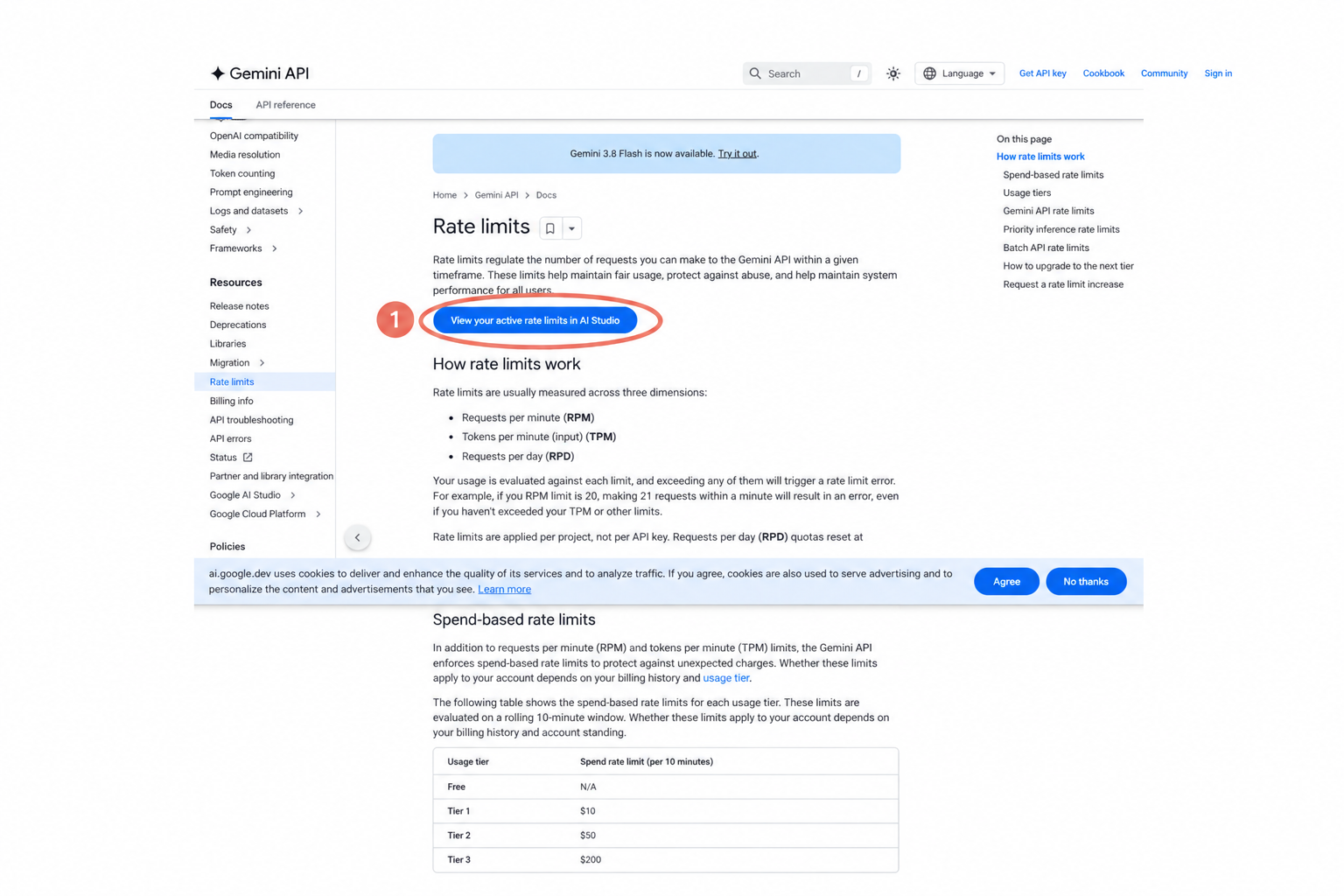
- RPM(Requests Per Minute):1分あたりに送れるリクエスト数
- TPM(Tokens Per Minute):1分あたりに送れる入力トークン(文章を分割した単位)数
- RPD(Requests Per Day):1日あたりに送れるリクエスト数。太平洋時間の深夜にリセットされます
これらの具体的な数字(無料枠で1分間に何回まで送れるか、など)は、実は公式ドキュメントのページ自体には載っていません。ページ上には「View your active rate limits in AI Studio」というボタンがあるだけで、実際の数字を見るにはログインしてAI Studio画面を開く必要があります(2026-09-14時点)。ネット上には具体的な回数を挙げる記事や投稿も見かけますが、Google側の公式な告知・ドキュメントでの明記が見当たらないため、本記事では確定情報として扱いません。
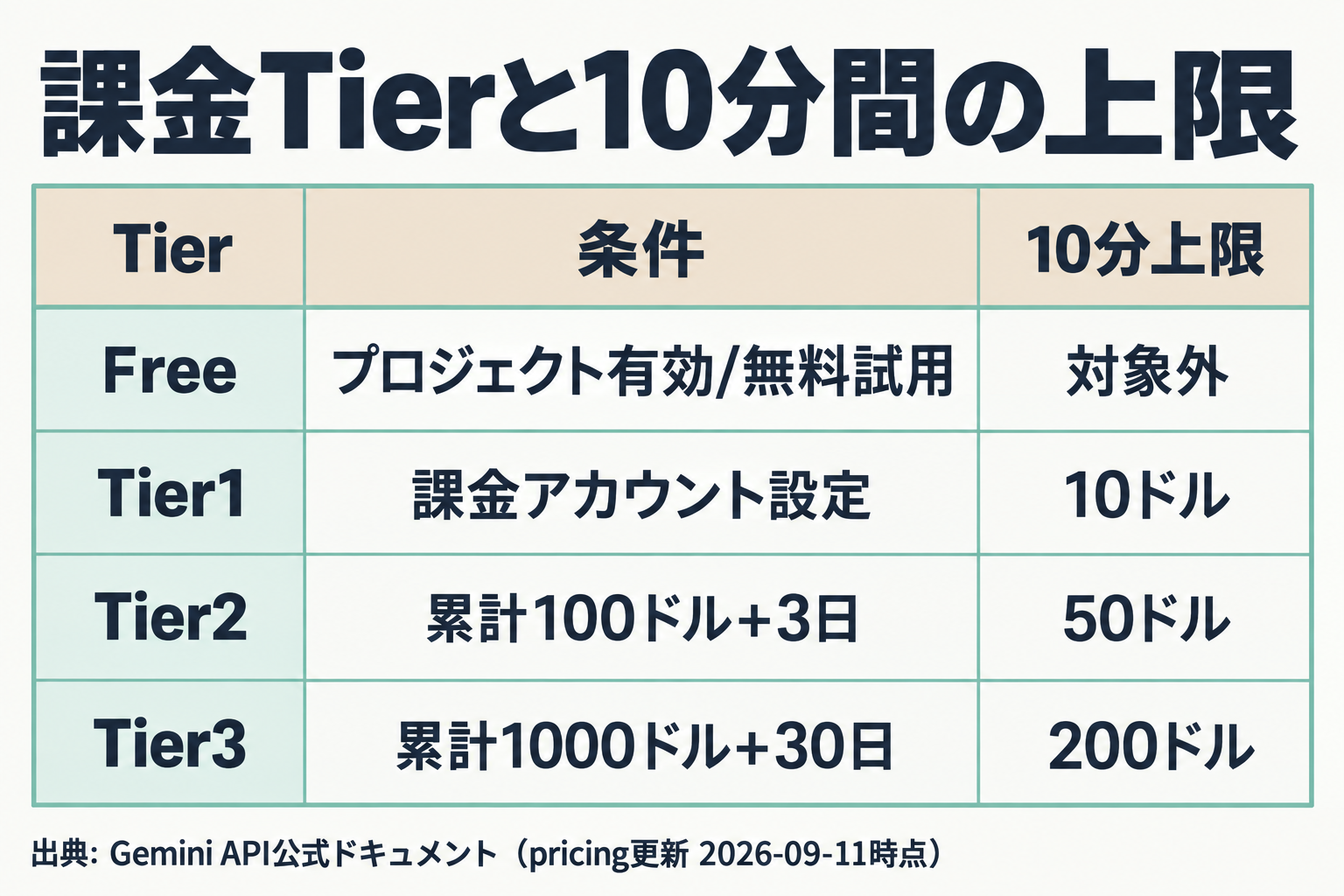
数字とは別に、公式ドキュメントで確認できる仕組みもあります。無料枠(Free)は「使用額に基づく制限(10分間の利用額の上限)」の対象外(N/A)です。一方、課金設定をしてTier(利用実績に応じて上がる段階)1に進むと10分間で10ドル、Tier2で50ドル、Tier3で200ドルまでという上限が設定されます。無料のまま使い続けるか課金設定をして上のTierに進むかは、この上限の有無で判断できます。
データの扱いにも無料枠と有料枠で違いがあります。無料枠で送った内容は、Googleの製品改善のために使われる場合があり、品質確認のために人が内容を確認することもあると明記されています(確認時にはアカウント情報との紐付けは切り離されるとのことです)。機密情報や個人情報を無料枠で送らないよう、公式ドキュメントでも注意喚起されています。一方、有料枠(課金設定をしたTier1以上)ではプロンプトや応答を製品改善に使わないとされています。EEA・スイス・英国のユーザーには例外があり、無料枠でも有料枠相当の扱いになるとされています。
なお、「有料プランでオプトアウトできる」という説明を見かけることがありますが、正確には個別のオプトアウト設定があるわけではなく、課金アカウントを設定してTier1以上に上がることで保護の適用範囲が自動的に変わる仕組みです。無料のまま使い続けるかどうかを判断する材料として押さえておいてください。
Tierの移行条件を満たすと自動的に上のTierへ切り替わり、反映は10分以内とされています。
他のAI APIサービスとの料金比較を含めて有料化を検討したい場合は、Claude Code Pro/Max料金を実測で判断も参照してください。
Build機能とマルチモーダル機能——モデルの選び方とその先にできること
Google AI Studioは、APIキー発行だけのツールではありません。公式ドキュメントには、自然言語のプロンプトだけでWebアプリやAndroidアプリを作れる「Build」機能が用意されていると説明されています。プロンプトを入力する方法のほか、サンプルからのリミックスやGitHubインポートでも始められ、生成されたコードはコードタブで確認・編集できるとされています。
ただしBuild機能にも条件があります。生成したアプリを共有する際のAPI呼び出しは通常の使用量制限の対象になり、有料モデルを使えばコストが発生する可能性があると明記されています。デプロイ先のCloud Run(Googleのサーバーレス実行環境)には「Google Cloud Starter Tier」という、課金アカウントを設定せずに使える簡易パスがありますが、最大2アプリ・1リージョンまで、かつ既存のGoogle Cloud課金アカウントを持っている場合は使えないという条件付きです。本格的に使うには、Google Cloudの課金アカウントを別途設定するStandard Deploymentが必要になります。実際の生成画面やデプロイの詳しい流れは、公式のBuildガイドで確認できます。
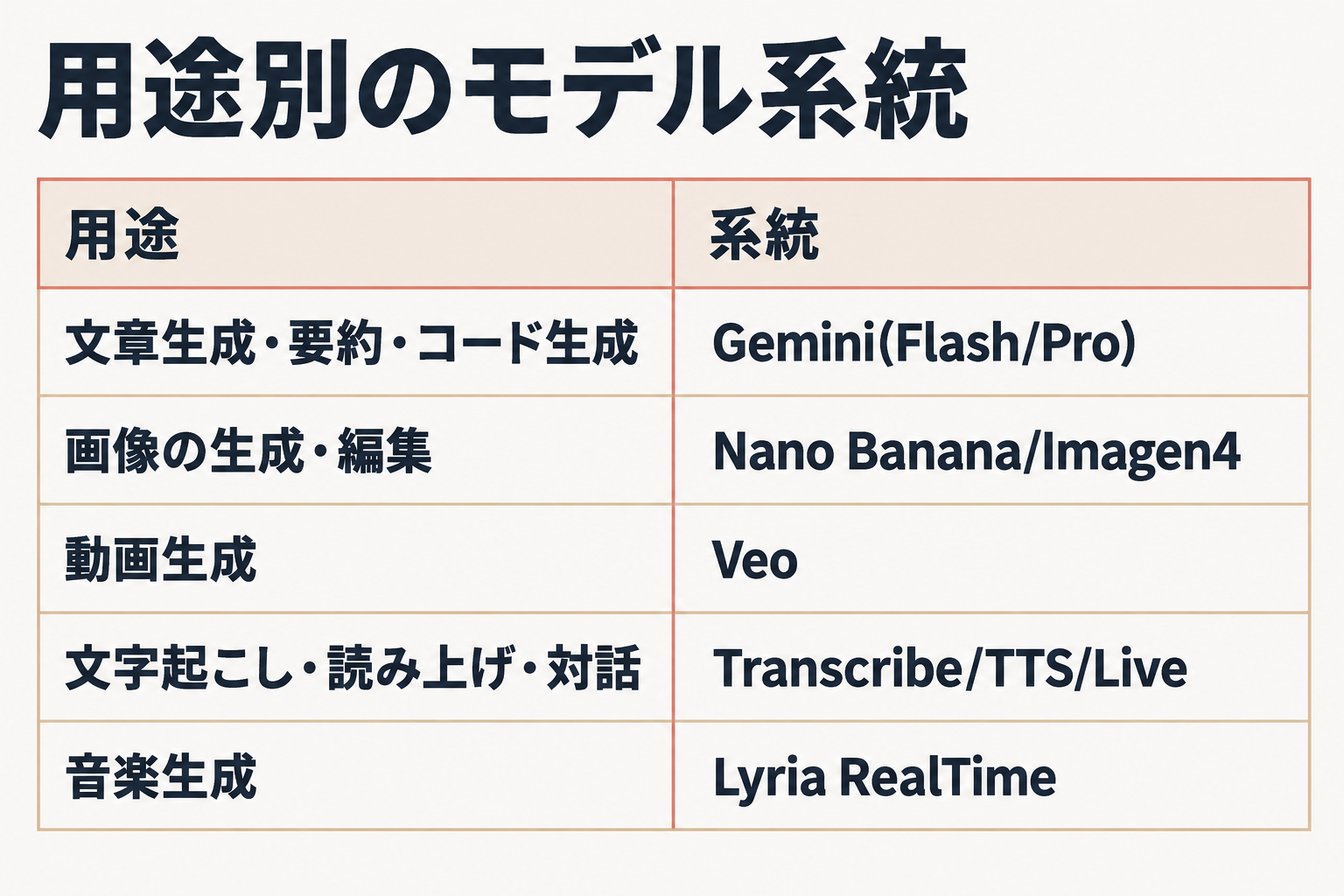
モデルの選び方は、公式のモデル一覧ページで確認できる現行のラインナップ(本記事確認時点)で整理すると次のようになります。
| 用途 | 系統 |
|---|---|
| 文章生成・要約・コード生成 | Gemini(Flash系は速度優先、Pro系は精度優先) |
| 画像の生成・編集 | Nano Banana(編集)/Imagen 4(生成) |
| 動画生成 | Veo |
| 音声の書き起こし・読み上げ・対話 | Gemini Transcribe/TTS/Live |
| 音楽生成 | Lyria RealTime(実験的機能) |
モデル名やバージョンはGoogle側で頻繁に更新されるため、実際に使う際はAI Studioのモデル選択画面で最新のラインナップを確認するのが確実です。
よくある失敗トップ3
実際に使い始める前に、公式ドキュメントが繰り返し注意を促しているポイントを3つ挙げておきます。
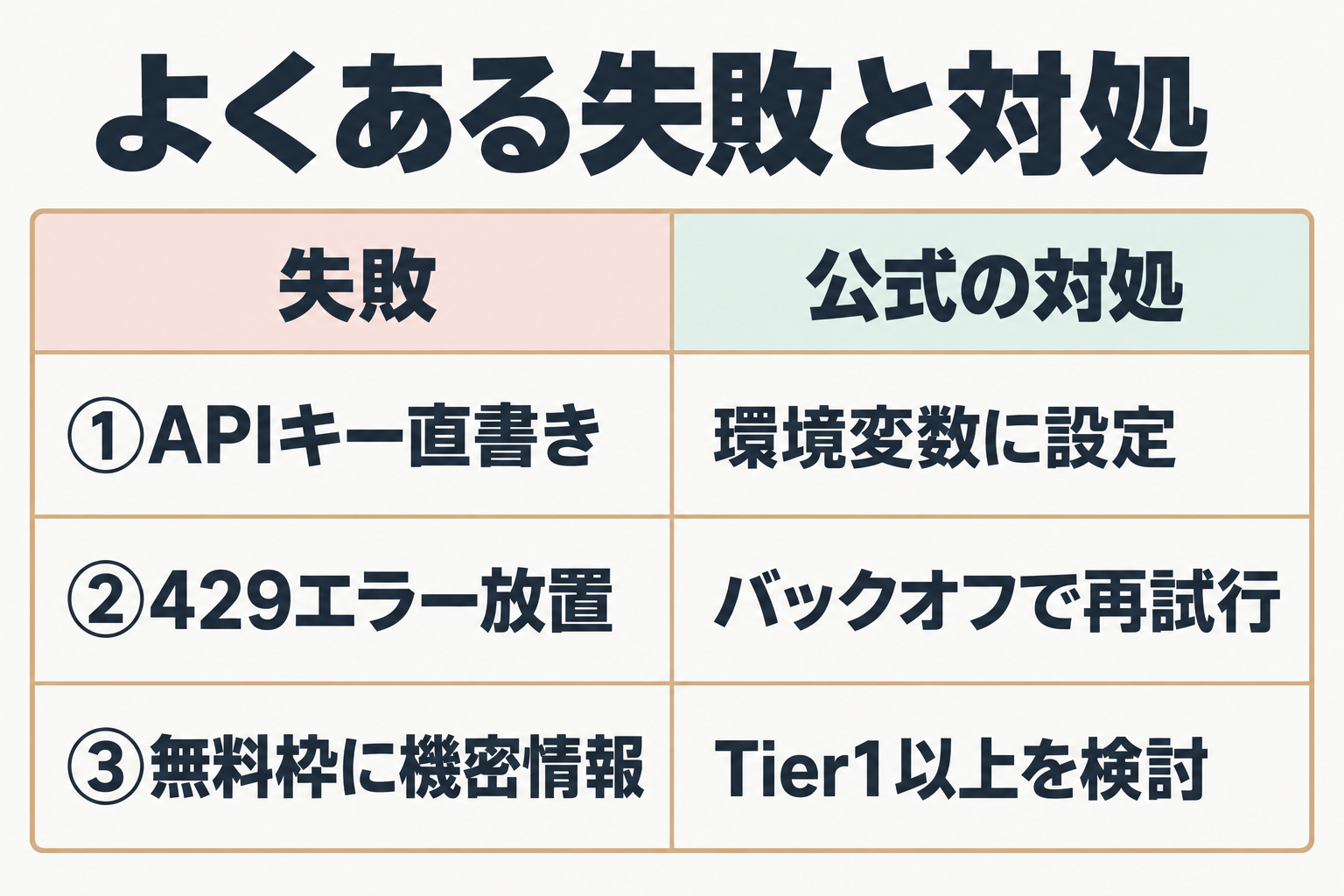
- APIキーをコードや公開リポジトリに直書きしてしまう:公式のセキュリティガイダンスでは、HTMLやJavaScriptへの直書き、Gitなどのソース管理への保存を明確に禁止しています。環境変数に設定し、必要ならAI Studio側の管理画面でキーに「Gemini APIのみに制限する」設定を追加することが推奨されています。
- レート制限のエラーをそのままにしてしまう:429(RESOURCE_EXHAUSTED)や503のエラーが出た場合、公式は指数バックオフ(待ち時間を1秒→2秒→4秒と倍々に増やす)とジッター(ランダムな遅延)を組み合わせた再試行を推奨しています。400や403のエラーは再試行の対象外です。
- 無料枠のまま機密情報を送ってしまう:前述の通り、無料枠の内容はGoogleの製品改善に使われることがあり、公式も機密・個人情報を送らないよう注意喚起しています。社内データや顧客情報を試す場合は、無料枠のままにしないという判断が必要です。
次の一歩:取得したAPIキーを自動化に組み込む
今日やることは1つだけです。aistudio.google.comでGoogleアカウントにログインし、「Get API key」からAPIキーを1つ発行するところまで進めてみてください。公式ドキュメントによれば、この発行自体に料金は発生しません。
ただし、無料枠でどこまでリクエストを送れるか——1分あたり・1日あたりの具体的な上限は、公式ページにも明記されておらず、ログイン後のAI Studio画面でしか確認できません。だからこそ、自分のアカウントで実際に確認してみる価値があります。
公式ドキュメントによれば、APIキーはAPI Keysページから発行でき、無料枠は課金設定なしで使い始められる。
Google AI Studio を無料で始める(公式)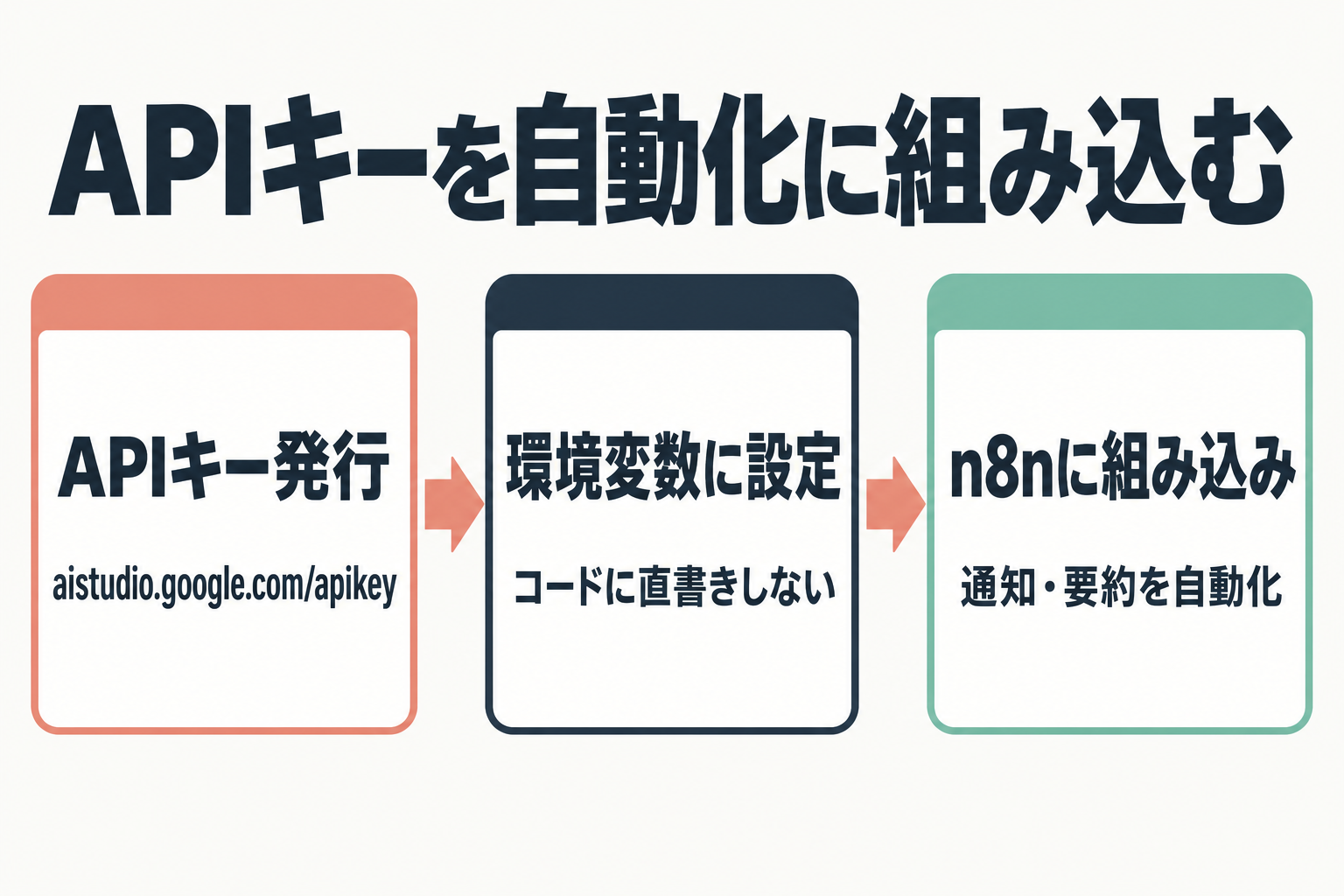
キーを発行したら、次はそのキーの使い道です。n8nのようなワークフロー自動化ツールにGemini APIを組み込めば、通知やスプレッドシート連携の途中にAIによる文章生成・要約を挟めるようになります。VPS(自分専用の仮想サーバー)にn8nをセルフホストする手順はn8nをVPSでセルフホストする最短手順で実測しているので、あわせて参考にしてください。
もっと詳しく
有料化した場合の目安
無料のまま使うか有料に進むかの判断材料として、公式ドキュメントに記載されている課金状況ごとの条件を整理します。
| Tier | 条件 | 10分間の利用額上限 |
|---|---|---|
| Free | プロジェクトが有効、または無料トライアル中 | 対象外(N/A) |
| Tier 1 | 課金アカウントの設定・連携 | 10ドル |
| Tier 2 | 累計利用額100ドル以上+初回課金から3日経過 | 50ドル |
| Tier 3 | 累計利用額1,000ドル以上+30日経過 | 200ドル |
Tierの移行条件を満たすと自動的に上のTierへ切り替わり、反映は10分以内とされています。
利用規約で確認しておきたい点
Gemini APIの利用規約では、無料枠と有料枠でデータの扱いが異なると明記されています。前述の通り、無料枠は製品改善に使われる可能性があり、有料枠(Tier1以上)では使われません。自分がどの地域・どのTierに該当するかは、利用規約のページで確認してください。
なお、無料枠の具体的なレート制限の数字について、ネット上のコミュニティでは特定の回数が話題になることがありますが、Google公式の発表やドキュメントでの明記は見当たりません。数字を確認したい場合は、ログイン後のAI Studio画面で自分のアカウントの表示を見るのが確実です。