
Microsoftが2026年9月25日(米国時間)、Copilotの構成を作り直したと発表しました。これまでの「なんでも聞ける1つの窓口」から、Home・Code・Autopilotという用途別の3モードに分かれます。
毎日の調べものや下書きに使うだけならHome、自分でアプリや業務ツールを作りたいならCode、定型業務をまるごと任せたいならAutopilot——とりあえずはこの振り分けを覚えておけば十分です。なお、2026年9月25日時点でCopilotのサイトを見ると、新モードの表示はまだ出ていません。展開はこれから数週間かけて進む予定です。この記事では、公式発表の内容をもとに、何が変わったのか、自分の仕事や開発にどう関係するのかを整理します。
つまり何が起きたか
Copilotはこれまで、質問・検索・下書きから業務の自動化まで、ひとつのチャット窓口でまとめて対応する作りでした。今回の発表で、この窓口が用途別の3モードに分かれます。
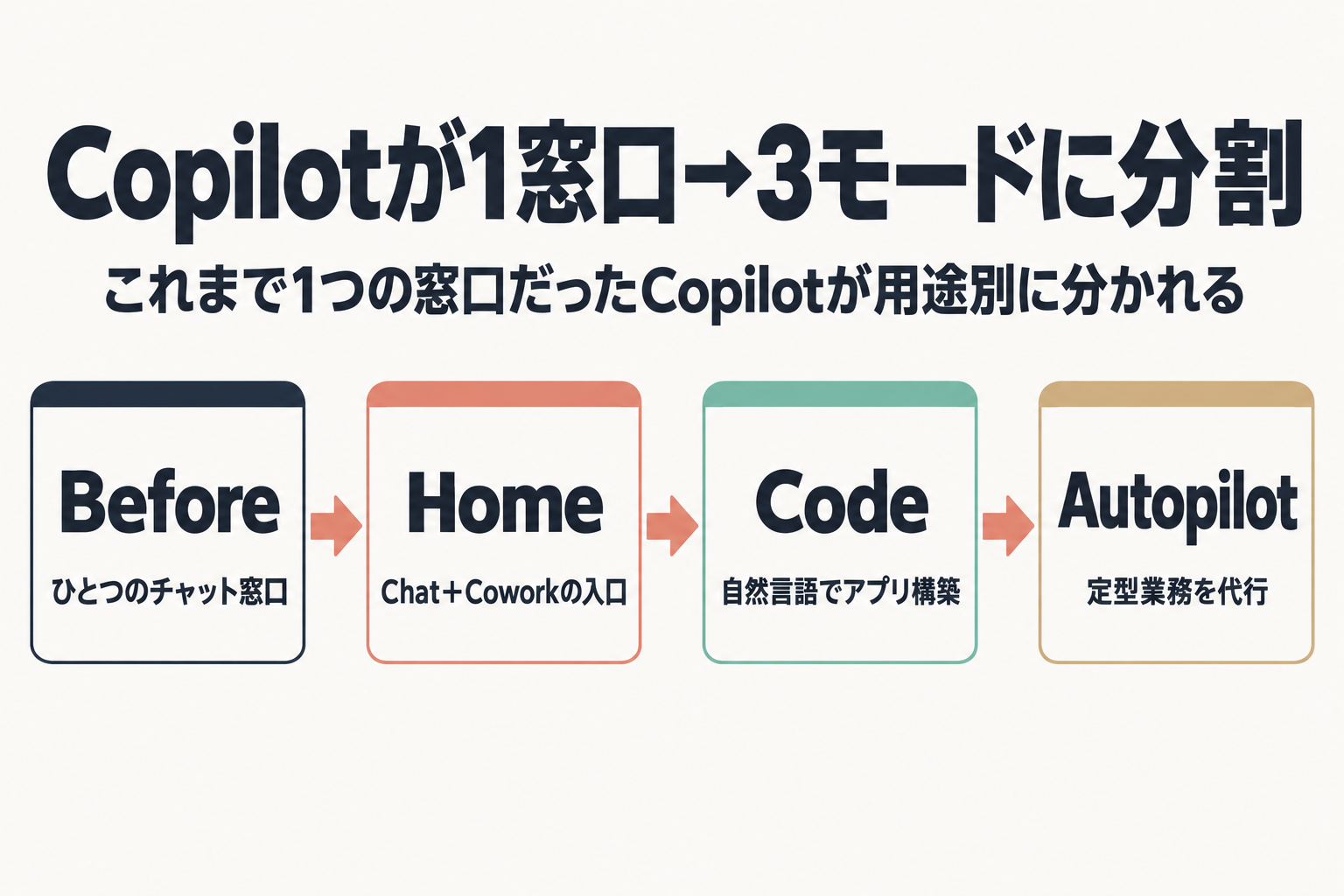
- Home: 個人の日常タスクの新しい入り口。即答型の「Chat」と、タスクを任せて完了まで進めてもらう「Cowork」が1つにまとまります
- Code: 自然言語でアプリやダッシュボード、業務の自動化を組み立てる機能。開発者以外にも門戸を広げる位置づけです
- Autopilot: 定型業務を任せる「デジタルの同僚」。以前は「Scout」という名前で提供されていた機能の改称です
まず整理:「Autopilot」という名前は3つある
「Copilot Autopilot」を調べようとすると、まったく別の3つの機能が検索結果に混ざって出てきます。混同すると話がかみ合わなくなるので、先に整理します。
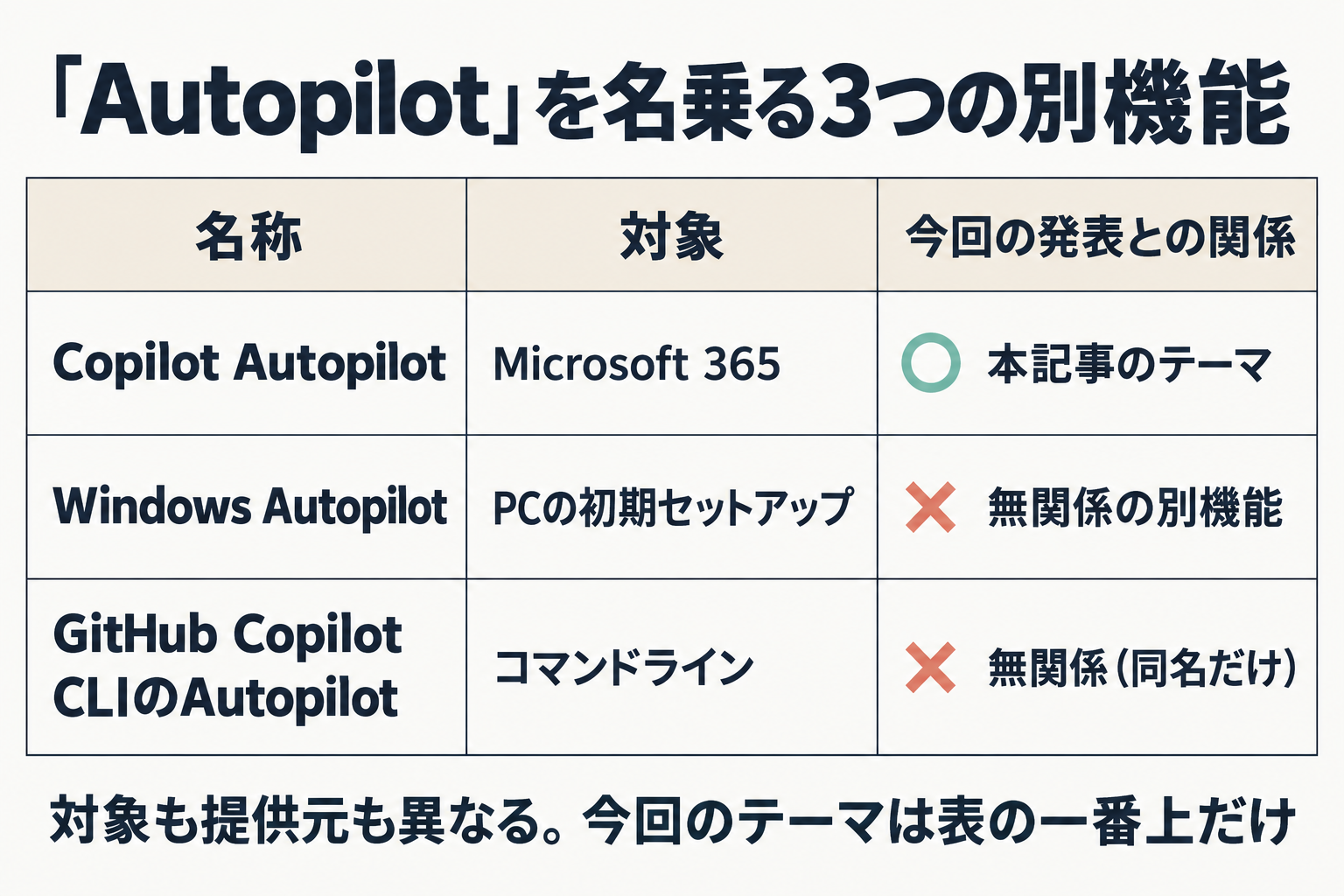
| 名称 | 何をするか | 今回の発表との関係 |
|---|---|---|
| Copilot Autopilot(今回の発表) | Microsoft 365内で定型業務を自律的にこなす「デジタルの同僚」 | 本記事のテーマ |
| Windows Autopilot | 新しいPCのセットアップ・事前構成をIT部門が管理する仕組み | 無関係の別機能 |
| GitHub Copilot CLIの「Autopilot」モード | コマンドライン上でCopilotが確認を挟まず連続してタスクを進めるモード | 無関係の別機能(名前が似ているだけ) |
3つとも「Autopilot」という語を使っていますが、対象も提供元のチーム内での位置づけも異なります。この記事で扱うのは、あくまで表の一番上、2026年9月25日に発表されたMicrosoft 365 Copilotの新モードです。
これまで(Before)→ いま(After):何が変わったのか
Before: Copilotは用途を問わない1つのチャット窓口でした。質問への即答も、資料作成の代行も、業務の自動化も、同じ窓口の中で行う設計です。
After: 用途ごとに窓口が分かれます。
- Homeは「Chat(即答・会話型)」と「Cowork(委任・完了まで代行)」を1か所にまとめた、個人向けの新しい入り口になります
- Codeは、自然言語でアプリやトラッカー、ダッシュボード、ワークフローを組み立てる機能です。GitHub Copilotと同じ基盤技術を使い、生成したコードは本番環境に影響しない隔離環境(サンドボックス)で実行されるとされています
- Autopilotは、Microsoft 365のテナント(組織ごとに割り当てられる利用環境)内に自分専用の「ID・記憶・実行環境・作業スペース」を持つ機能です。人が目的と範囲を設定し、Autopilotがその範囲内で作業を進めるという設計が公式に説明されています
つまり「1つの窓口に全部が詰まっている状態」から、「目的に応じて窓口を選ぶ状態」への変化です。
Home・Code・Autopilotでできること(比較表)
公式発表に記載されている範囲を、モードごとに整理しました。なお表中の「Frontier」は、Microsoftが一般提供前の新機能を企業向けに先行公開するプログラムの名称です。
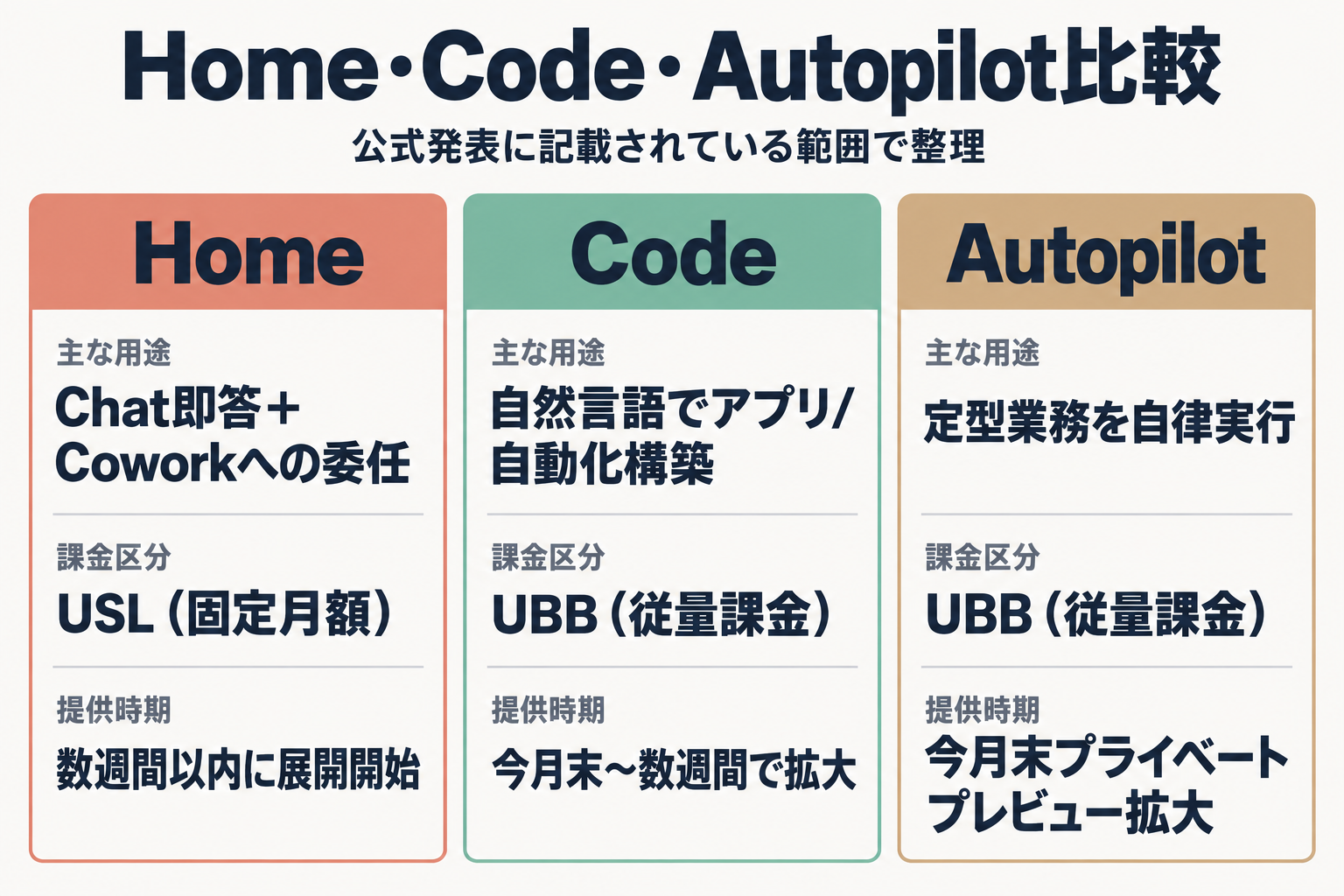
| モード | 主な用途 | 課金区分 | 提供時期(公式記載) |
|---|---|---|---|
| Home | Chatでの即答・検索・下書き、Coworkへのタスク委任 | USL(固定月額) | Frontierプログラムで数週間以内に展開開始 |
| Code | 自然言語でのアプリ・ダッシュボード・自動化の構築 | UBB(従量課金) | Frontierへは今月末、その後数週間で提供拡大。Microsoft 365 Premium/Proでも年内プレビュー予定 |
| Autopilot | 定型業務の自律実行(デジタルの同僚) | UBB(従量課金) | 今月末にプライベートプレビューへ拡大。Teamsでの機能も今月末に非公開プレビュー開始 |
USLは固定の月額サブスクリプションで、ChatやWord/Excel/PowerPoint/Outlook/Teams全体のCopilot機能、モデル選択などが含まれます。一方のUBBは使った分だけ課金される方式で、Cowork・Code・Autopilotや、長時間動き続けるエージェント機能が対象です。従量課金の対象が広いモードほど、使い方次第でコストが変わる点は覚えておく必要があります。
Autopilotは人の確認をどこまで省くのか
公式発表では、Autopilotについて「目的と範囲はあなたが設定し、あとはAutopilotが進めつつ、常に状況を伝え、あなたがコントロールを保てるようにする」という趣旨が説明されています。IT部門がプラグインを一元的に承認・管理できる仕組みもあるとされています。
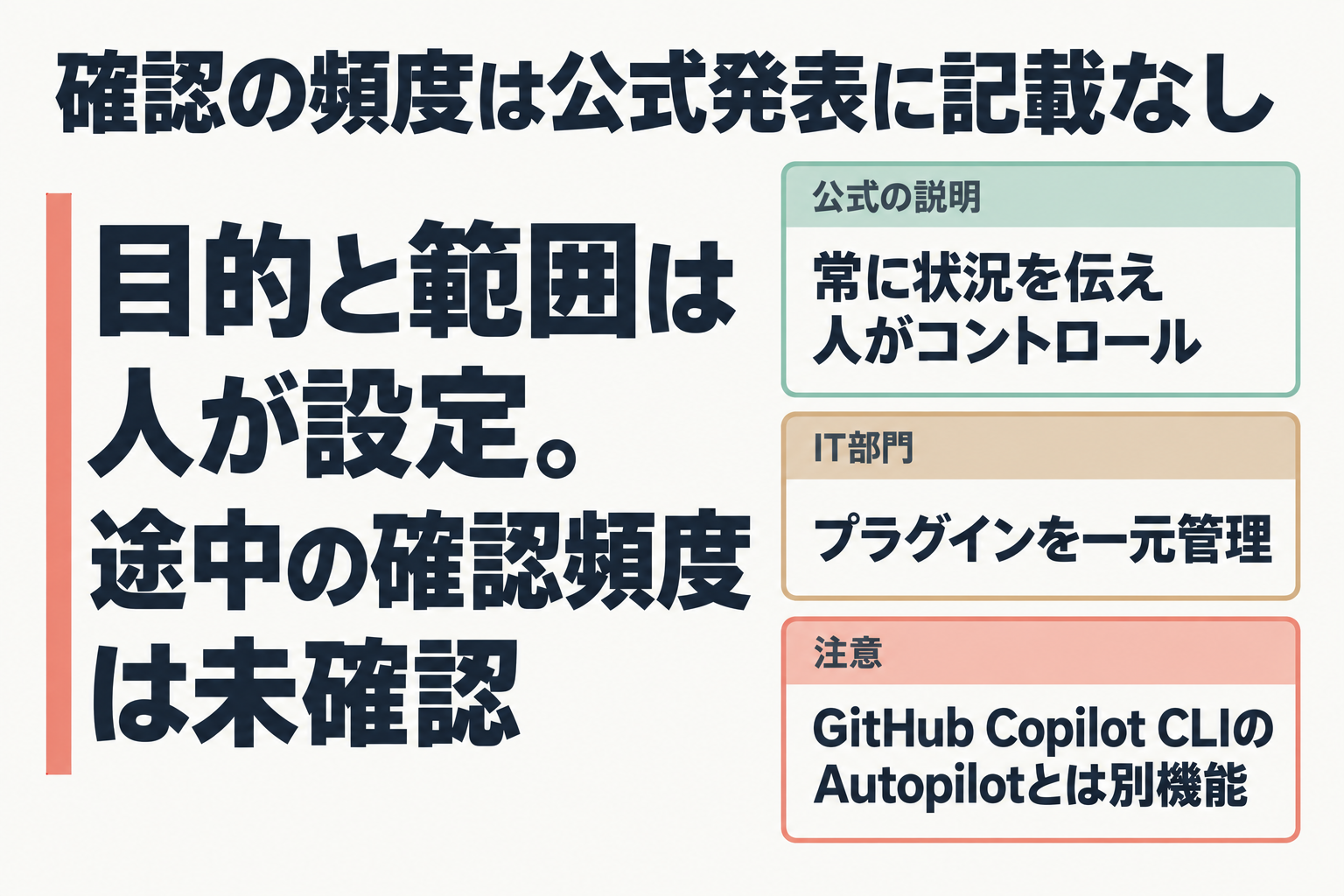
ただし、自律実行の途中でどのくらいの頻度・粒度でユーザーに確認を求めるのかという具体的な挙動は、公式発表の本文には記載がありません。ここは今のところ未確認の部分です。
参考までに、名前が似ている別機能のGitHub Copilot CLIの「Autopilot」モードでは、確認が必要な場面でも「ユーザーは今いないので、できる範囲で続けて」と自動的に応答する仕組みや、タスク完了時に専用のツールを呼び出して終了を伝える仕組みが、公式ドキュメントで説明されています。開始時には権限レベルを3段階(すべて許可/制限付きで継続/キャンセル)から選ぶ画面が出ます。ただしこれはCLIという別製品の別機能であり、今回発表されたCopilot Autopilotが同じ挙動をとるとは限りません。
迷ったらこれ:今日、無料の個人アカウントで確認できる範囲
Frontierプログラムは、参加にMicrosoft Copilotライセンスが必要で、IT管理者がMicrosoft 365管理センターでテナント単位に有効化する運用です。公式の説明を読む限り、個人の無料アカウントが単独でFrontierに参加する経路は示されていません。
本稿を書いている時点(2026年9月25日)でCopilotのサイトを開くと、通常のサインイン画面が表示され、Home・Code・Autopilotの表示はまだ見当たりません。展開はこれから数週間かけて進む予定なので、表示のタイミングは今後変わる可能性があります。
今日できることは、次の2つです。
- 自分(または所属組織)がMicrosoft Copilotライセンスを持っているか、Frontierプログラムに参加しているかを確認する
- 個人でCopilotを使っている場合は、通常のCopilotサイトを開いてサインイン画面の表示を見ておく。新モードが表示されるようになったタイミングにすぐ気づけます
無料の個人アカウントでは、公式発表の時点でHome/Code/Autopilotの表示があるかどうかは明記されていません。過度な期待をせず、まずは自分のライセンス状況を確認するところから始めるのが現実的です。
向いている人・向かない人
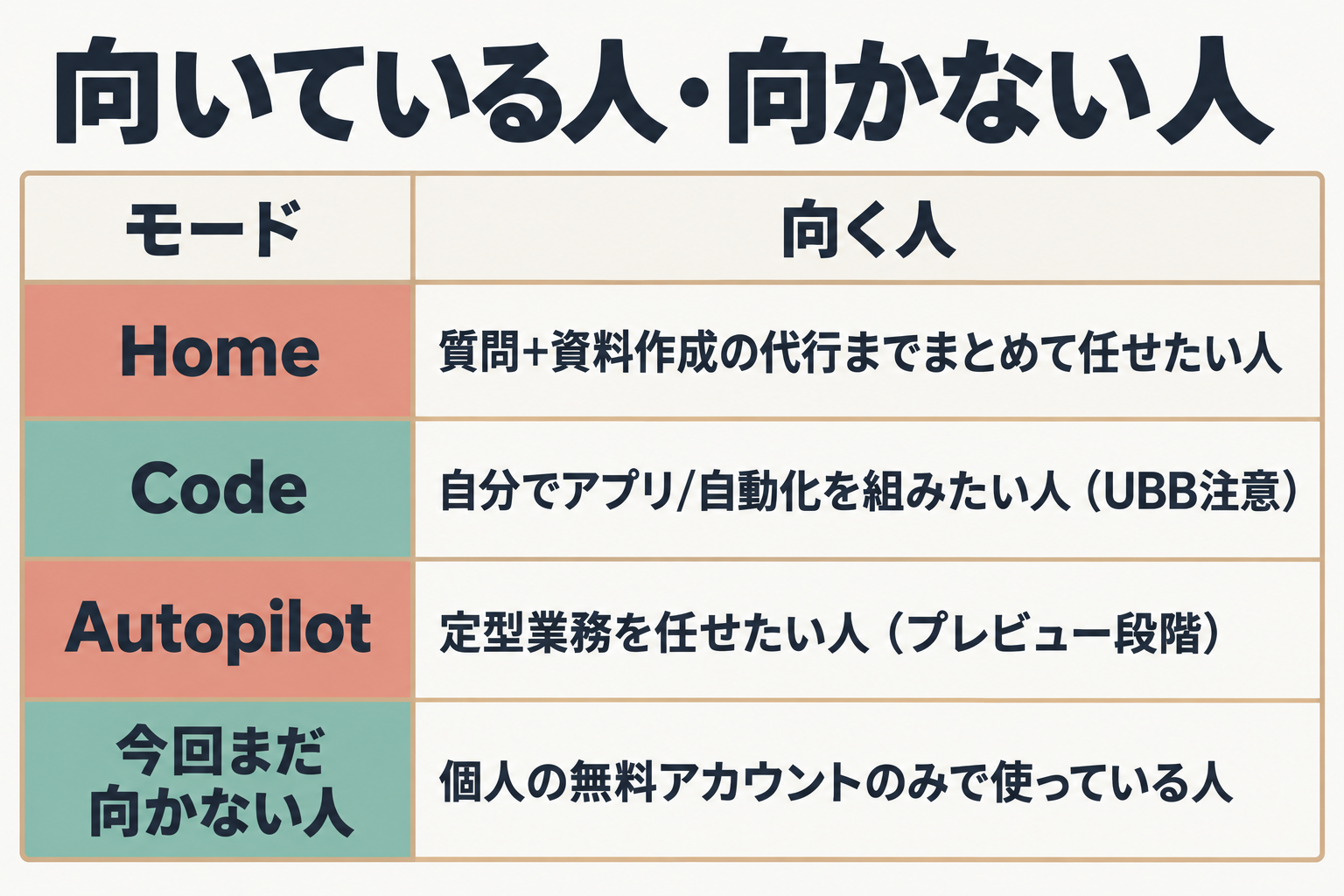
- Homeが向く人: 毎日の質問・検索・下書きに加えて、資料作成のようなまとまった作業を任せたい人。Chat・Coworkが1つの入り口にまとまるため、窓口を迷う必要が減ります
- Codeが向く人: 自分でアプリやダッシュボード、業務の自動化を組み立てたい人。ただしUBB(従量課金)の対象なので、頻繁に使うほどコスト管理が必要になります
- Autopilotが向く人: 決まった手順の業務を任せて、結果だけ確認したい人。ただし現時点ではプライベートプレビュー段階で、テナント管理者による設定が前提です
- 今回まだ向かない人: 個人の無料アカウントだけで使っている人、組織のCopilotライセンスやFrontierプログラムへの参加経路がない人。Code・Autopilotの新機能はまだ使えませんが、既存のCopilot(Chat)は今日から無料で使えるので、展開を待つ間も使い続けられます
この確認は今日も自分でできます。Copilotの公式サイトを一度開いて今の画面を見ておけば、新モードが表示されるようになったタイミングにすぐ気づけます。
Microsoft/Apple/Googleのアカウントで公式サイトのサインイン画面まで進める(新モード表示は未確認)。新モードの展開に一番早く気づきたいなら、今のうちにCopilotへサインインして使い始めておくのが得策です。
Microsoft Copilot を申し込む(公式)もっと詳しく
- 料金の仕組み: USL(固定月額)とUBB(従量課金)の2区分。Chatや通常のOffice系Copilotは前者、Cowork・Code・Autopilot・長時間稼働のエージェント機能は後者が対象です。「Copilot credit」という消費単位も別途存在しますが、今回の発表本文そのものにはこの語は出てきません
- Frontierプログラムとは: 一般提供(GA)前の新機能に早期アクセスできる仕組みです。参加にはMicrosoft Copilotライセンスが必要で、ライセンスを持たないユーザーにはFrontier機能自体が表示されません
- 今後の情報源: 発表内では、2026年11月17〜20日に開催されるMicrosoft Ignite(サンフランシスコ+オンライン)にも言及があります。提供地域や対応プラットフォーム(Web/モバイル/デスクトップ)の詳細は、現時点の公式発表には記載がなく、今後の続報で明らかになる見込みです
- 関連記事: Codeの自然言語でのアプリ構築や、他のAIコーディングツールの動きを合わせて追いたい方は、Claude Marketplace拡大、個人開発者への影響は も参考になります