
迷ったらこれ:常時稼働はVPS・使う時だけはクラウド
この記事を読み終えると、n8nやOllamaなどのAIを「さくらのVPS」と「さくらのクラウド」のどちらで動かすべきか、自分の使い方から1分で判断できるようになります。プラン別の総額と、SLA(品質保証)が実際に何を保証しているかも合わせて分かります。
対象は、さくらインターネットでAIを常時動かしたい個人開発者・副業エンジニアです。すでに契約済みで移行を考えている人や、さくらのレンタルサーバーとの比較を知りたい人はこの記事の対象外です(レンタルサーバーとの一言比較は本文で、詳しい比較は末尾の「もっと詳しく」で扱います)。
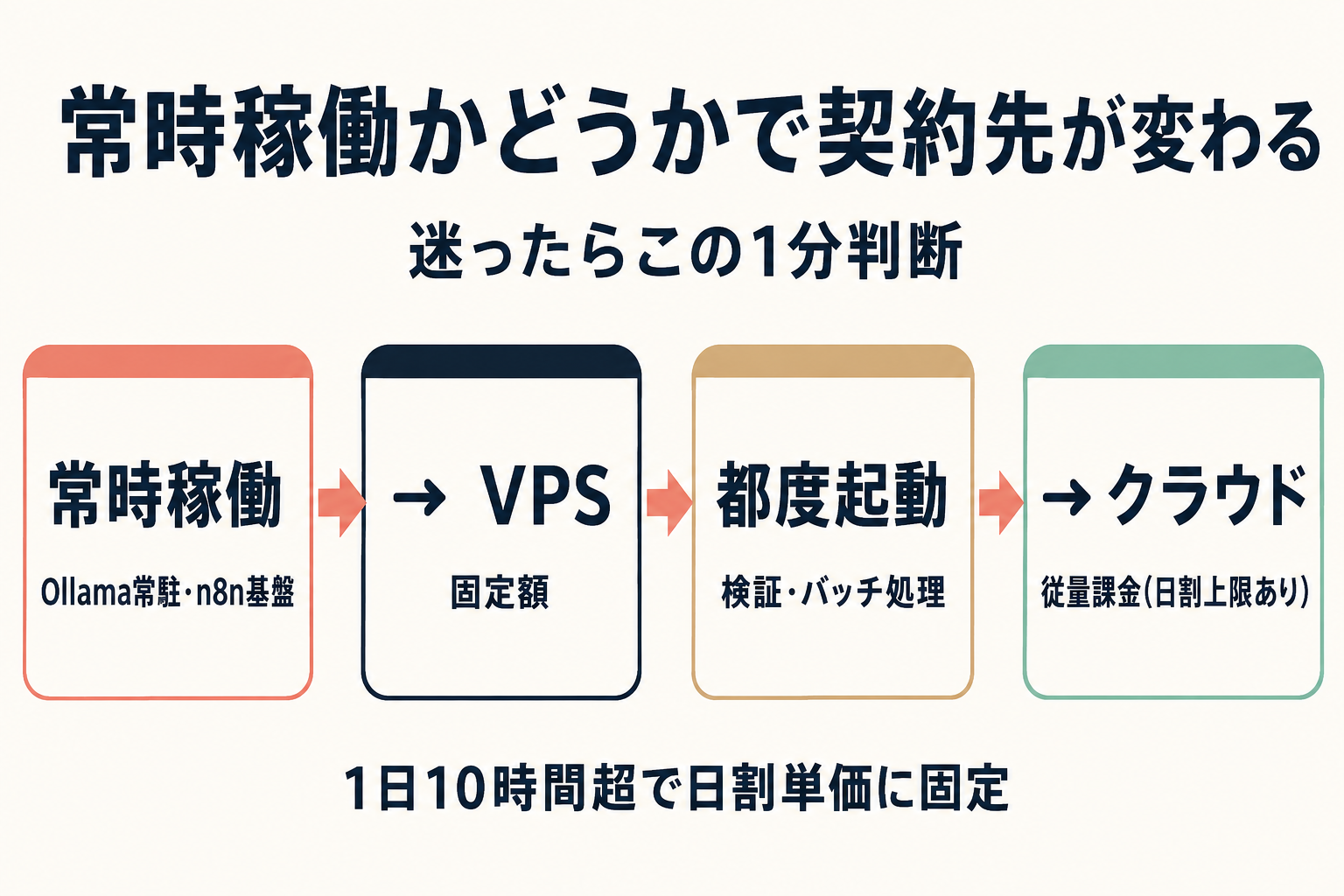
迷ったらこれ: Ollamaの常駐、n8nやDifyのワークフロー基盤を24時間動かす——そんな「常時稼働」が前提なら、固定額のさくらのVPSを選んでください。逆に、検証やスポットのバッチ処理のように「使う時だけ立てて落とす」運用なら、従量課金のさくらのクラウドが有利です。
クラウドの従量課金には見落としやすいルールがあります。1日の利用が10時間に達すると、その日の料金は「日割単価」(月額のちょうど1/20)で頭打ちになり、それ以上何時間使っても増えません。同様に、日割単価が月20日分に達すると「月額単価」で頭打ちになります。時間の合計をそのまま掛け算するだけでは、実際の費用より高く見積もってしまいます。同じ稼働時間でも、少ない日数に集中させて使うほど実質コストは下がります(具体例は「逆転する条件」で示します)。
最初の5分でやること: 自分が動かしたいものが「常駐」か「都度起動」かを決め、都度起動なら「1回あたり何時間、月に何日使うか」を次の章の実測プロファイルに当ててください。
なお、VPSのSLA(品質保証)は「絶対に落ちない保証」ではなく、条件を満たした障害が起きたときに翌月の請求額からわずかな金額が差し引かれる「返金の契約」です(詳しくは後述します)。
実測では、n8nを24時間常駐させてもメモリ250MiBで安定稼働しました(2026-09-06計測)。常時稼働の用途なら、固定額のさくらのVPSで無駄なく動かせます。
そもそも何が違うのか
「VPS」も「クラウド」も、仮想化されたサーバーを借りる点は同じですが、公式の比較ページでは性格が分けられています。
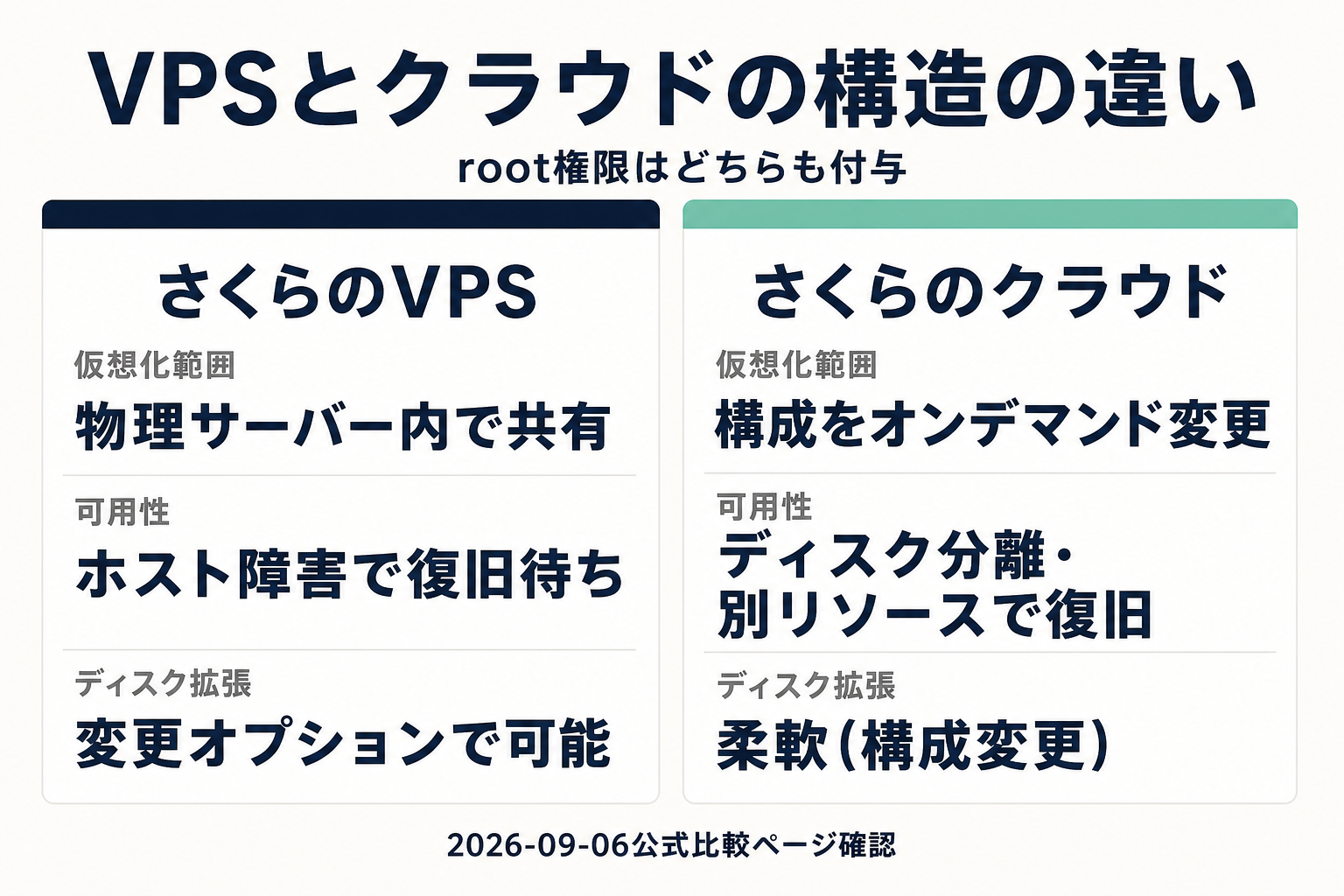
さくらの比較ページでは、VPSは「手軽・コスパに優れスモールスタート向け」、クラウドは「高い柔軟性と拡張性、複数台構成・カスタマイズ向け」と位置づけられています(2026-09-06確認)。さくらのVPSにはroot権限(管理者権限)が付与され、OSやミドルウェアの運用は利用者側の作業です。VPS・クラウドはどちらもroot権限を持つ専有環境で、OSの選定からミドルウェアの構成まで自分で決められます。AIを1台で動かすだけなら、root権限を持つVPSの守備範囲で足ります。
「VPSはディスクやネットワークの増設が難しい」という情報を見かけることがありますが、現行のさくらのVPSは「ストレージ変更オプション」で契約中のプランのままディスク容量を永続的に増やせ、上位プランへの「スケールアップ機能」もコントロールパネルから実行できます(2026-09-06確認)。ディスク不足を理由にクラウドを選ぶ必要は、今はありません。
VPSからクラウドへの乗り換えも一方通行ではありません。コントロールパネルの「アーカイブ」機能でVPSのディスクイメージをアーカイブ化し、そこからクラウドのディスク・サーバーを作成する「マイグレーション機能」が用意されています(2013年8月提供開始・2025年11月13日付で正式版として提供開始・2026-09-06確認)。まずVPSで始めて、稼働時間が伸びたらクラウドの構成に組み替える、という順序も選べます(ベアメタルプラン・Windows Server・容量1TB超プラン・NFS等の追加ストレージは対象外です)。
実測:AIワークロードは月に何時間動いているのか
VPSとクラウドのどちらが安いかは「月にどう使うか」で決まります。ローカルのDockerでVPS相当のメモリ制限をかけ、n8nを対象に実測しました(2026-09-06・さくらの実機ではなくローカルPC上の再現環境です)。
都度起動の待ち時間: メモリ1GB制限で新規コンテナを起動し、応答が返るまでを1.1秒間隔で計測したところ、起動コマンドから35.17秒後に初めてHTTP 200が返りました。「使う時だけ起動する」運用は、毎回この規模の待ち時間が発生します。
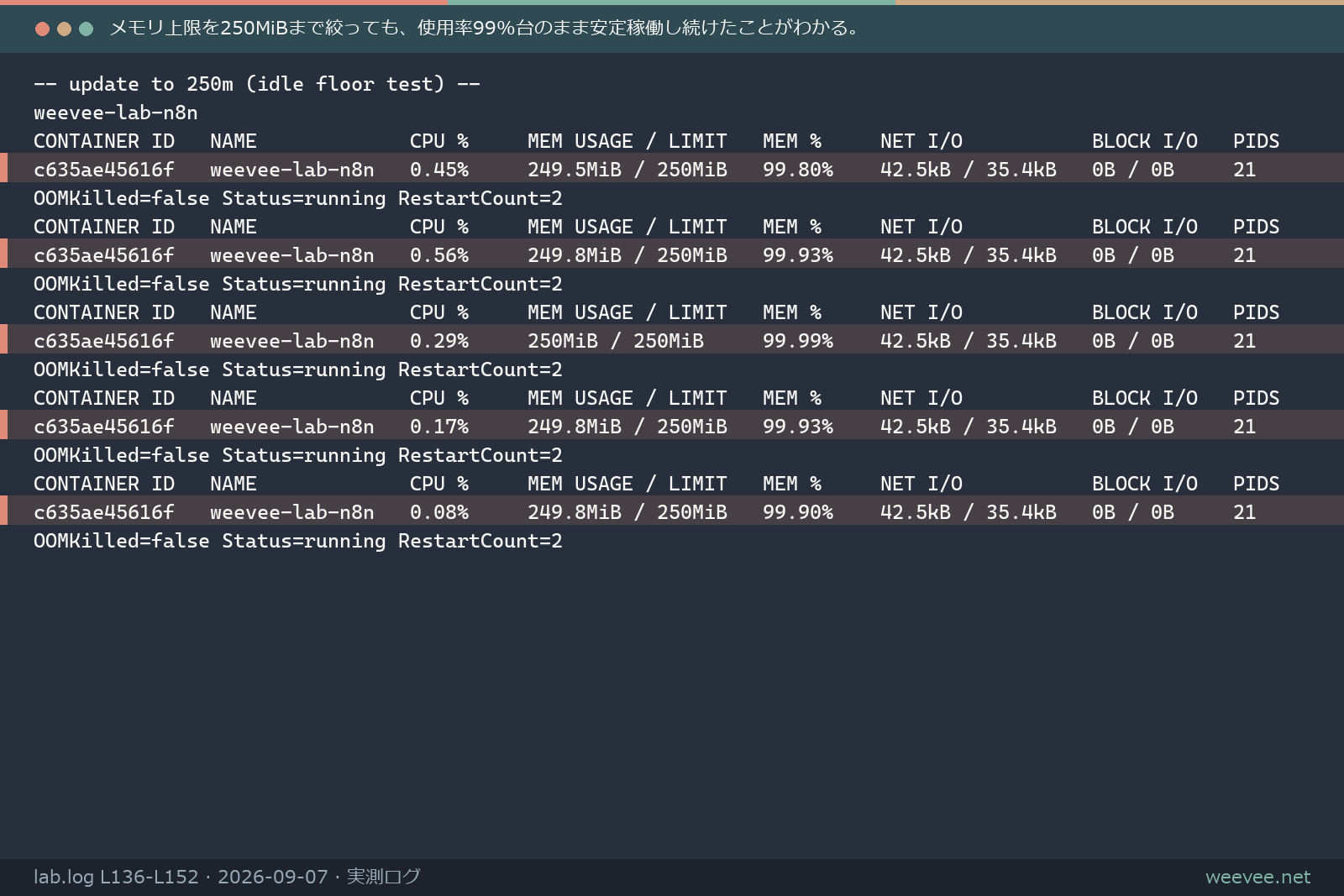
常駐時の下限メモリ: 起動済みコンテナのメモリ上限を1GB→300MiB→250MiBと段階的に絞ったところ、250MiBでも使用率99.7〜99.99%で安定稼働し、クラッシュは起きませんでした。ワークフローを1本保持したまま常駐させるだけなら、n8nは250MiB程度まで絞れます(再起動時に必要なメモリはこれより大きく、後述します)。
目安: 常に応答が必要な処理は「常駐」、月数回のバッチ処理・検証は「都度起動」に分類してください。都度起動の場合は、次の章の分岐点表で「1回にまとめて何時間使うか」を確認します。
同じメモリ帯で月額を並べる
同じメモリ帯で、さくらのVPS(年払い月額換算・SSD込み)とさくらのクラウド(コンピュート時間額・日割額+ディスク別課金)を並べます(公式料金ページ、2026-09-06確認)。
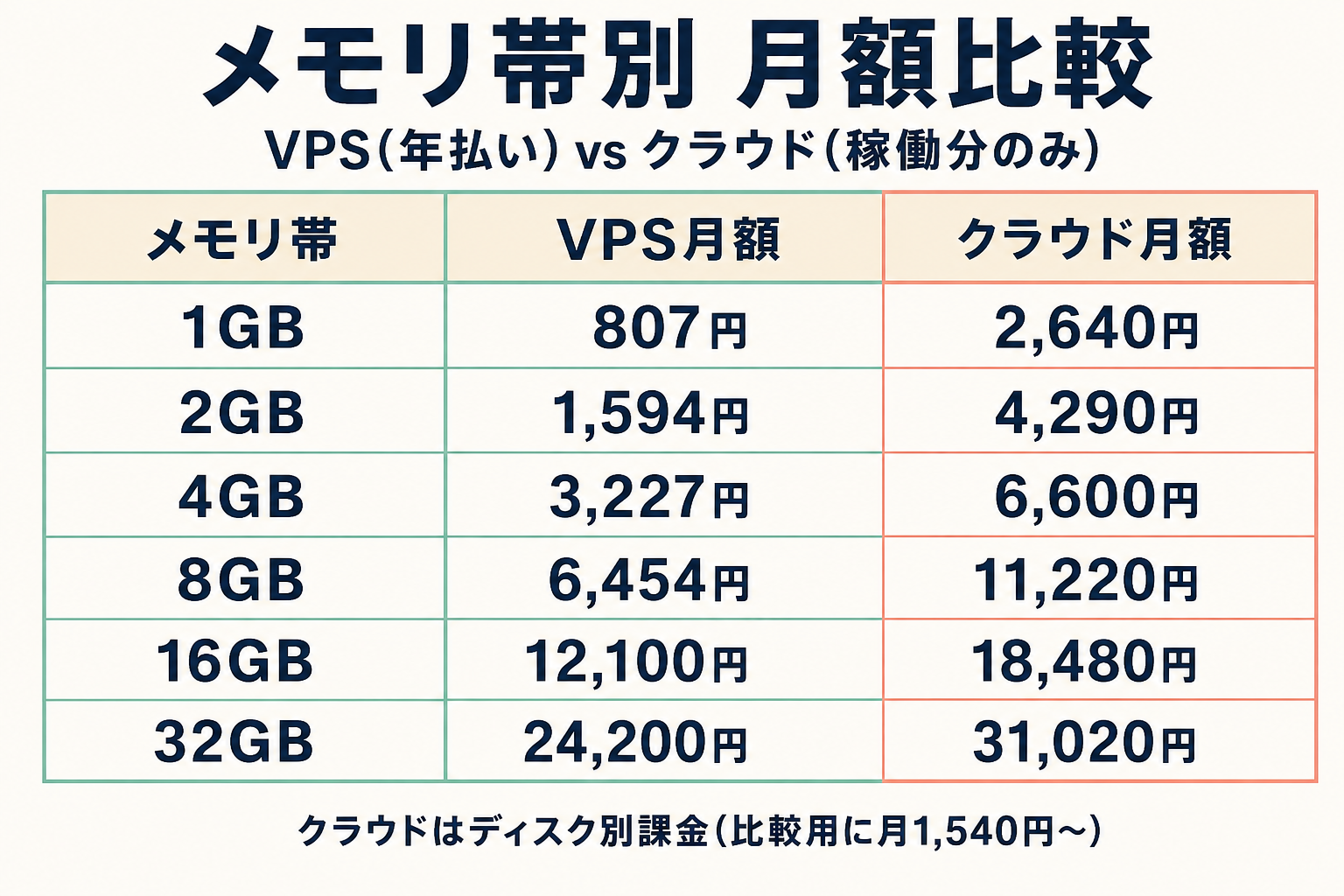
| メモリ帯 | VPS月額(年払い・SSD込み) | クラウド月額(コンピュートのみ) | クラウド時間額 | クラウド日割額(月額の1/20) | 比較用ディスク月額 |
|---|---|---|---|---|---|
| 1GB | 807円 | 2,640円 | 13円 | 132円 | 1,540円(40GB) |
| 2GB | 1,594円 | 4,290円 | 20円 | 215円 | 1,540円(40GB) |
| 4GB | 3,227円(SLA対応) | 6,600円 | 33円 | 330円 | 1,540円(40GB) |
| 8GB | 6,454円(SLA対応) | 11,220円 | 56円 | 561円 | 3,850円(100GB) |
| 16GB | 12,100円(SLA対応) | 18,480円 | 92円 | 924円 | 3,850円(100GB) |
| 32GB | 24,200円(SLA対応) | 31,020円 | 155円 | 1,551円 | 9,625円(250GB) |
クラウドのコンピュート料金は稼働時間に応じて積み上がりますが、1日の利用が10時間を超えるとその日は「日割額」で頭打ちになり、月20日分(表の日割額×20=月額)に達すると月額で頭打ちになります。時間額だけを見て「時間×単価」で計算すると、まとめて使うケースの実際のコストを過大に見積もることになります。
ディスクは別課金で、上の比較ではあえてVPSの内蔵SSD容量より小さいプランを選んでいます(クラウドに有利な条件です)。それでもディスク代だけで、1GB・2GB帯はクラウドの方がVPSの月額に迫るか超えます。
逆転する条件(稼働日数と稼働時間、2つの分岐点)
クラウドの料金には日割・月割の頭打ちがあるため、分岐点は「使い方」によって2通りに分かれます。1日にまとめて10時間以上使うケース(日割単価が効く)と、1日10時間未満のこまぎれ利用を続けるケース(時間単価のまま積み上がる)です。
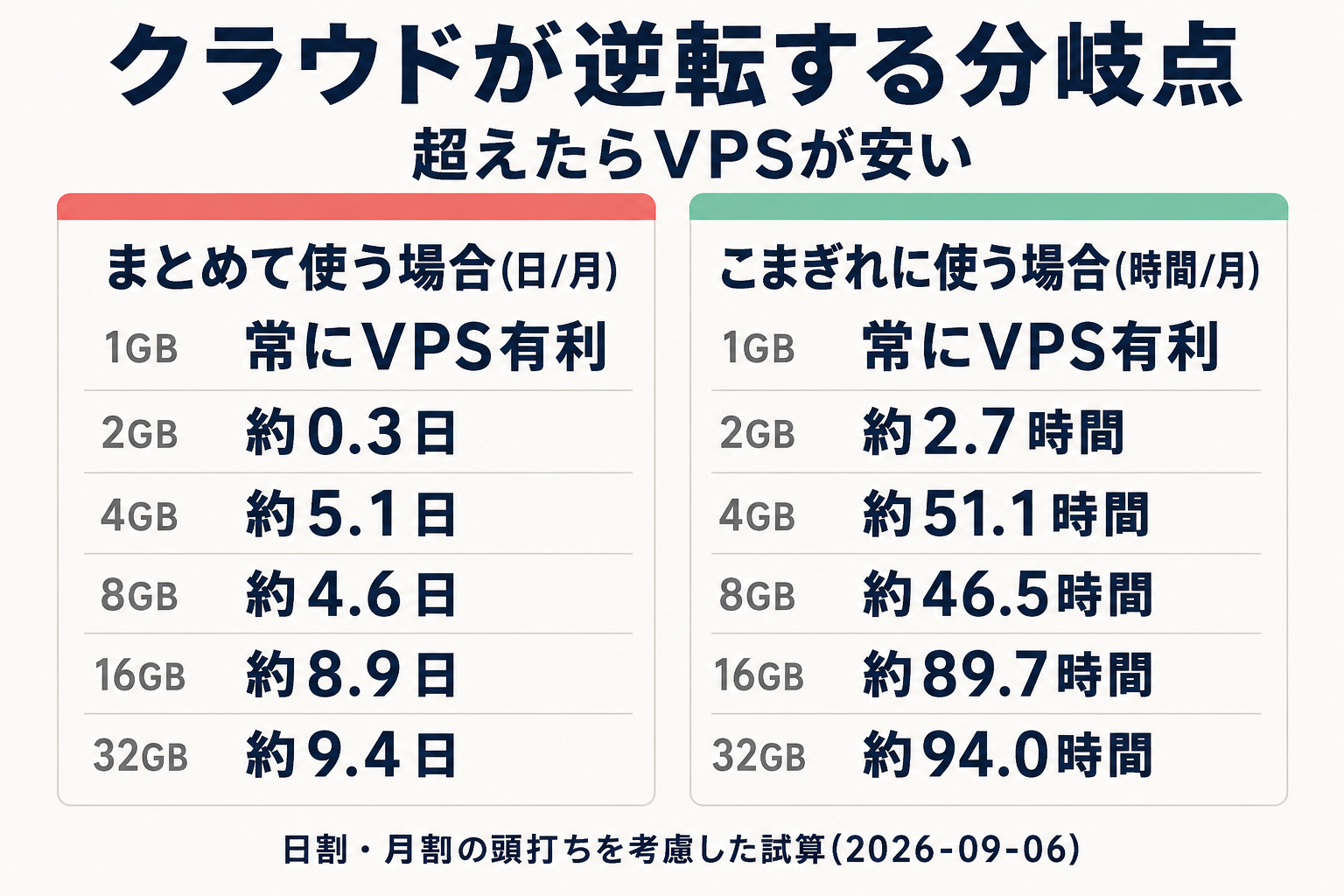
| メモリ帯 | まとめて使う場合の分岐点(稼働日数/月) | こまぎれに使う場合の分岐点(稼働時間/月) |
|---|---|---|
| 1GB | 常にVPSが有利 | 常にVPSが有利 |
| 2GB | 約0.3日相当(実質、月ごく数時間で逆転) | 約2.7時間 |
| 4GB | 約5.1日 | 約51.1時間 |
| 8GB | 約4.6日 | 約46.5時間 |
| 16GB | 約8.9日 | 約89.7時間 |
| 32GB | 約9.4日 | 約94.0時間 |
読み方: 月の使い方が表の日数・時間を超えるならVPS、下回るならクラウドが安くなります。たとえば4GB帯で51時間を毎日少しずつ使う(こまぎれ)なら51.1時間が分岐点ですが、同じ51時間を3日に集中させて使う(1日あたり約17時間)なら、その3日分のコンピュート費用は日割額×3日=990円です。ここにディスク代(40GBで1,540円)を足した合計2,530円が実際の費用で、VPSの月額(3,227円)を下回ります。分岐点は「時間の合計」ではなく「何日に分けて使うか」で変わるため、記事冒頭で推奨した「使う時だけ立てて落とす」運用ほど、クラウドは想定より安くなります。
留意点が2つあります。1つ目は、ディスク容量をVPSと同じ水準に揃えると分岐点が変わることです。4GB帯でクラウドのディスクをVPS同等の容量にすると、コンピュートの差額をディスクの差額が上回り、常にVPSの方が安くなります。2つ目は、VPSの数字は年払い換算のため、月払い契約ではVPS側がやや割高になり、クラウドが有利な範囲がわずかに広がることです。
料金の全体像(総額・支払いサイクル・リージョン)
契約前に確認しておきたい料金の全体像です(公式料金ページ、2026-09-06確認)。
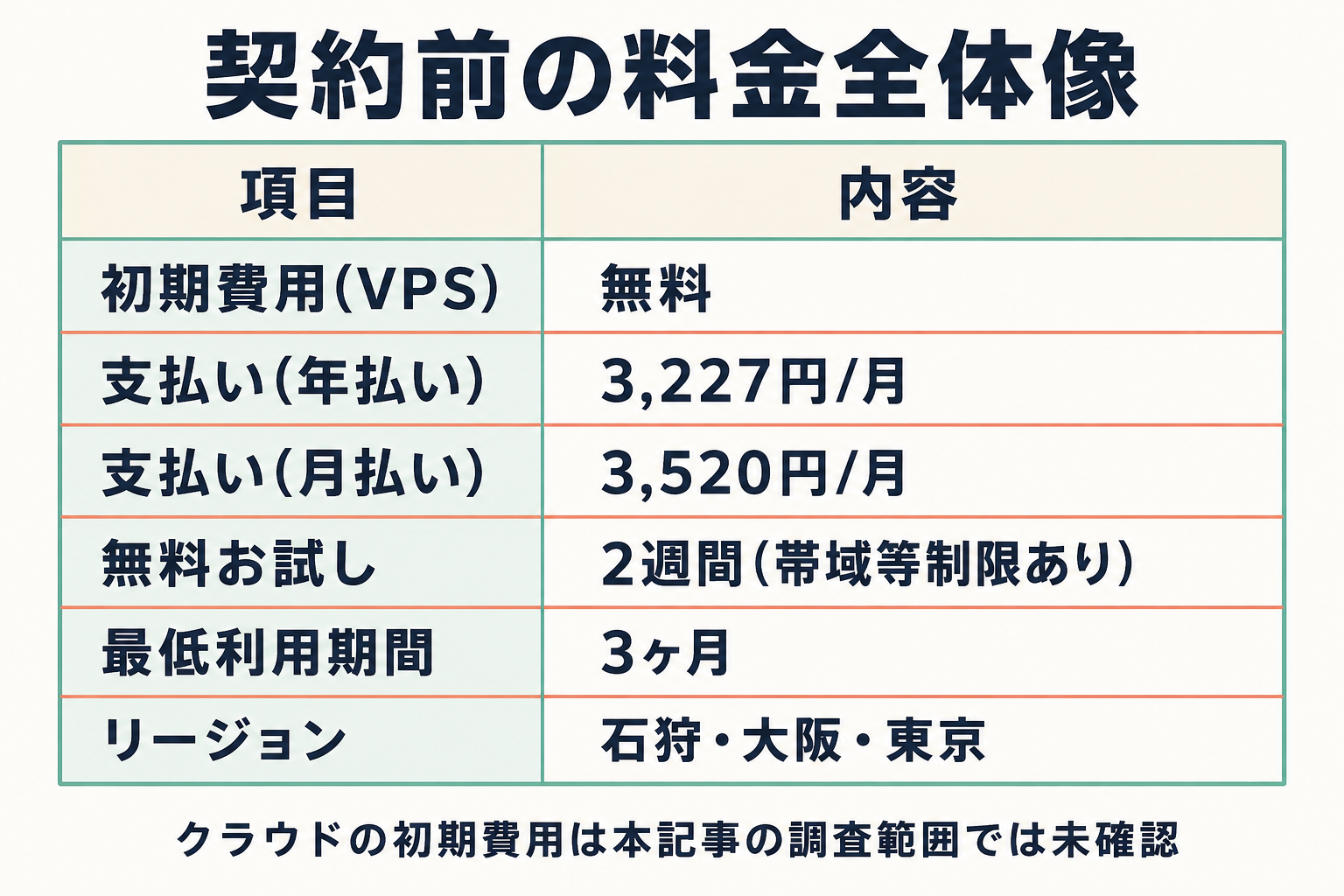
- 初期費用: VPSは無料です。クラウドの初期費用は、本記事の調査範囲では確認できませんでした
- 支払いサイクル: VPSは「年額(12ヶ月毎)」と「月額(1ヶ月毎)」の選択制。年払いなら月額料金1ヶ月分がお得になります(4GBプランの年払いは月額換算3,227円)。月額払い専用プランの正確な金額は、本記事の調査範囲では確認できませんでした。月払いは年払い換算より高くなるため、常時稼働が前提なら年払いを選ぶのが素直な選択です
- 無料お試し: VPSはクレジットカード払いを選んだ場合のみ、全プラン2週間無料です。お試し期間中の具体的な利用条件(サーバー台数の上限や帯域制限の有無など)は、本記事の調査範囲では確認できませんでした。契約前に公式ページで最新の条件を確認してください
- 最低利用期間: VPSは3ヶ月です。短期の検証用途で契約する場合は、この期間を前提に費用を見積もってください
- リージョン: VPSは石狩・大阪・東京の3拠点から選べます。上の料金表はいずれも石狩ゾーン(クラウドは石狩第1ゾーン)の価格で、クラウドの大阪・東京展開や地域ごとの価格差は、本記事の調査範囲では確認できませんでした。契約前に、実際に使うリージョンのページで金額を確認してください
SLAの適用条件を最初に確認する
「SLA(品質保証)がある」という理由だけでプランを決めると、条件を満たしていないことがあります。
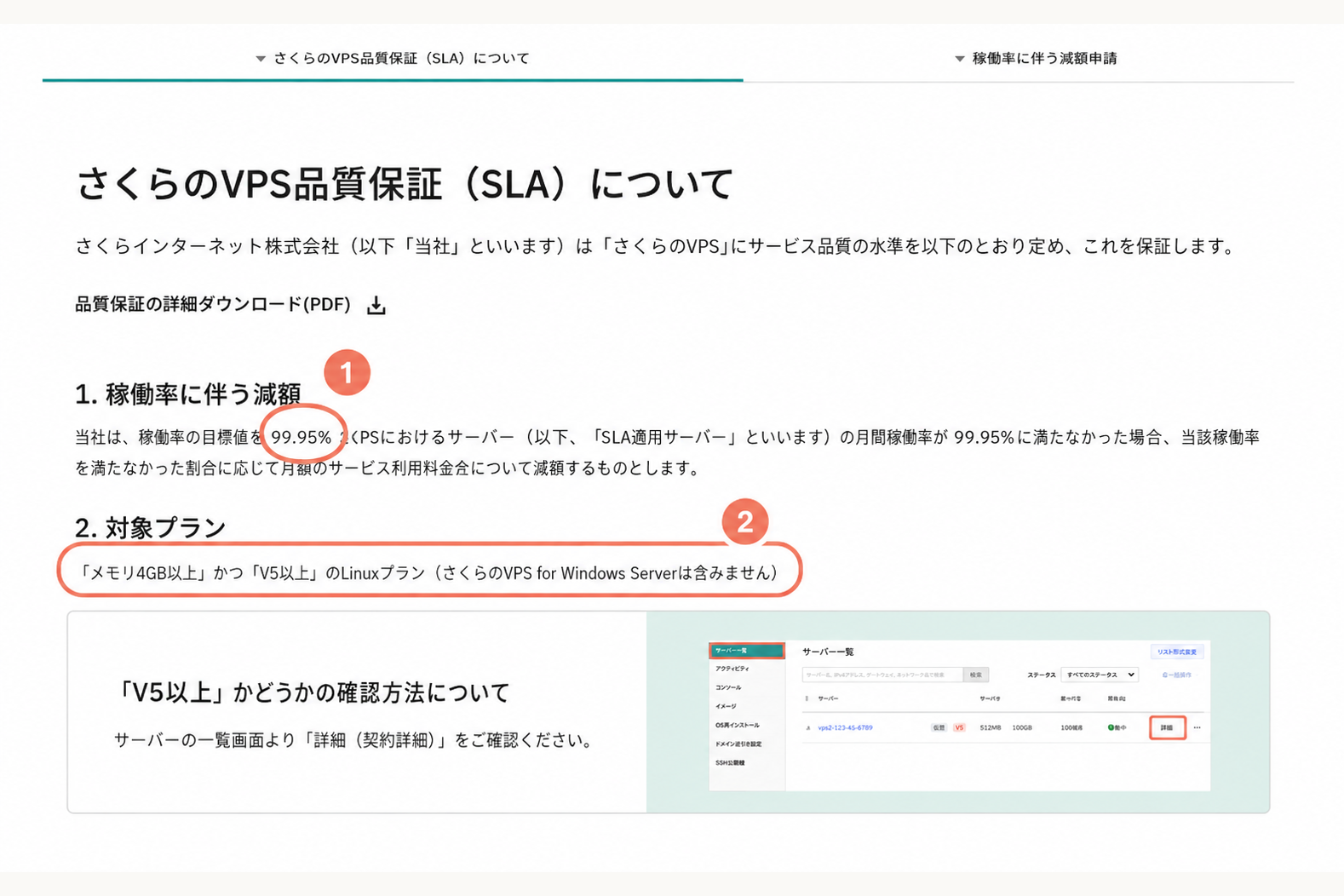
さくらのVPSのSLAは、メモリ4GB以上かつV5以上(現行世代の仮想化基盤)のLinuxプランのみが対象です(Windows Serverは対象外)。保証水準は月間稼働率99.95%以上、算出式は「(月間総稼働時間-累計障害時間)÷月間総稼働時間×100」です(2026-09-06確認)。
重要なのは「障害」の定義です。SLAが対象とするのは「ホストサーバー障害による電源断」と「ホストサーバー障害・ネットワーク機器障害による全断」の2種類だけで、「仮想マシン(VM)単位での障害はSLAの障害に含まれない」と明記されています。ゲストOSの中で起きた不調やアプリの障害は対象外です。適用除外はほかにも15項目あり、計画・緊急メンテナンス、約款違反、「OS、ドライバ、ミドルウェアなど利用者が構築した環境に起因する障害」、天災などが含まれます。
さくらのクラウドのSLAも保証水準・算出式はVPSと同一ですが、対象プランをメモリ・バージョンで限定する記載はクラウドのSLAページには見当たりませんでした。障害定義には「ディスクに全くアクセスできない状態」がVPSには無い形で追加され、適用除外は16項目、減額対象は「サーバー料金+ディスク料金」です。
SLAの返金を実際に計算する
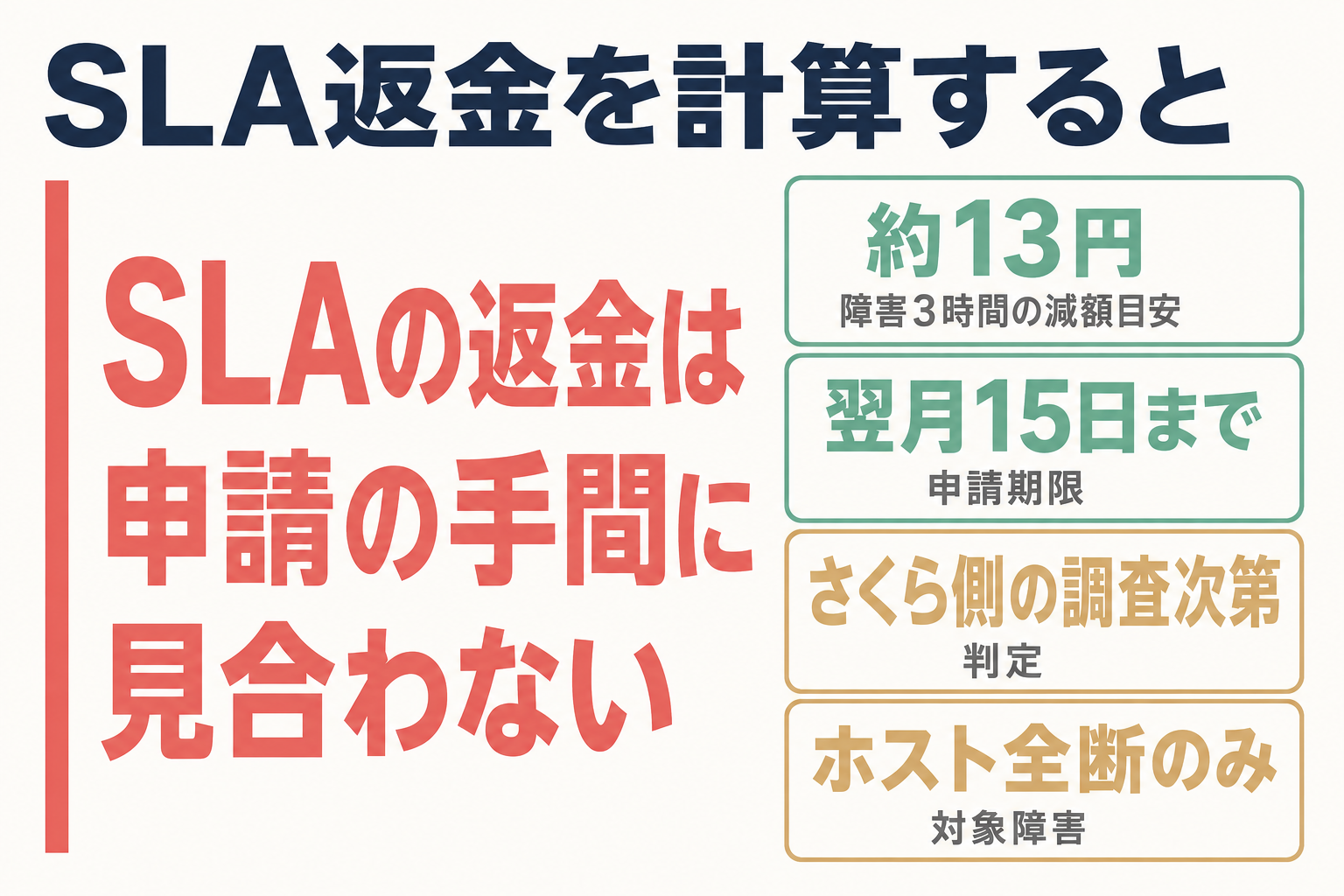
VPS 4GBプラン(月額3,227円・SLA対象)で、さくら側の責による障害が数時間続いた場合でも、減額されるのはせいぜい十数円程度です。しかもこの返金は「翌月以降の請求額から控除」される形で、即時の返金や精算ではありません。申請も自動ではなく、当月の翌月15日までに「さくらのVPS減額申請書」という件名でメール申請し、さくら側の調査で「当社の責に帰すべき事由」と判断された場合のみ適用されます(2026-09-06確認)。しかもSLAが対象とする障害は「ホストサーバー・ネットワーク機器の全断」に限られ、アプリ内部のクラッシュなど利用者側に起因する障害は最初から対象外です。**SLAは実質的に意味がないと考えて差し支えありません。**契約可否は稼働率の保証ではなく、次章の実測で示す「自分で落ちを防ぐ設定」で判断してください。
実測:SLAが守らない層で何が起きるか
SLAが保証しない「アプリ内部の障害」で、実際に何が起きるかを実測しました(2026-09-06・ローカルDockerでの再現)。
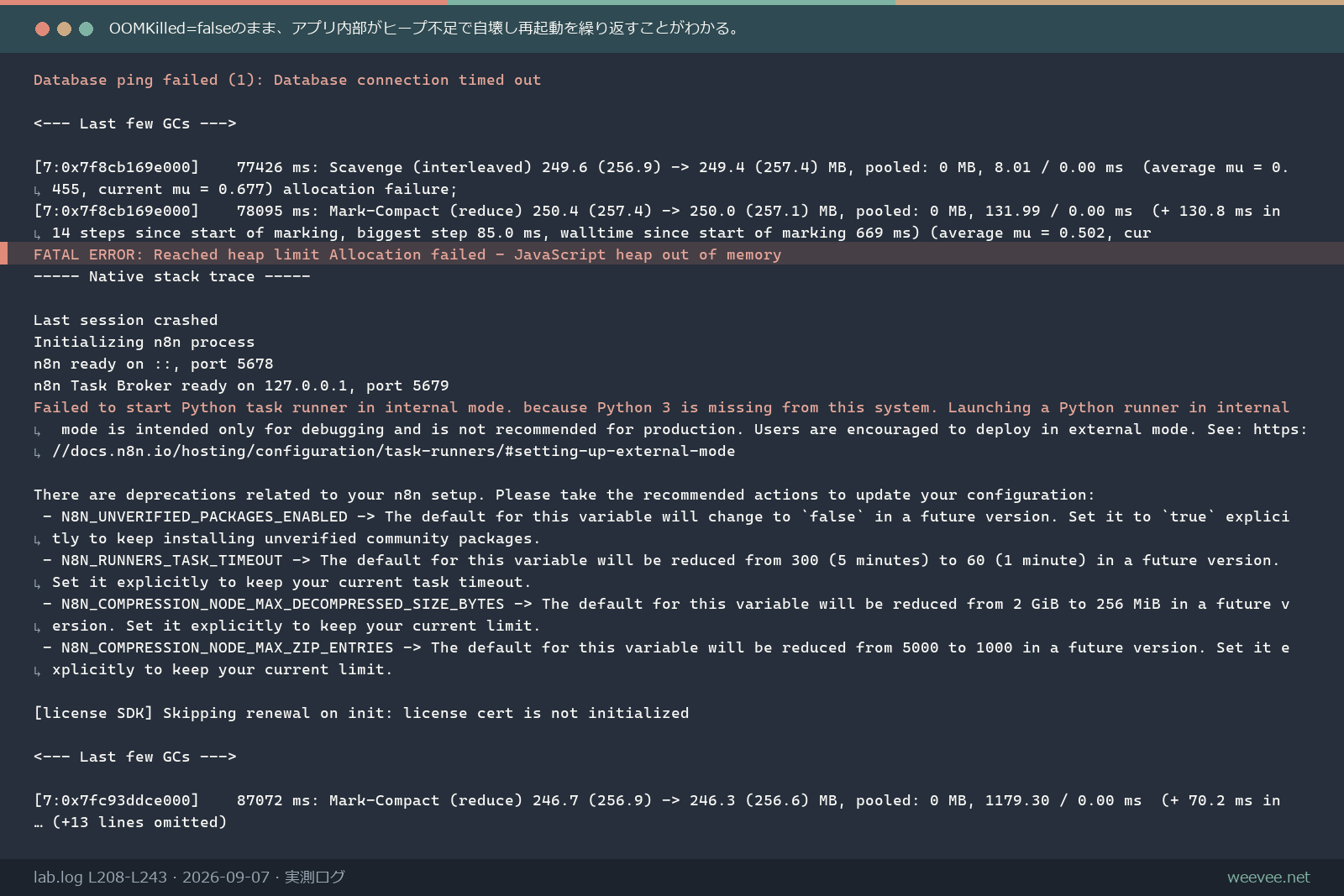
OOM境界: n8nコンテナのメモリ上限を250MiBまで絞って再起動すると、起動処理に必要なピークメモリ(実測ログでは約550MB相当)を確保できず、Node.js(V8)がヒープ不足で連続クラッシュしました。docker statsは一貫して「OOMKilled=false」のままで、DockerのOOM Killerではなくアプリ内部が先にメモリ不足で自滅する形で障害が起きています。再起動回数は2→3→4→5と増え続け、10分弱待っても復帰しませんでした。これは、VPSのSLAが対象外とする「利用者が構築した環境に起因する障害」に該当するタイプの障害です。
復帰までの秒数: メモリを1GBに戻すと、深いクラッシュループからの復帰には45秒かかり、途中でHTTP 404を挟みながら複数回再起動しました。一方、メモリに十分な余裕がある状態(1GB)でプロセスを強制終了させ、restart: unless-stoppedで自動復帰させた場合は、17.07秒で復帰しました。同じ「落ちて戻る」でも、メモリ不足由来のクラッシュはおよそ2.6倍の時間がかかっています。
データの生存: 複数回のクラッシュ・再起動をまたいでも、n8nの設定ファイル(database.sqlite)のサイズと更新日時は変化せず、ワークフロー定義や資格情報は失われませんでした。ただし、復帰後に実行中だったジョブやキューが残るかどうかは、実行中のジョブが無い状態で計測したため確認できませんでした。
持ち帰り: SLAが保証しない層の障害に備えるなら、契約プランのメモリ帯を余裕を持たせて選ぶことと、restart: unless-stoppedのような自動復帰の仕組みを自分で入れることが、条文の返金より効きます。
契約前に効く条件
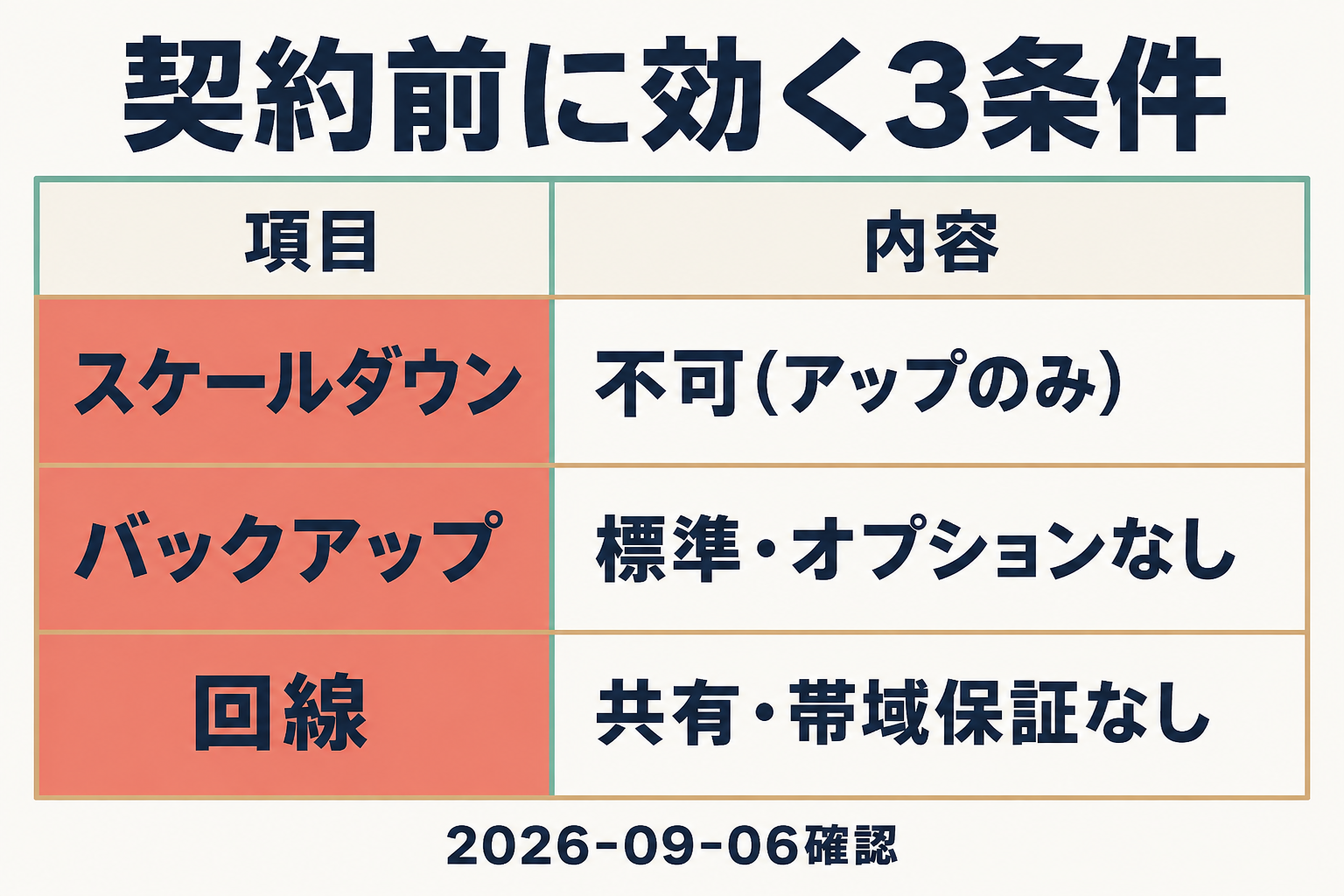
- プラン変更(スケールアップ対応を確認済み): 一度契約したプランから上位プランへの変更(スケールアップ)はコントロールパネルから可能です。下位プランへのスケールダウンが可能かどうかは、本記事の調査範囲では確認できませんでした。契約前にメモリ帯は余裕を持って選んでください
- バックアップ: 標準・オプションでのバックアップ機能の有無は、本記事の調査範囲では確認できませんでした。必要な場合はcronなどで自分で外部にバックアップする仕組みを用意しておくと安心です
- 回線の共有条件: VPS・クラウドともに「複数のお客様で帯域を共有する回線」で、帯域保証はありません。クラウドは帯域幅を選んで変更できますが、変更のたびに新しいリソースIDが発行され新プランの課金が始まるため、頻繁な変更はコスト増につながります
よくある失敗トップ3
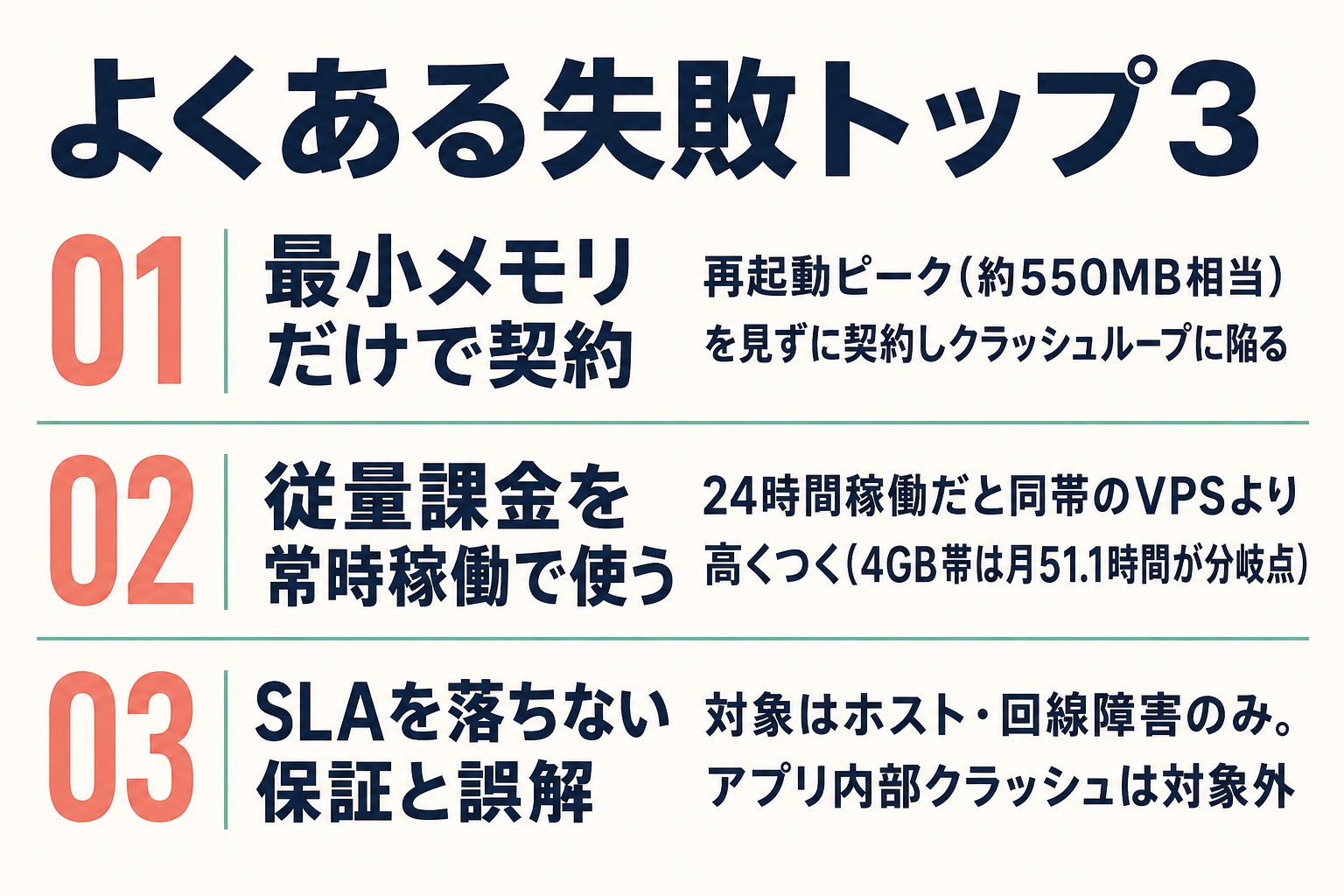
- 必要なメモリ帯を決めずに安いプランを契約する: 常駐に必要な最小メモリ(実測では250MiB程度)だけを見て小さいプランを選ぶと、再起動時のピークメモリ(実測では約550MB相当)を確保できずクラッシュループに陥ります。常駐の下限ではなく、再起動時のピークで帯を決めてください
- クラウドの分岐点を「時間の合計」だけで判断する: さくらのクラウドの従量課金は1日10時間・月20日で頭打ちになるため、まとめて使うか、こまぎれに使うかで分岐点が大きく変わります(4GB帯: まとめてなら月5.1日、こまぎれなら月51.1時間)。時間数だけを見て契約先を決めると、実際の使い方によっては損得が逆転します
- SLAを「落ちない保証」だと誤解する: SLAが対象とするのはホストサーバー・ネットワーク機器の障害のみで、アプリ内部のクラッシュは対象外です。減額幅もわずかなため、SLAへの期待だけで自動復帰の設定を省くと、実際に落ちたときに手動対応が必要になります
次の一歩(申込前チェックリスト)
今日やるなら、次の3つを確認してください。
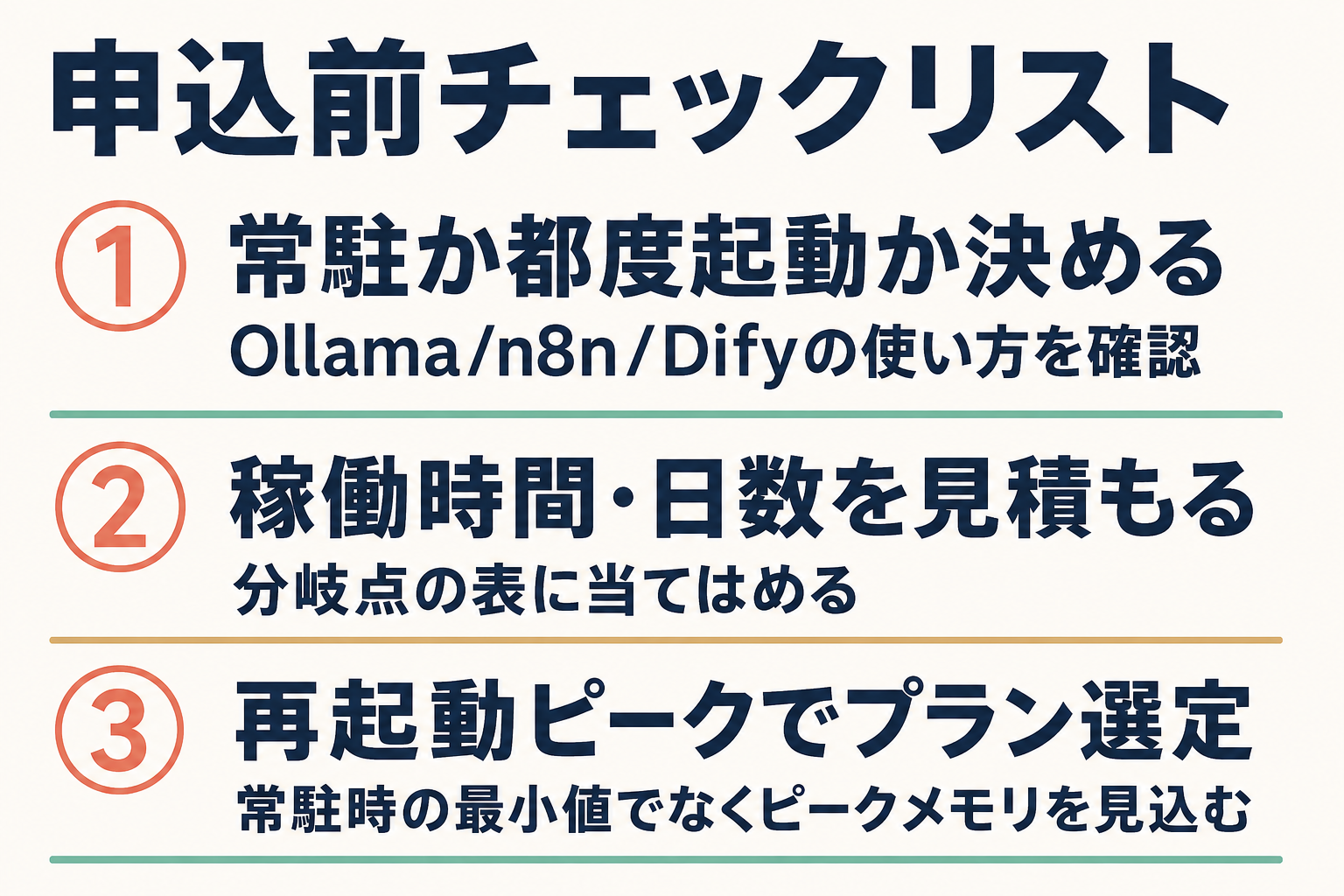
- 動かしたいAI(Ollama/n8n/Dify)が「常駐」か「都度起動」かを決める
- 都度起動なら、1回にまとめて何時間・月に何日使うかを見積もり、分岐点の表に当てる
- 常駐なら、常駐時の最小メモリではなく再起動時のピークメモリを見込んでプランを選ぶ
実測では、n8nを24時間常駐させる用途は分岐点をほぼ確実に超えるため、固定額のさくらのVPSに軍配が上がりました(2026-09-06計測)。AIを常時動かす前提が固まっているなら、SLA対応の4GB帯から検討を始めるのが最短ルートです。
もっと詳しく
- どのプランでLLM(Ollamaなど)が実際に動くかは、プラン別に実測した別記事に譲ります
- Dockerでの再起動耐性の作り方(healthcheck・自動復帰の設定手順)は、さくらのVPSへのデプロイ手順を扱う別記事に譲ります
- さくらのレンタルサーバーとの権限・自由度の詳しい違いを知りたい場合は、別記事で扱う予定です
- 他社VPSのSLAと比べたい場合、保証水準や障害定義の書きぶりはサービスごとに異なるため、契約前に各社の条文を同じ観点(対象プラン・障害定義・除外事項)で読み比べることをおすすめします