
得られる結果:この記事を読み終えた時の状態
さくらのVPSでn8nを動かすときに、どのプランを選び、公式のスタートアップスクリプトと手動のDocker構築のどちらを使うべきかを決められるようになります。あわせて、契約前に知っておくべき料金・最低利用期間・ポート制限も分かった状態で申し込みボタンを押せます。
迷ったらこれ:さくらのVPSでn8nを動かす最小構成(プラン・OS・導入経路)
初めてなら「メモリ2GBプラン+標準OS Ubuntu 24.04+公式スタートアップスクリプト『n8n』」が最短です。
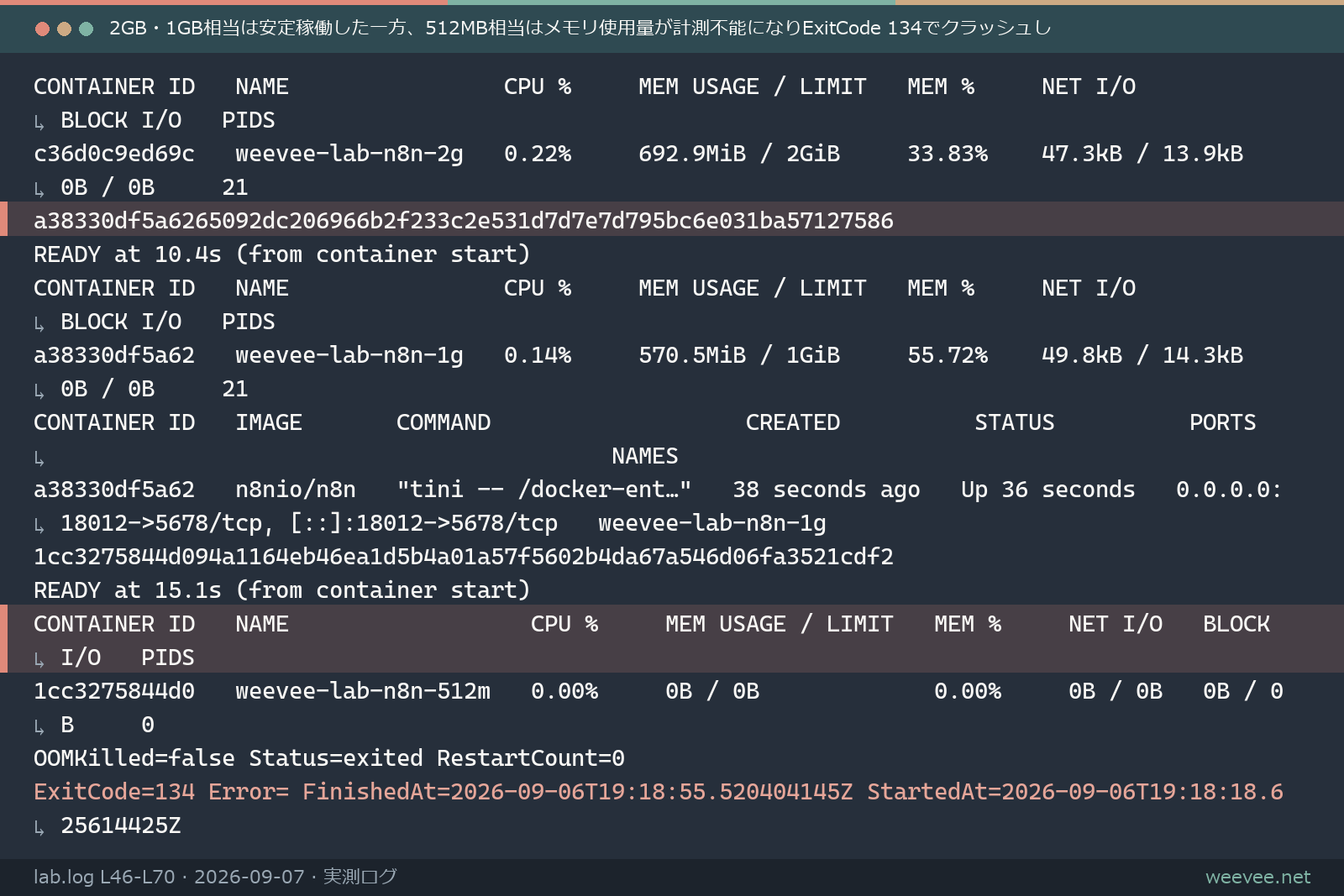
さくらのVPS 2GBプラン相当(仮想3コア/メモリ2GB)の条件をローカルPCのDockerで再現し、n8nコンテナを起動して計測しました。1GB・512MB相当の条件でも同じ方法で比較しています。
| 条件(さくらのプラン相当) | 起動所要時間 | 安定後のメモリ使用量 | 結果 |
|---|---|---|---|
| 2GB・仮想3コア | 9.0秒 | 692.9MiB(使用率33.8%) | 安定稼働 |
| 1GB・仮想2コア | 10.4秒 | 570.5MiB(使用率55.7%) | 安定稼働(36秒経過時点でも継続を確認) |
| 512MB・仮想1コア | 15.1秒 | 測定不可 | 起動37秒後にクラッシュ |
※ この計測はさくらのVPS実機ではなく、ローカルPCで同じCPU/メモリ条件を再現したものです。ネットワークやディスクの性能差により、実機では数値が変わる可能性があります。
512MBの環境は、一時的にブラウザからの応答が返ったにもかかわらず、その後Node.jsのメモリ上限に達してプロセスが落ちました。ログには「JavaScript heap out of memory」という表示が残っており、内部の初期化処理は完走していました。起動確認だけで512MBの可否を判断すると、動いているように見えて実運用の前に落ちる、という見落としをしやすいポイントです。
「n8nはメモリ4GB以上でないと本番運用に向かない」という説明を見かけますが、これはn8n公式ドキュメントが挙げているクラウド構成の例とは前提が異なります。同ドキュメントでは、AI Assistant機能(コンテナの中でさらにコンテナを動かすサンドボックス機能)を使わない基本的な利用であれば、2vCPU・メモリ2GB相当の構成で十分としており、4GB以上が必要になるのはAI Assistant機能を追加する場合に限られます。今回の実測で2GB相当の環境がメモリ使用率33.8%と余裕を持って安定稼働したことも、この基準と矛盾しません。
- 向く人: まずn8nを動かしてワークフローを1本試したい個人開発者・小規模利用者
- 向かない人: n8nのAI Assistant機能を使いたい人、複数人で常時多くのワークフローを動かす想定がある人(この場合は4GB以上を検討)
最初の5分でやること: 申し込み画面でメモリ2GBプラン・標準OS「Ubuntu 24.04」を選び、支払い方法にクレジットカードを選択します(後述のとおり2週間無料お試しの対象になります)。
料金と契約前の制約:プラン別実額・最低利用期間3ヶ月・契約直後72時間のポート制限
さくらのVPSは同じプランでもリージョンによって月額が変わります(1ヶ月払い・2026-09-07時点)。
| プラン | 仮想コア | メモリ | SSD | 石狩 | 大阪 | 東京 |
|---|---|---|---|---|---|---|
| 512MB | 1 | 512MB | 25GB | 643円 | 未確認 | 未確認 |
| 1GB | 2 | 1GB | 50GB | 880円 | 未確認 | 未確認 |
| 2GB | 3 | 2GB | 100GB | 1,738円 | 1,848円 | 1,958円 |
| 4GB | 4 | 4GB | 200GB | 3,520円 | 3,740円 | 3,960円 |
※512MB・1GBプランは石狩リージョンの料金のみ公式サイトで確認できました。全プラン共通で初期費用は無料、データ転送量は無制限、年額(12ヶ月)払いにすると月額換算で1ヶ月分お得になります。
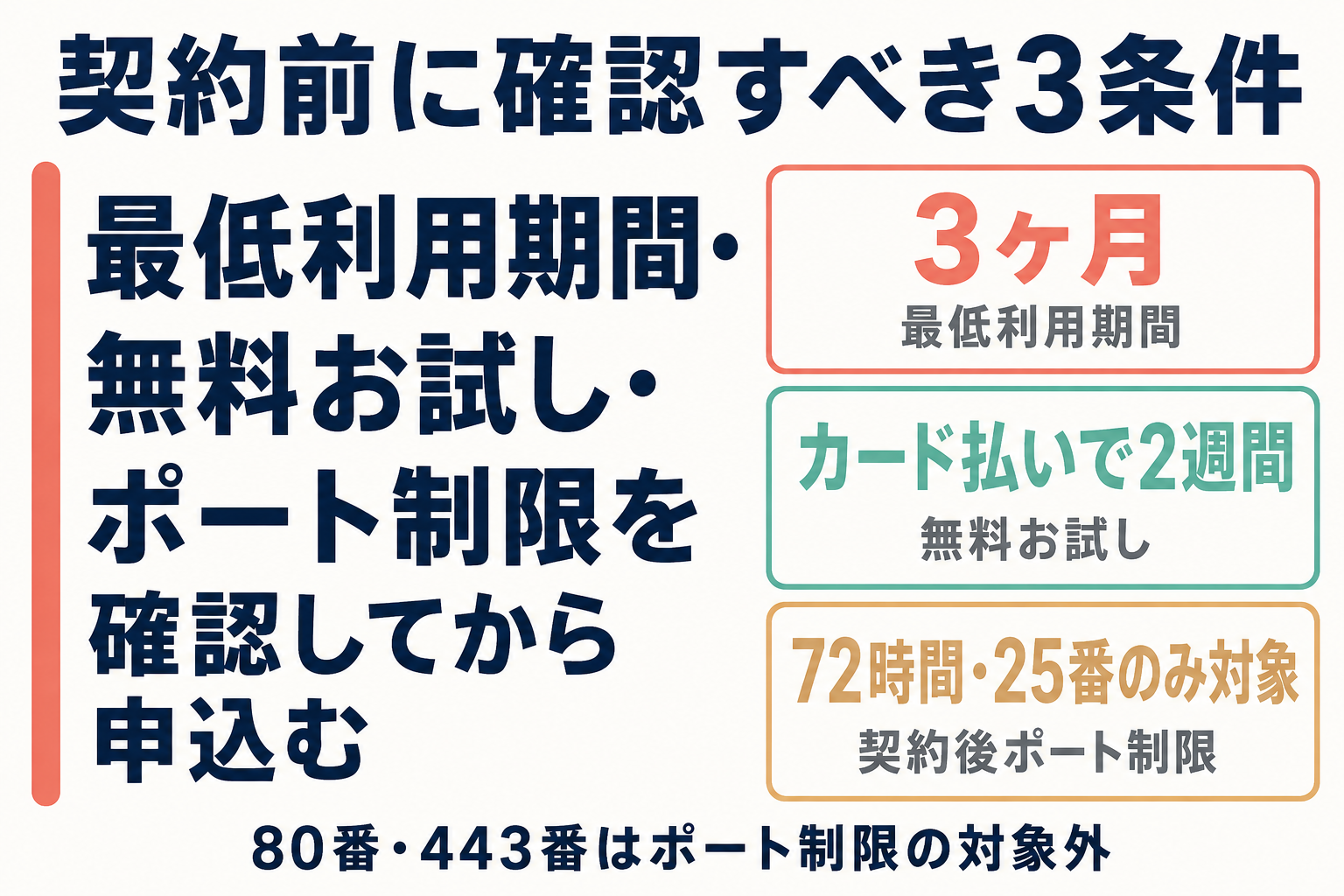
契約前に押さえておきたい条件が3つあります。
- 最低利用期間は3ヶ月です。短期間だけ試して解約する使い方には向きません。
- 支払い方法にクレジットカードを選ぶと、全プランに2週間の無料お試し期間がつきます。ただし同時に利用できるのは2台までで、期間終了時は自動的に本登録に切り替わります(途中で本登録しても無料期間分は差し引かれません)。
- 本登録後は72時間程度、外向き25番ポート(メールの送信に使うポート)が制限されます。この制限は2023年4月18日の変更以降、無料お試しの有無にかかわらず全プランが対象です。なお、n8nやHTTPSの通信で使う80番・443番ポートはこの制限の対象外のため、本記事の手順そのものには影響しません。解除の申請方法は公式ページに記載がなく、時間経過を待つ運用になります。
最短手順:申し込みからn8n管理画面が開くまで
① プランとリージョンを選ぶ
前述のとおり2GBプランを選びます。リージョンは石狩・大阪・東京から選べ、同じ2GBでも石狩が最も安価です。なお、契約後のプラン変更は上位プランへのスケールアップのみ対応しており、下位プランへの変更やリージョン変更はできません。契約した当日中のプラン変更もできない点は覚えておいてください。
② OS再インストール画面でスタートアップスクリプト「n8n」を選ぶ
スタートアップスクリプト「n8n」は2026年5月20日に提供が始まりました。対象OSはUbuntu 22.04/24.04、AlmaLinux 8/9/10、Rocky Linux 8/9/10、Debian 11/12、CentOS Stream 9(いずれもamd64)です。対象サービスはメモリ2GB以上のプランが推奨されています。
このスクリプトの仕組みは、OS再インストール時にシェルスクリプトが自動実行され、その中でDocker公式のインストールスクリプトを取得・実行し、Dockerサービスの起動と自動起動設定を済ませたうえでn8nのコンテナを立ち上げる、という流れです。つまりDockerのインストール作業自体を含めて無人で完了します。
③ 管理画面を開いて初期ユーザーを作る
起動後、ブラウザでVPSのアドレスにアクセスすると、n8nの初期セットアップ画面が表示されます。今回ローカル環境で同じ画面を確認したところ、メールアドレスとパスワードを入力してオーナーアカウントを作成するよう求める画面が最初に出てきました。確認できたのはこの画面が表示されることまでで、実際にアカウントを作成して管理画面に入るところまでは本記事の調査範囲では確認できていません。公式の案内によれば、ここでアカウントを作成すると管理画面に入れる仕組みです。
④ 公開範囲を絞る(パケットフィルタ/ファイアウォール)
さくらのVPSにはコントロールパネルからアクセス制限を設定する機能があります。n8nの管理画面には既定で5678番ポートが使われますが、後述のリバースプロキシ経由でHTTPS化する場合は443番ポート以外への外部からのアクセスを絞っておくと安全です。
⑤ 独自ドメイン+HTTPS
独自ドメインを使う場合は、DNSでVPSのIPアドレスにAレコードを向けたうえで、リバースプロキシとSSL証明書を用意してHTTPS化します。具体的な構築内容は次の章で扱います。
ここまでの5ステップは、公式スタートアップスクリプトを使えば実質「プルダウンから『n8n』を選んで実行する」という1回の操作で完了します。今回、2GBプラン相当の環境で実際に計測したところ、起動から9.0秒でブラウザからの応答が返り、その後もメモリ使用率33.8%で安定して動き続けました。
手動Docker Composeで入れる場合との違い(どちらを選ぶか)
スクリプトが肩代わりしてくれる範囲はどこまでか
公式スタートアップスクリプトが自動化してくれるのは、Dockerのインストールからn8nコンテナの起動までです。それより先の、独自ドメインでのHTTPS化やアクセス制限、バックアップといった運用面の設定は、スクリプトを使っても自分で行う必要があります。
手動なら自分でやること:sudoユーザー作成・既定ubuntuユーザーの無効化・リバースプロキシ・Let’s Encrypt証明書
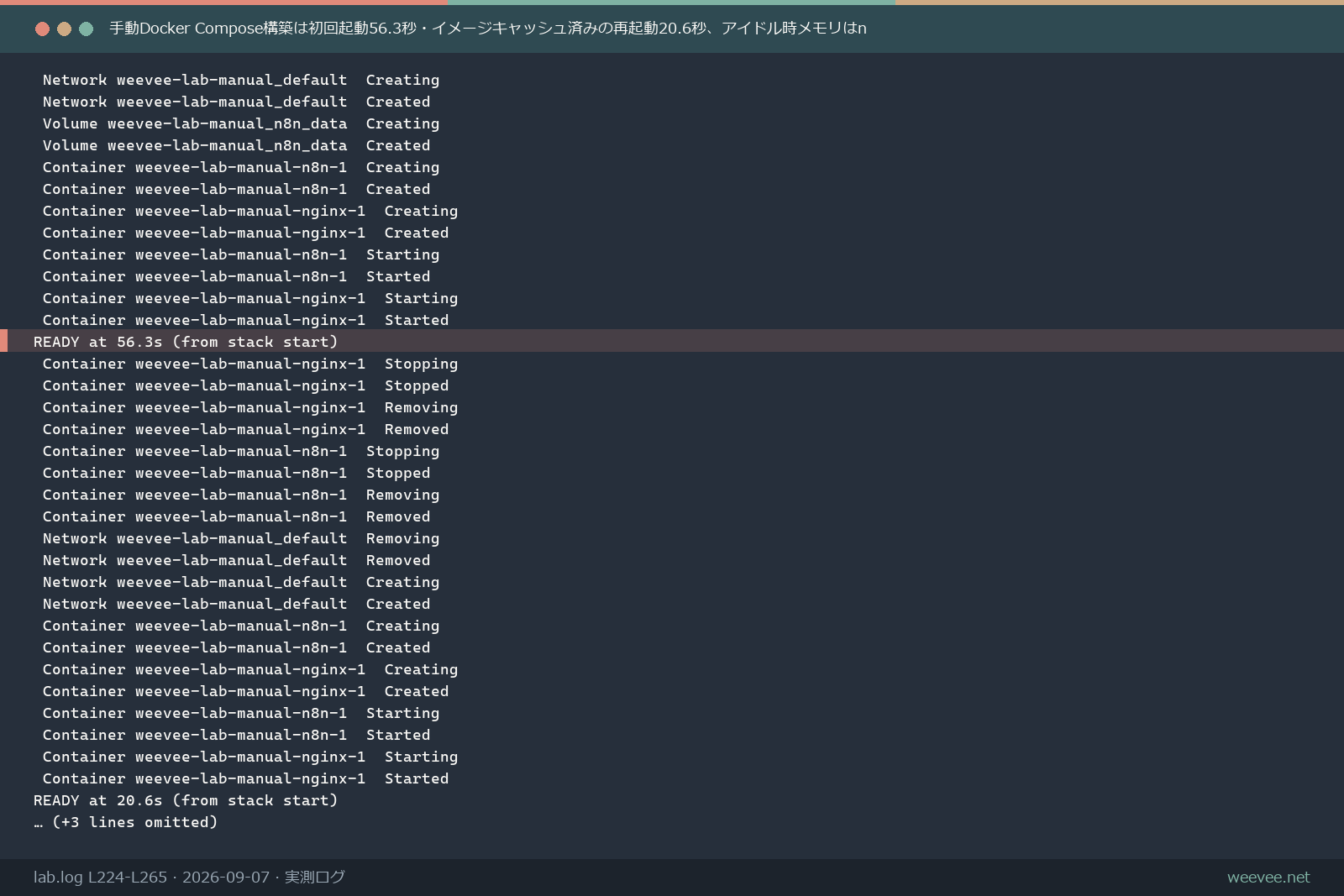
手動でDocker Compose(複数のコンテナをまとめて設定・起動する仕組み)を組む場合、自分で用意する必要があるものが増えます。今回、n8nコンテナとnginxコンテナ(リバースプロキシ役)を使い、自己署名証明書でHTTPS化するところまでをローカル環境で構築してみました。
自分で書いたファイルと実行したコマンドは、docker-compose.yml、nginxの設定ファイル、証明書生成コマンド、起動コマンドの最低4工程でした。公式スクリプトが1回の選択操作で済むのに対し、手動構築は自分で組み立てる分だけ工程が増えます。初回起動(nginxのイメージを新たに取得する場合)はHTTPSで応答するまで56.3秒、構成をそのままに再起動した場合は20.6秒でした。
実際のVPSでは、これに加えてsudoユーザー(管理者権限で操作できる一般ユーザー)の作成や、既定のubuntuユーザーを無効化するといったSSHログインを前提とする作業も必要になります。これらはローカル環境では再現できないため、本記事の調査範囲では確認できませんでした。また、証明書についても、無料でSSL証明書を発行できるLet’s Encryptでの取得は独自ドメインのDNS設定が前提になるため、本記事では自己署名証明書での疎通確認までとしています。実際の手順ではドメインのDNS設定とcertbotなどのコマンド実行が追加で必要です。
n8n本体・データベース・バックアップ用のサーバーを分けて拡張したい場合は、さくらのVPSのローカルネットワーク接続機能が使えます。同じゾーン内のサーバー同士を、外部のネットワークを経由せずに接続できる機能で、2012年3月29日以降のv3以降のプランが対象です。利用にはあらかじめスイッチを作成しておく必要があります。ゾーンをまたいだ接続はできない点は注意してください。
よくある失敗トップ3
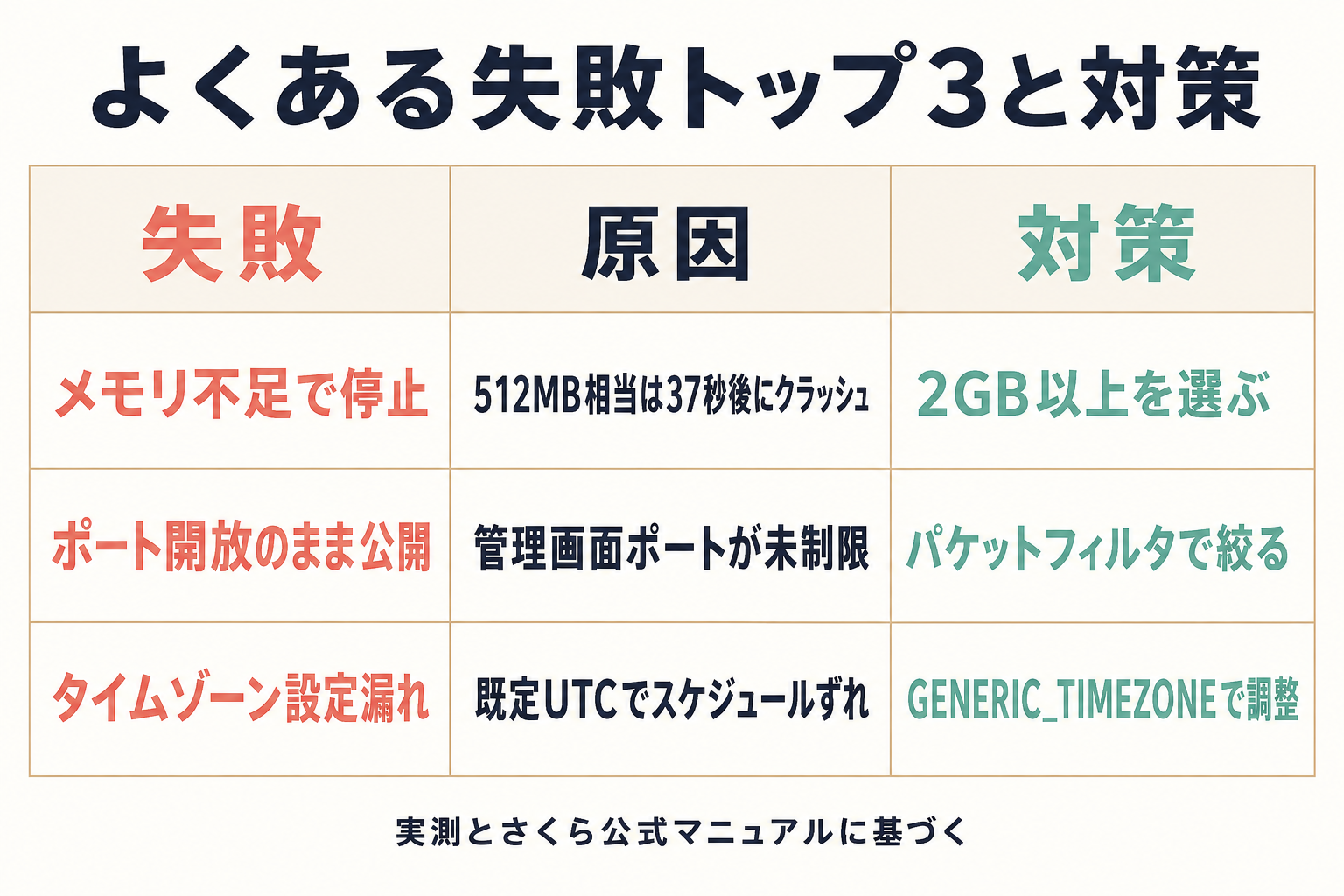
- メモリ不足で実行が止まる: 今回の実測では、512MB相当の環境が起動から37秒でクラッシュしました。ヘルスチェックが一瞬通ってしまうため、起動確認だけでは気づきにくい失敗です。2GB以上のプランを選んでいれば避けられます。
- ポートを開けたまま公開している: n8nの管理画面ポートを制限せずに公開すると、外部から直接アクセスされる状態になります。パケットフィルタで必要な範囲だけに絞ってください。
- タイムゾーンとWebhook URLの設定漏れ: n8nは既定でUTCで動くため、スケジュールトリガーの時刻がずれることがあります。GENERIC_TIMEZONEの環境変数で調整してください。また、リバースプロキシ経由で使う場合、WebhookノードのURLはアクセスされたホスト名を基準に組み立てられるため、WEBHOOK_URLの環境変数で公開用のドメインを明示しておく必要があります。
次の一歩
今回の実測では、公式スタートアップスクリプト経路が実質1回の操作で完了し、2GBプラン相当の環境でも起動9.0秒・メモリ使用率33.8%と安定していました。今日やるなら、2GBプラン・Ubuntu 24.04・クレジットカード払いで申し込み、スタートアップスクリプト「n8n」を選んで起動画面が開くところまで進めてみてください。
すでにDocker Composeで手動構築したい方はn8nをVPSでセルフホストする最短手順を、さくら以外のVPSとも比較したい方はn8n VPS比較|ConoHa・XServer・さくら2026もあわせてご覧ください。
もっと詳しく(バックアップ・自動再起動・n8nのアップデート・n8n Cloudと自前運用の分かれ目)
定期的なデータのバックアップ、サーバー再起動時のコンテナ自動復旧設定、n8nイメージの定期的な更新、n8n CloudのようなSaaS版と自前運用のどちらを選ぶべきかといった判断は、いずれも本記事の調査範囲では確認できませんでした。安定運用を目指す段階になったら、あらためて検討することをおすすめします。