

Shopifyが2026年10月1日(米国)、日本向けには10月2日に発表した「Canvas」は、チャットで「こんなストアにして」と頼むと、AIの Sidekick(サイドキック)がデザインとコードを作ってくれる新しい編集画面です。設定パネルをたどってテーマを調整する代わりに、文章で依頼して仕上げていく流れに変わります。
本記事は公式発表と公式ヘルプの記載に基づく整理です。数値や条件は、公式に書かれているものだけを載せています。
迷ったらこれ:まず管理画面で Canvas が出ているか見る
Shopify 製テーマかカスタムテーマを使っていて、コードに時間をかけたくない人は、Canvas を試す価値があります。 公式ヘルプでは、Canvas は Shopify 製テーマとカスタムテーマに対応し、見た目の細かい変更は文章で Sidekick に頼めると説明されています。
向かない人は、サードパーティ製テーマを使っている人、アプリブロックに頼っている人、地域(マーケット)別にテーマを分けている人です。いずれも公式ヘルプで非対応とされています。
注意点もあります。公式発表では「今後数日かけて事業者に順次提供」とされ、公式ヘルプでは早期アクセスで一部のストアが対象です。全員がすぐ使えるわけではありません。まず自分のストアで Canvas が開けるかを見てください。
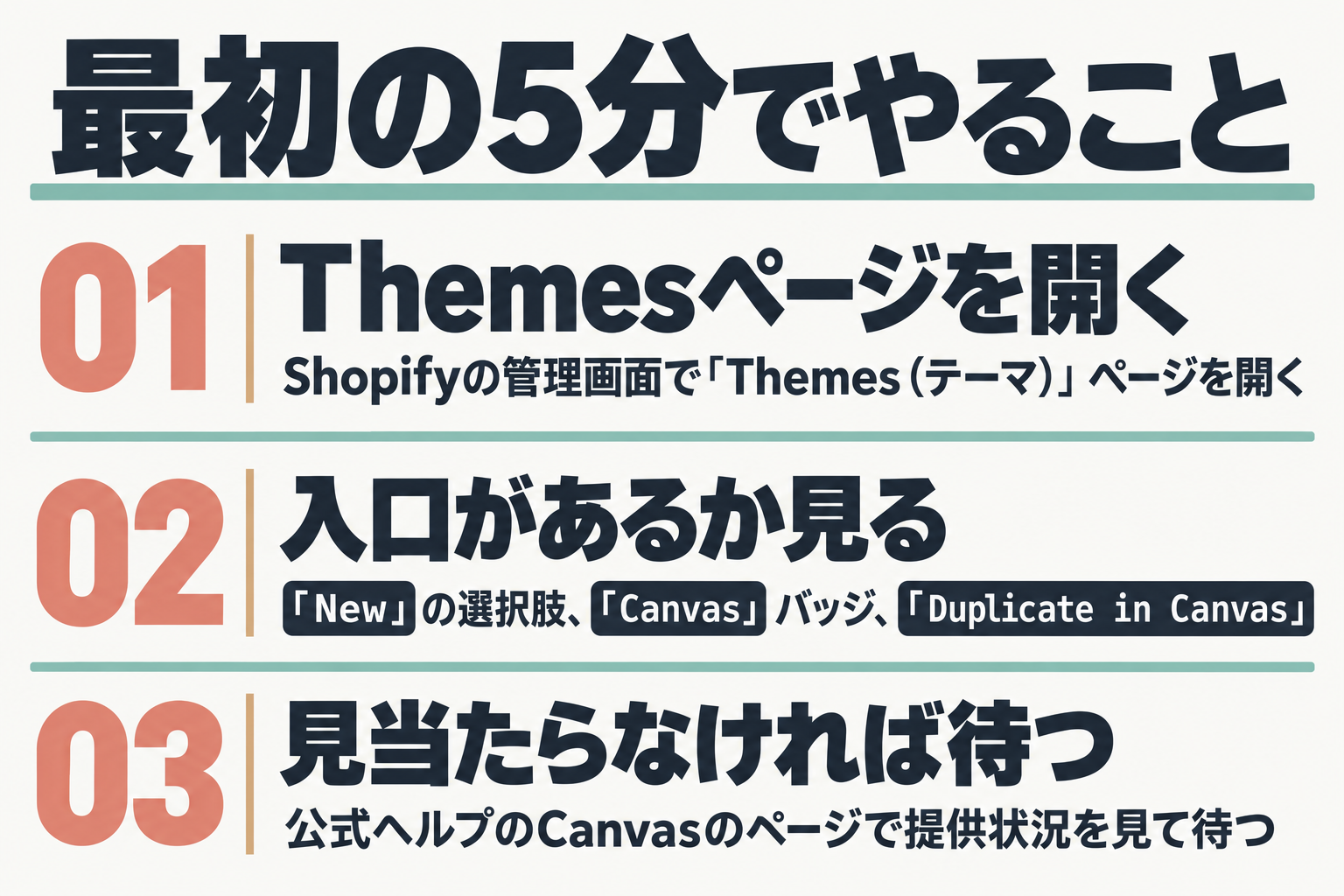
最初の5分でやること:
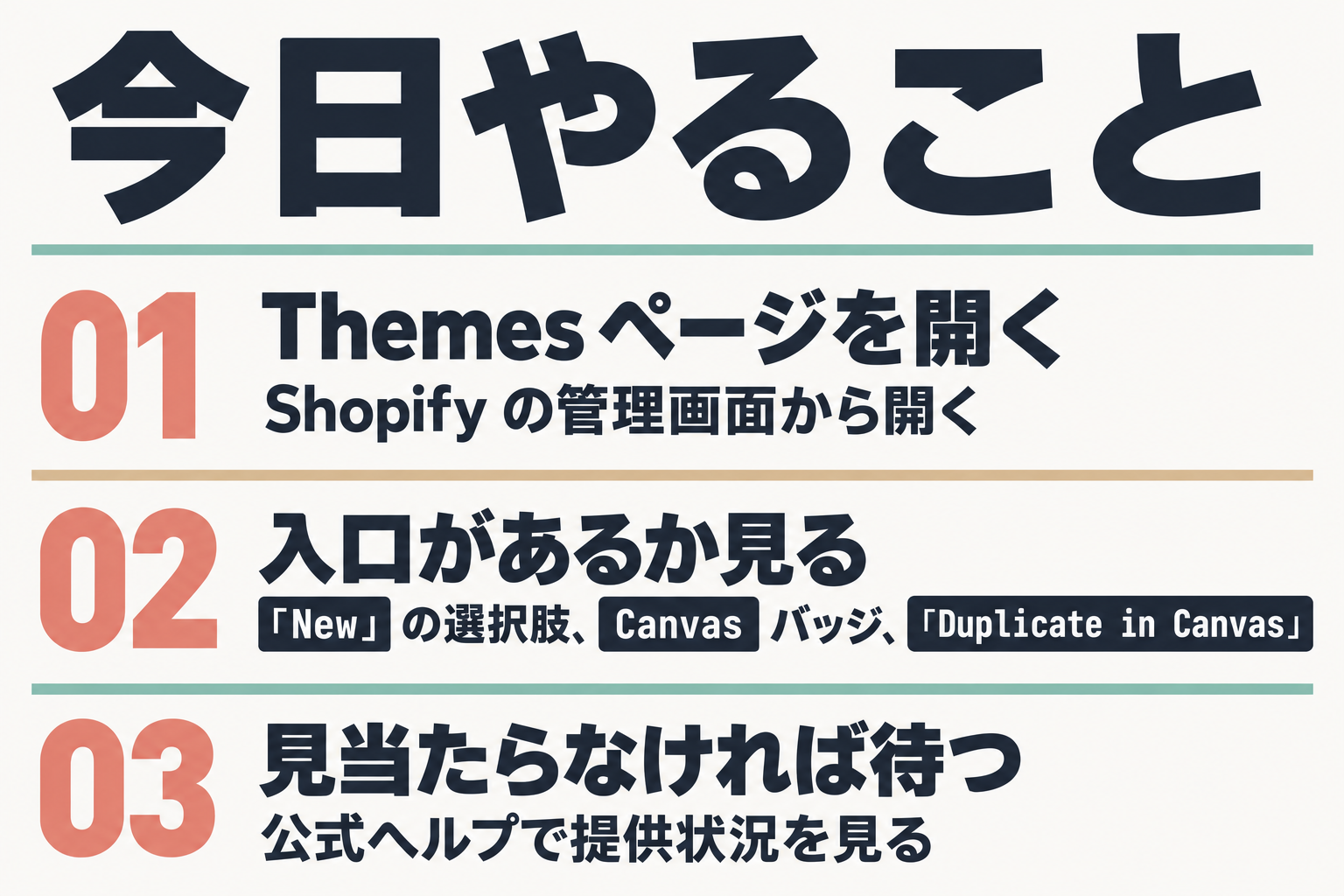
- Shopify の管理画面で「Themes(テーマ)」ページを開く
- 「New」の選択肢、テーマに付く「Canvas」バッジ、「Duplicate in Canvas」があるかを見る
- 見当たらなければ、公式ヘルプの Canvas のページで提供状況を見て待つ
つまり何が起きたのか
Shopify は、オンラインストアのデザインを AI と進める画面「Canvas」を発表しました。ポイントは4つです。
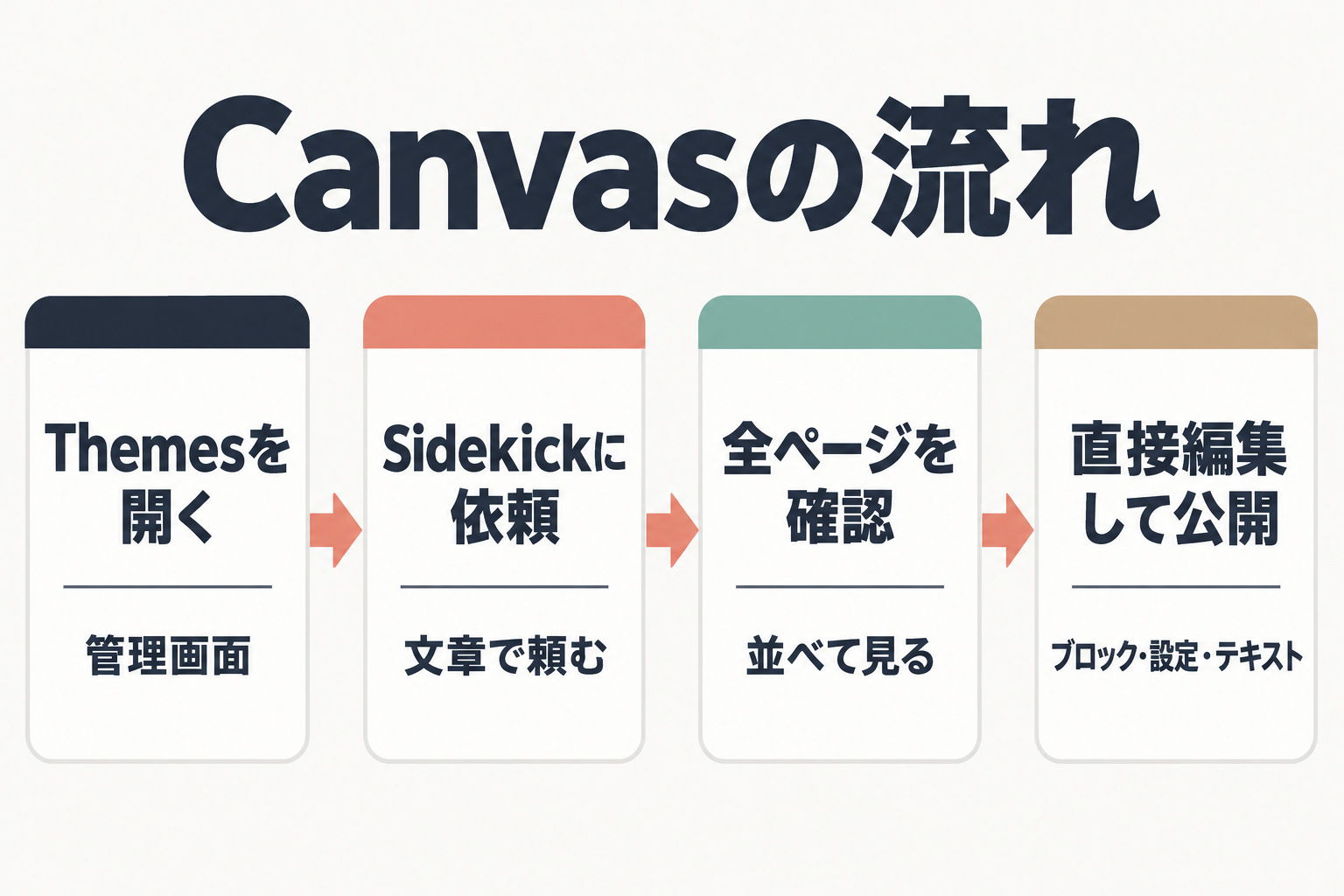
- 全ページを並べて見られる: 商品ページやトップページなどのテンプレートが並び、全体の雰囲気をつかんでから、気になるページを拡大して細部を直せます
- 文章で依頼できる: 「Work with Sidekick」欄に、自然な文章で変更を頼みます(日本語での指示に対応するかは、公式発表に記載がありません)
- 変更は実際のコードで表示される: 静止した見本ではなく、操作やアニメーションを試せる状態で確認できます
- 自分の手でも直せる: ブロック・設定・テキストは直接編集できます
「テーマ」は、ストアの見た目と構成の土台になるテンプレートのことです。「Liquid(リキッド)」は Shopify のテーマで使われるコード言語で、見た目を細かく変えるときに触る必要がありました。Canvas では、その部分を Sidekick が書く、と公式は説明しています。
すごい点:従来のやり方からどう変わるか
従来の Shopify では、テーマを選び、設定やブロックで調整していました。設定で用意された枠を超える変更には、コードの編集が必要でした。Canvas では、この「枠を超える変更」も Sidekick が Liquid を生成して対応する、と公式は説明しています。
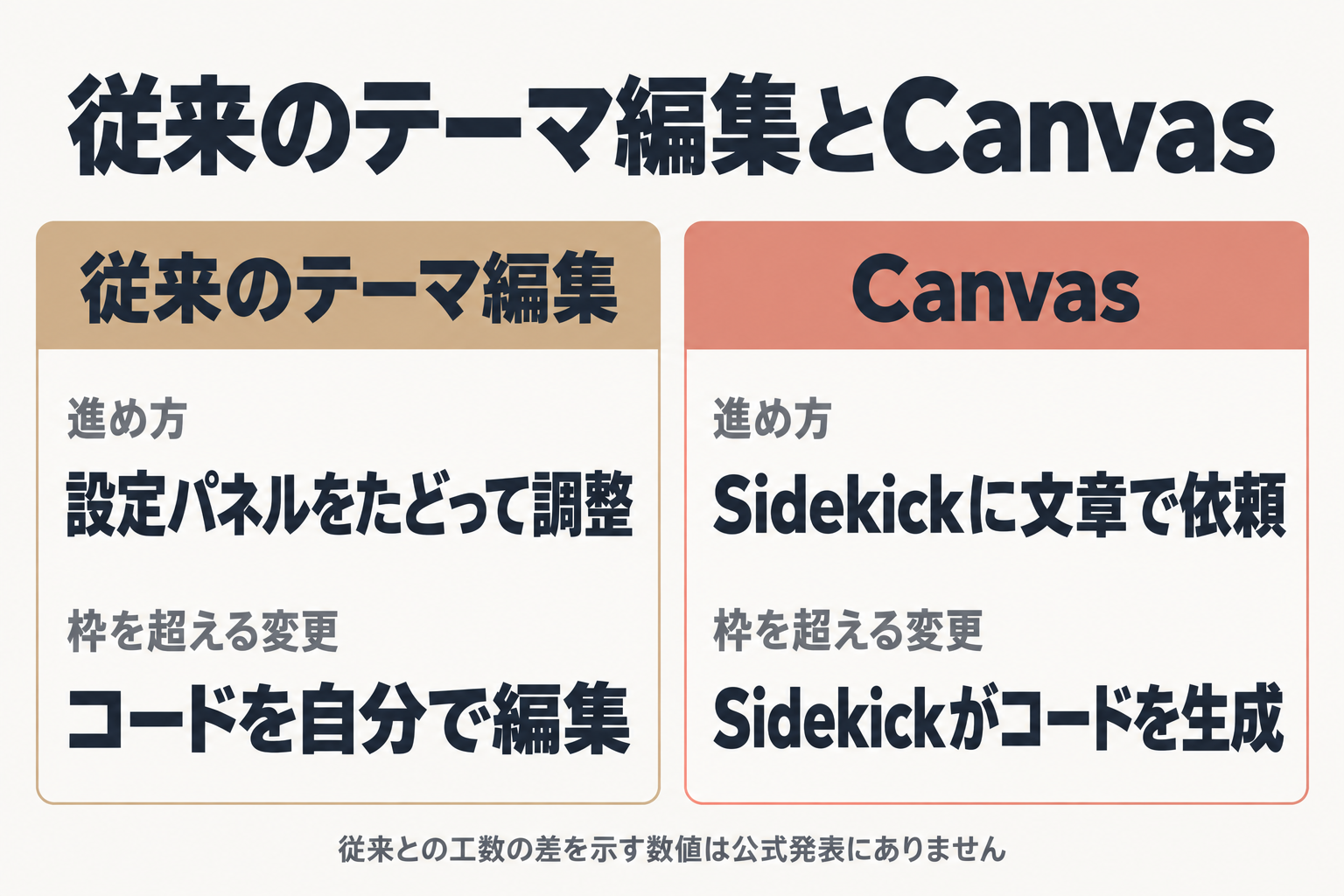
| 従来のテーマ編集 | Canvas | |
|---|---|---|
| 進め方 | 設定パネルをたどって調整 | Sidekick に文章で依頼 |
| 枠を超える変更 | コードを自分で編集 | Sidekick がコードを生成 |
| 確認 | — | 実際のコードで描画して確認。Desktop / Tablet / Mobile のプリセット幅やドラッグした幅で見え方を確認 |
| 並行作業 | — | 複数のチャットで別々の変更を同時に依頼 |
Canvas では、前の依頼の結果を待たずに別の変更を頼めます。たとえば「トップページの見出しを短く」と頼んだまま、別のチャットで「商品ページの配置を変えて」と頼む、といった使い方です。
公式発表に出てくる数字は2つです。
- Sidekick は2026年上半期に、テーマへ2,500万回超の編集を行った(公式)
- Shopify 側の人物が「起業家は20分でフルカスタムのストアを作れる」と発言している
後者は発言であり、測定結果としては示されていません。従来との工数の差を示す数値も公式発表にないため、「何分短縮できる」とは言えません。
使う前に知っておきたい条件
公式ヘルプの記載をまとめます。
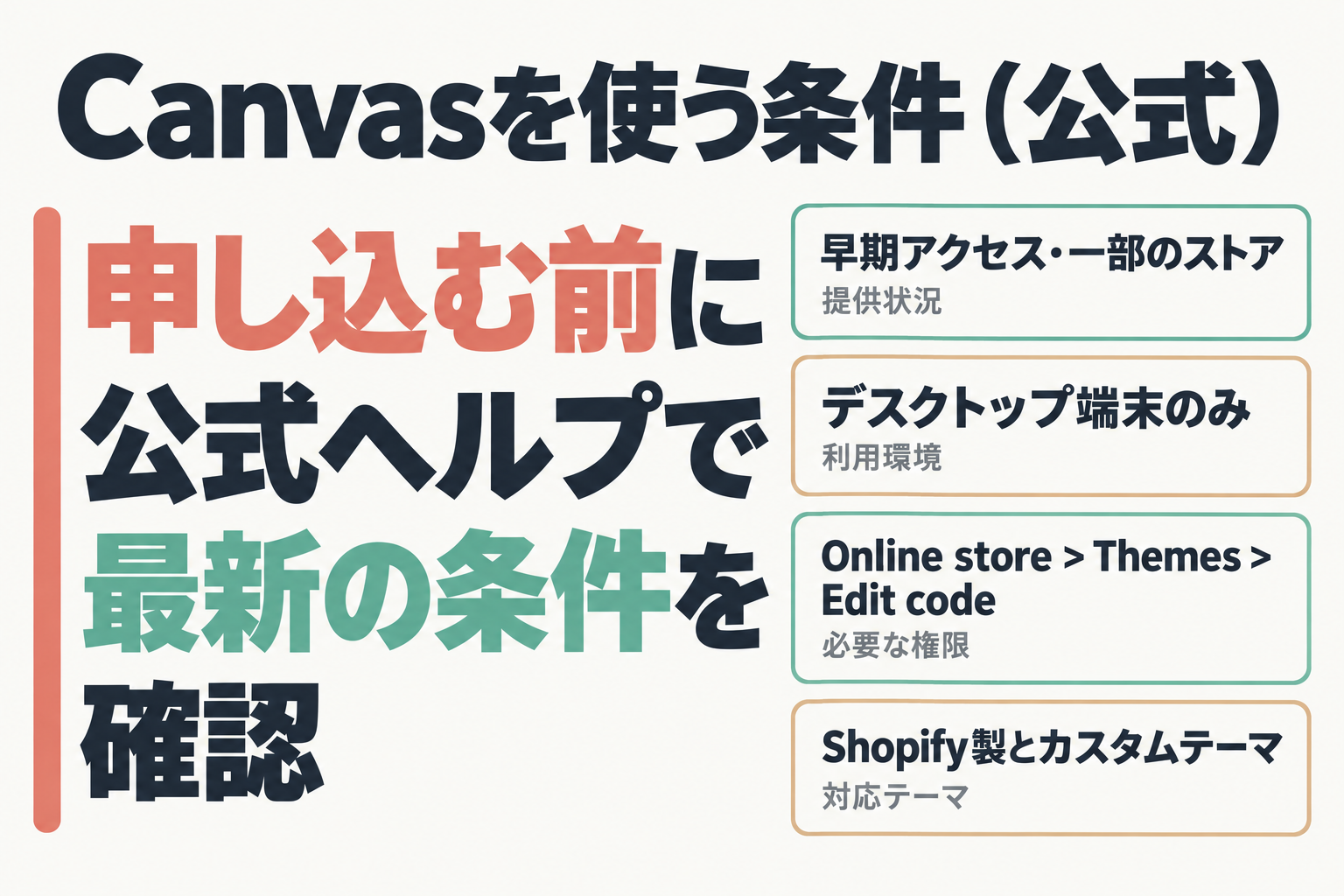
| 項目 | 内容(公式) |
|---|---|
| 提供状況 | 早期アクセス。対象は一部のストア。既存のオンラインストアエディタを置き換えず、並んで提供 |
| 利用環境 | デスクトップ端末のみ |
| 必要なプラン | テーマのカスタマイズ機能を含むプラン |
| 必要な権限 | スタッフは「Online store > Themes > Edit code」権限が必要 |
| 対応テーマ | Shopify 製テーマとカスタムテーマ。サードパーティ製は非対応 |
開き方は、Themes ページで「New」から新規テーマを作る、対応する既存テーマを「Duplicate in Canvas」で複製する、Canvas バッジ付きテーマの「Edit theme」を選ぶ、のいずれかです。上部バーには、テンプレート間の移動、元に戻す・やり直し、テーマ履歴、公開の操作があります。
料金、対象プランの具体名、提供国、日本語への対応、日本の事業者への提供時期は、公式発表に記載がありません。申し込む前に公式ヘルプで最新の条件を確認してください。
できないこと:向かない人の見分け方
公式ヘルプが挙げる制約から、次のような人は今は Canvas に向きません。
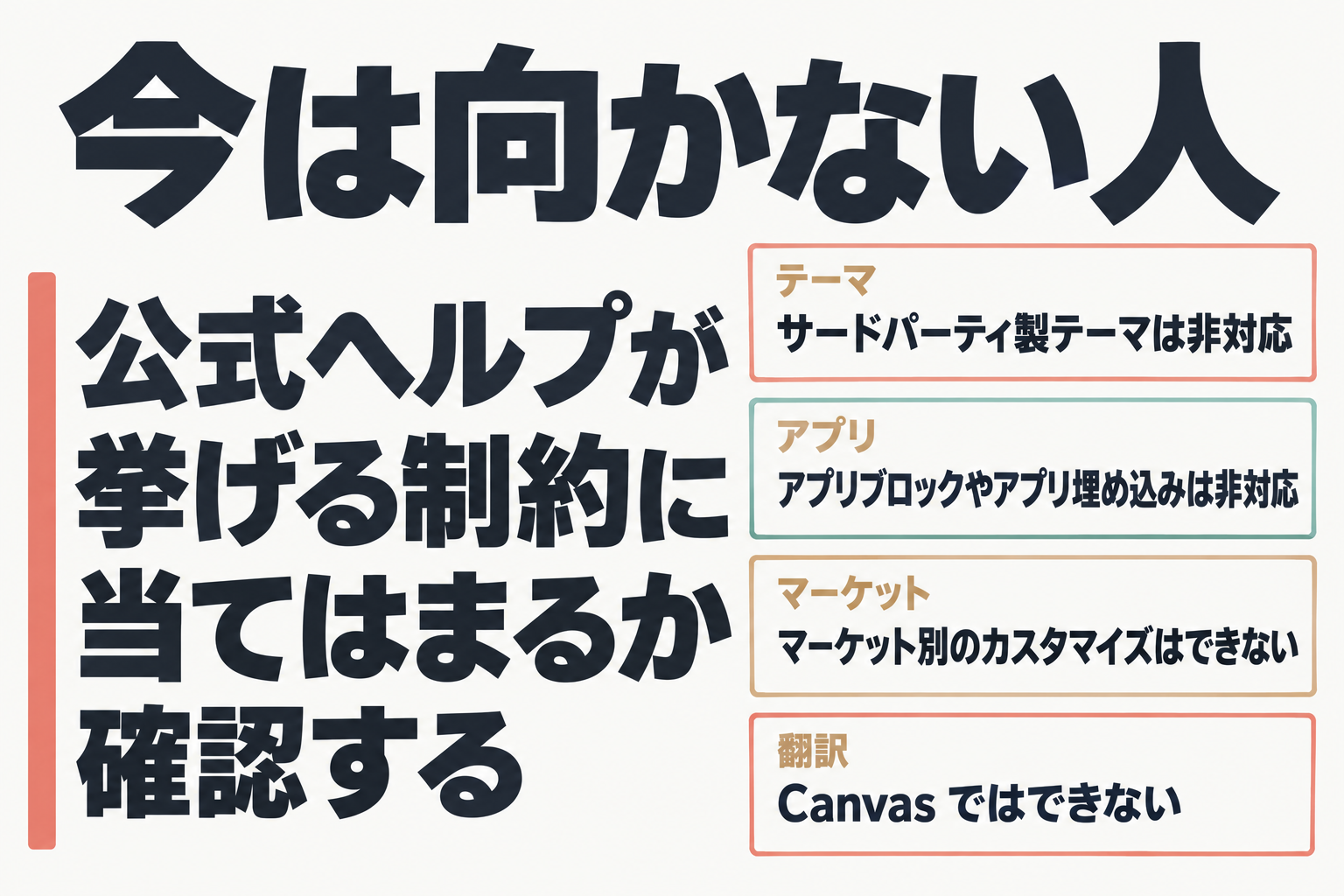
- サードパーティ製テーマを使っている人: 非対応です。開発者向けの説明でも、完全な後方互換はまだないとされています
- アプリブロックやアプリ埋め込みに頼っている人: これらの設定は非対応です
- 地域(マーケット)ごとにテーマを変えている人: マーケット別のカスタマイズはできません
- テーマの翻訳を Canvas 上で済ませたい人: 翻訳は Canvas ではできず、翻訳アプリの利用が案内されています
- テーマの自動アップデートを受けたい人: Canvas で編集したテーマは自動アップデートの対象外です
- 編集したテーマのファイルをダウンロードしたい人: ダウンロードはできません
- ロールアウトから直接編集したい人: 編集済みテーマへの置き換えはできますが、ロールアウトからの直接編集はできません
TechCrunch は、対象読者を「開発者やデザイナーを雇う予算も、コードを学ぶ時間もない人」と伝えています。一方で、規模の大きいストアが向かないという記載は公式にありません。上の制約に当てはまるかどうかで判断するのが確実です。
向いている人
次の条件がそろう人は、試す価値があります。
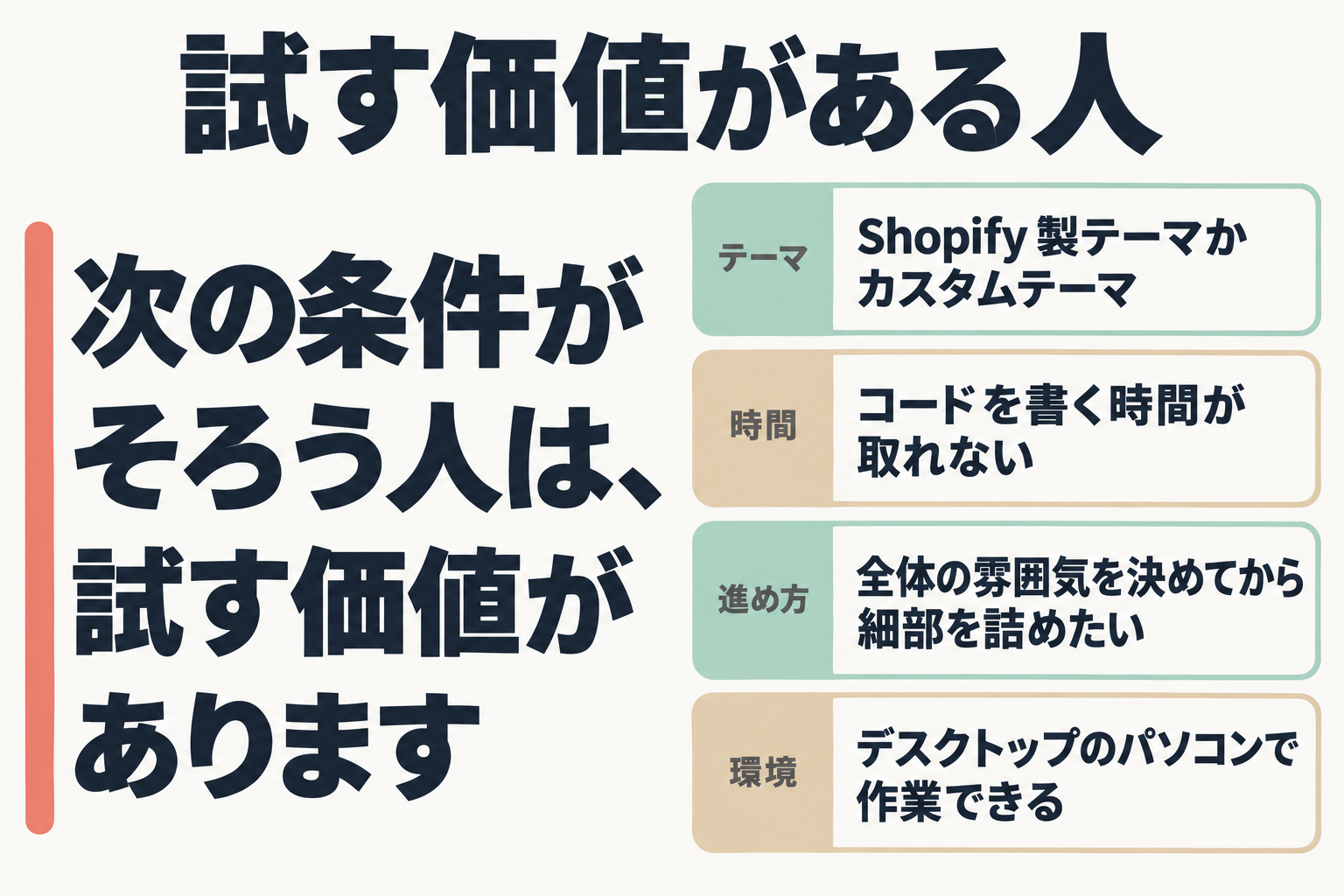
- Shopify 製テーマ、または自作のカスタムテーマを使っている(これから作る人を含む)
- 見た目の調整にコードを書く時間が取れない
- ストア全体の雰囲気をまとめて決めてから細部を詰めたい
- 作業をデスクトップのパソコンで行える
開発側は、今後テーマが「事業者が構想を実現するための出発点」になる、と説明しています。完成品を選ぶのではなく、出発点を AI と作り込む方向への変化です。
次の一歩
今日やるのは、Shopify 管理画面の Themes ページを開き、Canvas の入口(「New」の選択肢、Canvas バッジ、「Duplicate in Canvas」)が表示されるかを確認することです。
公式ヘルプでは、Canvas は早期アクセスで一部のストアが対象で、対応するのは Shopify 製テーマとカスタムテーマ、必要な権限は「Online store > Themes > Edit code」とされています。入口が出るかどうかが、自分のストアで使えるかの最初の目印になります。対応条件は公式ヘルプで読めます。
Shopify製テーマかカスタムテーマのストアなら、Canvasの対応条件と必要な権限を公式ヘルプで確認できます。
Shopify Canvas の対応条件と必要な権限を確認する(公式)もっと詳しく
Sidekick の見た目確認
TechCrunch によると、Sidekick は画面のスクリーンショットを取って見た目を確認します。作った結果を AI 自身が見直しながら進める設計です。
発表日と情報源
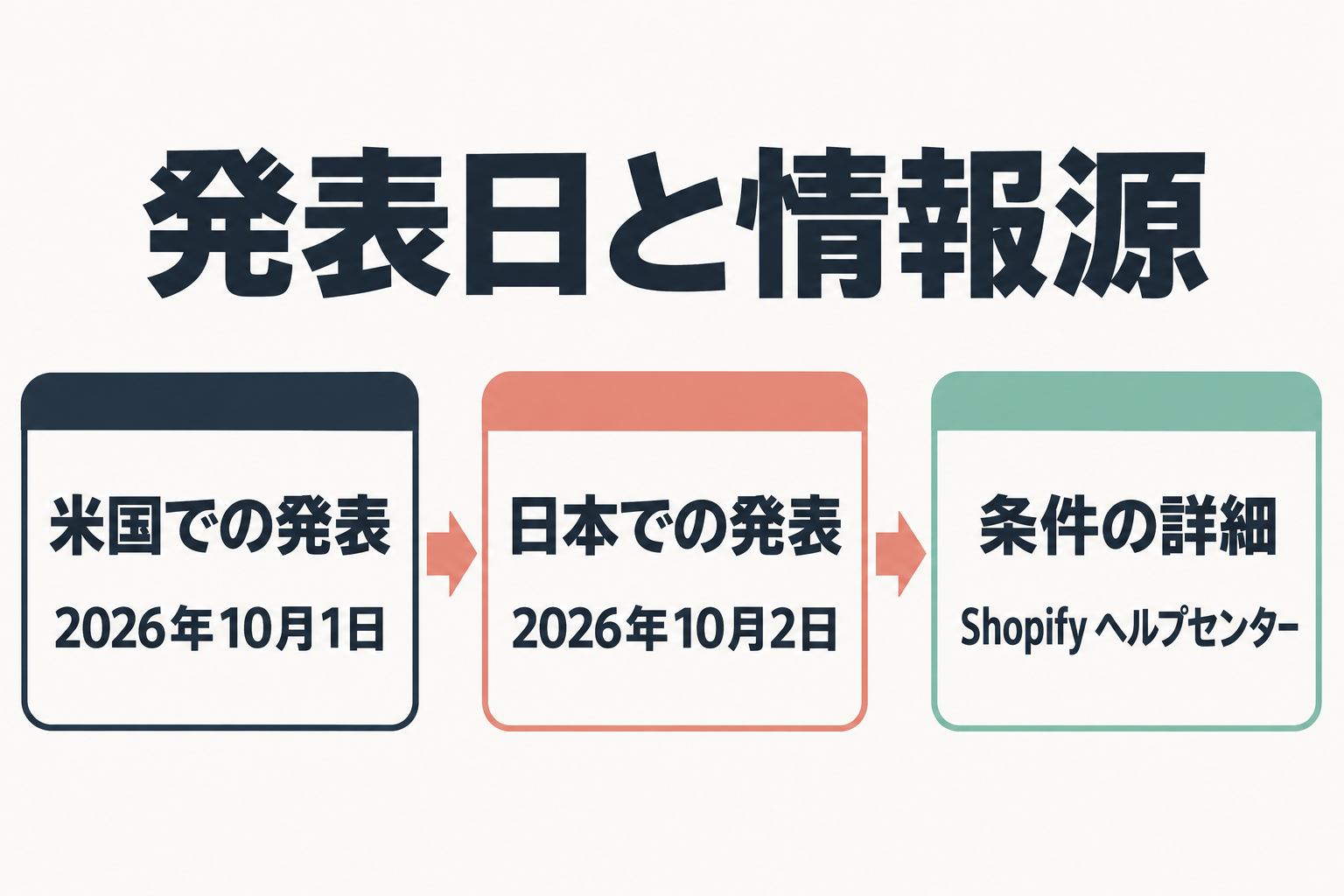
- 米国での発表: 2026年10月1日(Shopify 公式発表)
- 日本での発表: 2026年10月2日(Shopify Japan のプレスリリース)
- 条件の詳細: Shopify ヘルプセンターの Canvas のページ
早期アクセス中は、条件が変わる可能性があります。