
Slackの勤怠管理・投票アプリ「Assort」のAIチャットが、質問に答えるだけでなく**頼んだ作業を実際にやってくれる「AIエージェント」**に変わりました(株式会社GameHintが2026年10月1日に発表)。「今月の自分の勤務時間は?」と聞けば勤怠データから答え、「ランチの投票を作って」と頼めばSlackに投票が立ちます。しかもこのAIエージェントとナレッジ検索は、Freeプランを含む全プランで使えます。
この記事は公式発表と公式サイトの記載(2026年10月2日時点)をもとにした整理で、実際にワークスペースへ導入しての操作は行っていません。画面の挙動や回答の精度は書いていません。
迷ったらこれ:Slackで勤怠か投票を回しているなら、まず Free かトライアルで 1 回聞いてみる
結論から言うと、Slackで勤怠の確認や社内アンケートを運用している担当者は、Assortを試す価値があります。理由は3つです。
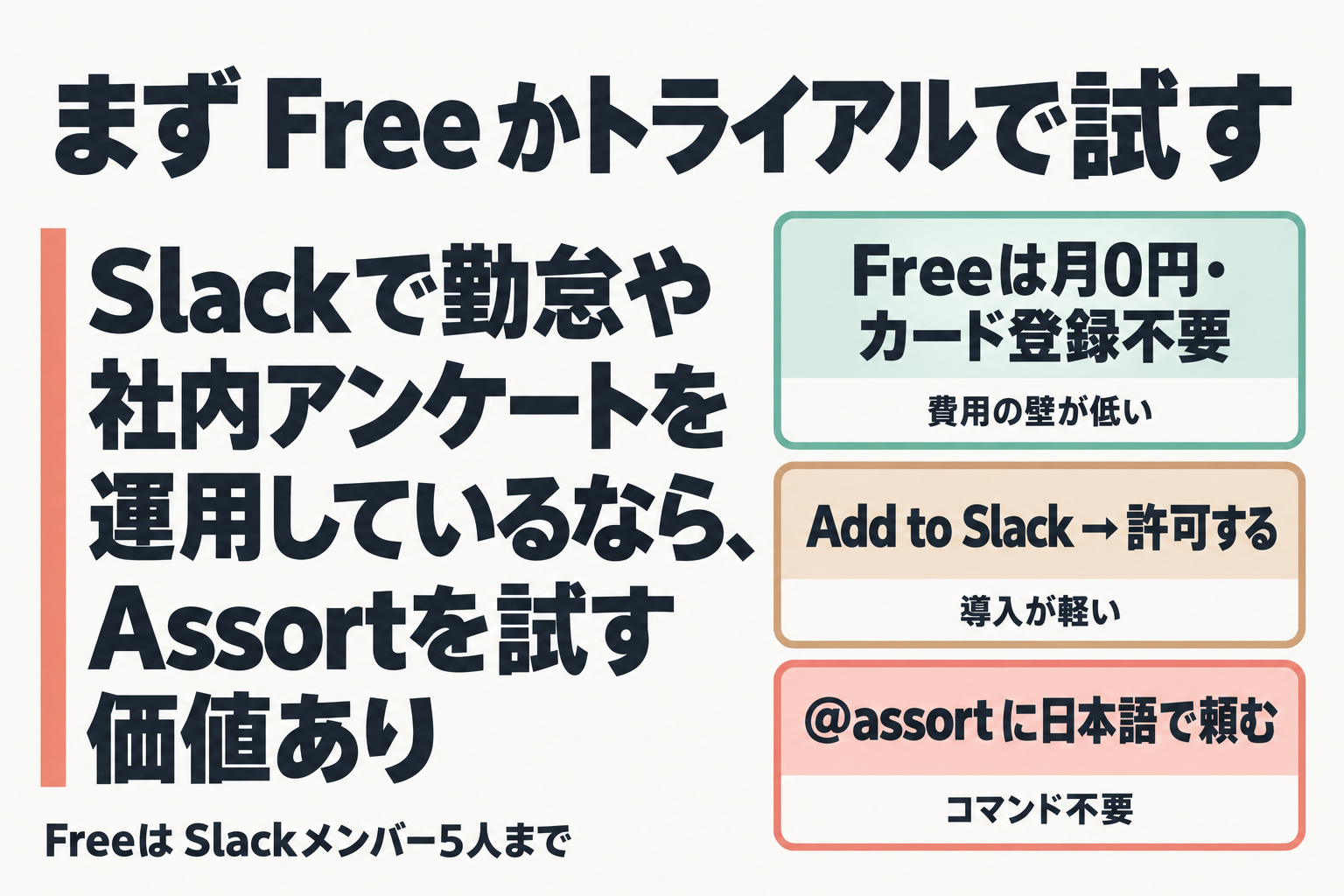
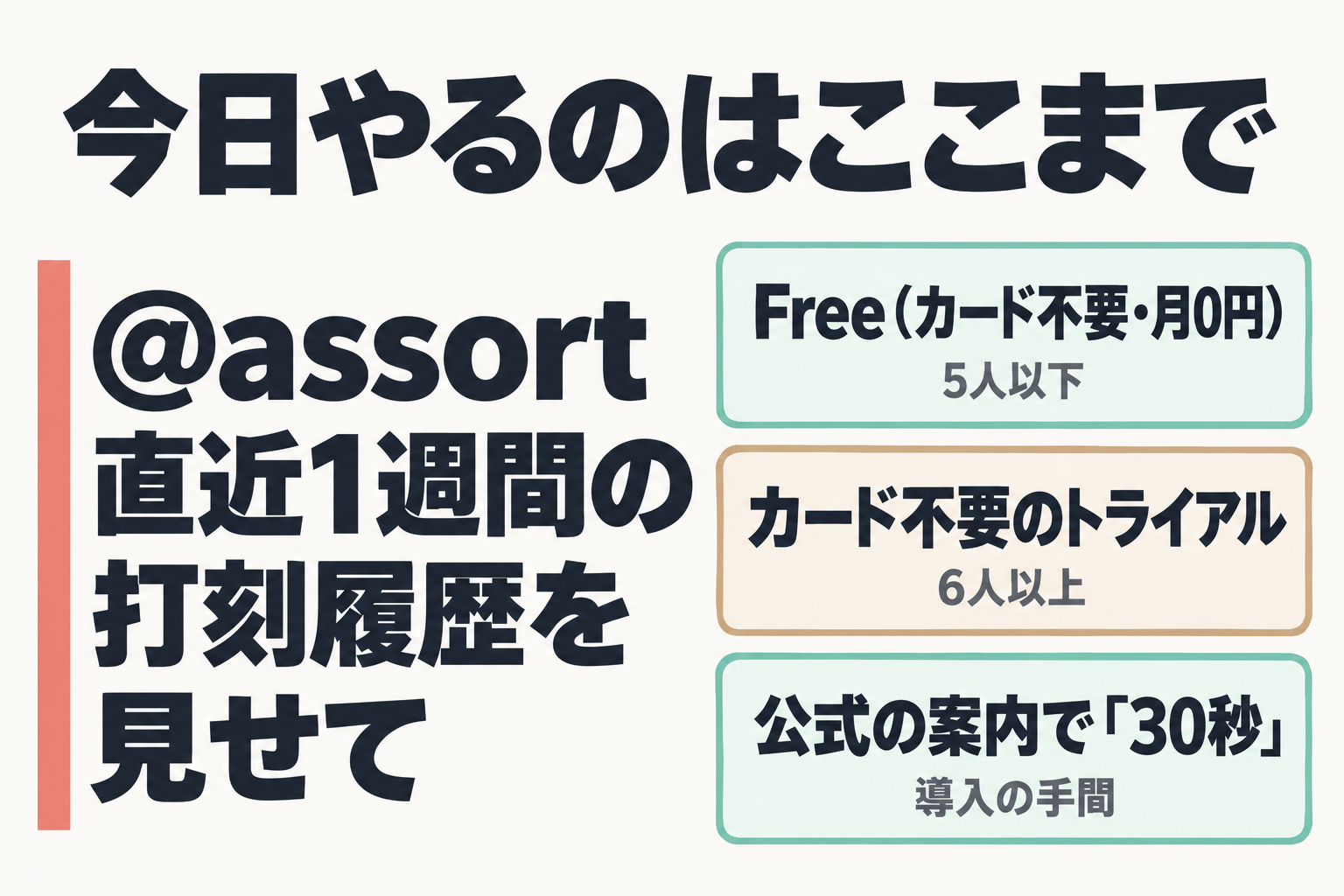
- 費用の壁が低い:Freeは月0円・カード登録不要(Slackメンバー5人まで)。5人を超える会社も、導入から約31日間はカード不要のトライアルで人数無制限に使えると公式に書かれています。
- 導入が軽い:公式の案内は「Add to Slack」を押してワークスペースを選び「許可する」を押すだけ。公式は「30秒で導入」とうたい、資料請求も不要としています。
- コマンドを覚えなくていい:「@assort」へのメンションかDMで、ふつうの日本語で頼むだけです。
最初の5分でやることは、公式サイトから「Add to Slack」で入れて、「直近1週間の打刻履歴を見せて」と聞いてみることです。向かないのは、Slackを使っていない会社と、勤怠も投票もほとんど手間になっていない小さなチームです(詳しくは後述)。
Assortとは:Slackの中で動く勤怠管理・投票・AIチャットのアプリ
Assortは、Slackに追加して使うアプリです。チャンネルに打刻ボタンを自動で投稿し、出社・リモート・休憩・退勤を記録します。打刻データはfreee人事労務に自動で連携できます。投票機能もあり、複数選択、後からの選択肢追加、投票者名の非表示、グラフでの集計に対応しています。提供元は2019年設立の株式会社GameHint(東京都豊島区)です。
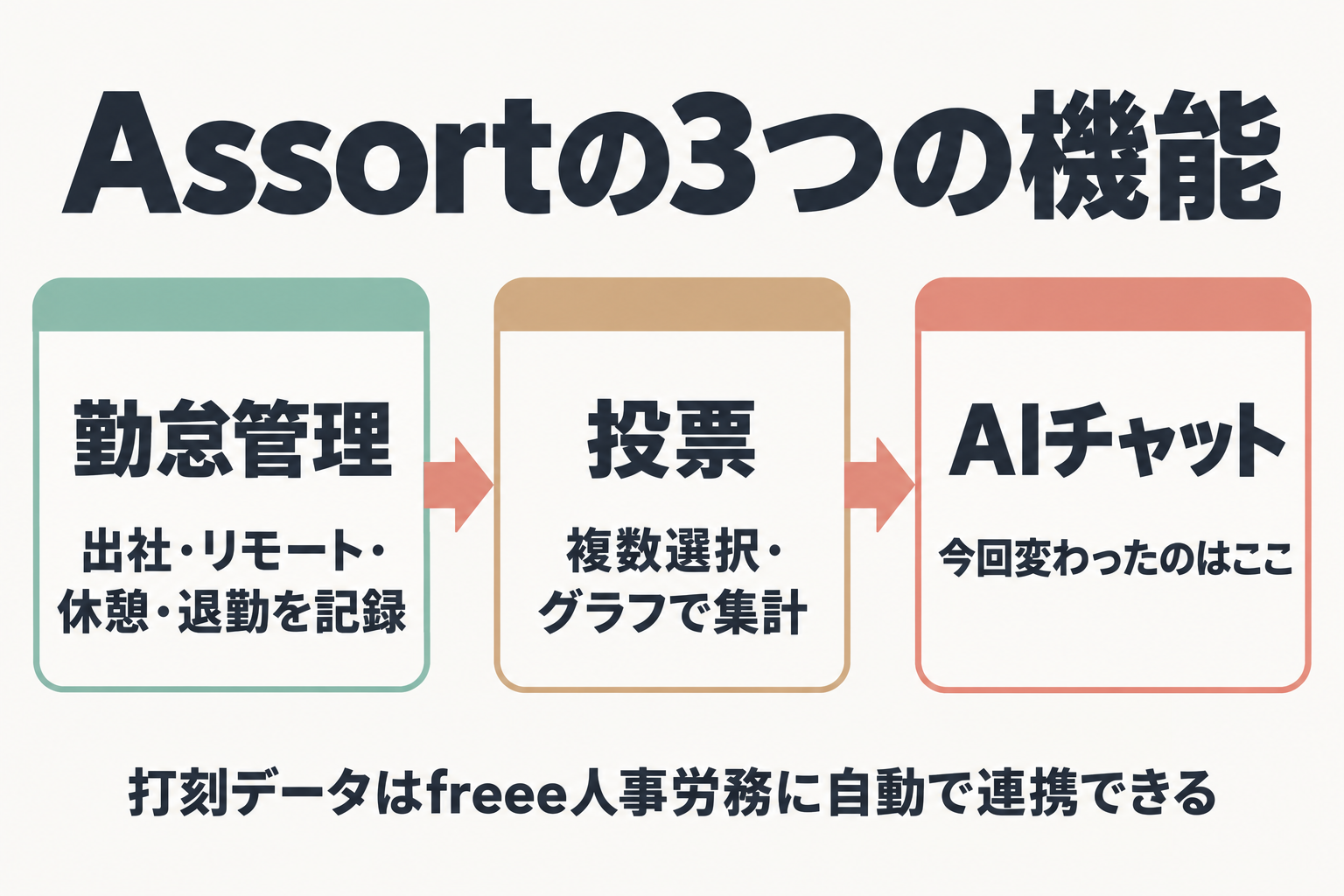
今回変わったのは、このアプリの中のAIチャットです。
何ができるようになったか:「答える」から「やってくれる」へ
用語を1つだけ。「AIエージェント」は、質問に答えるだけでなく、頼まれた作業まで自分で実行するAIのことです。公式発表の内容を、業務の場面に置き直すと次のようになります。
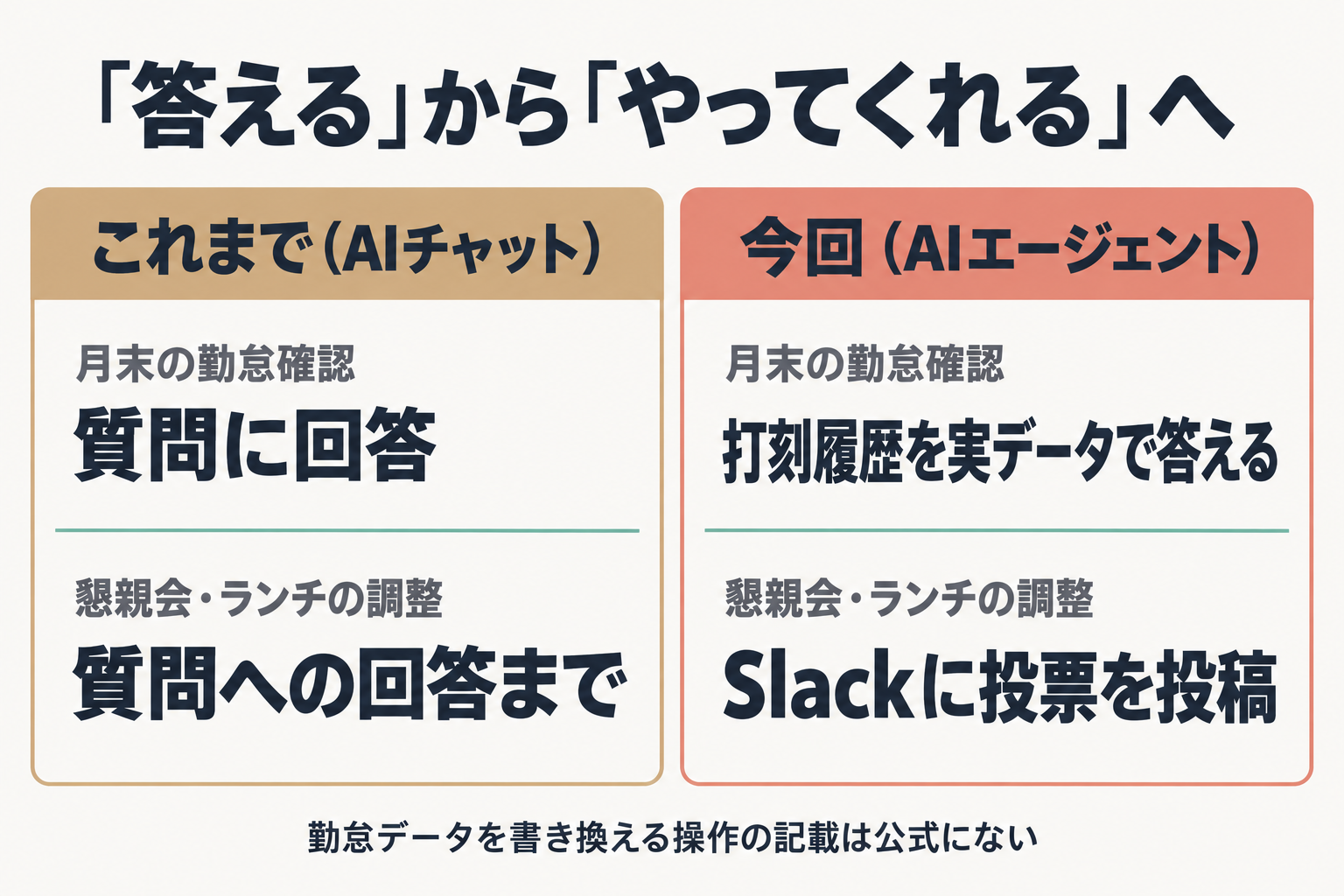
| 場面 | これまで(AIチャット) | 今回(AIエージェント) |
|---|---|---|
| 月末の勤怠確認 | 勤怠・Slack履歴・社内文書を踏まえて質問に回答 | 「今月の自分の勤務時間は?」に勤怠データから回答。「直近1週間の打刻履歴を見せて」にも実データで答える |
| 管理者のチーム確認 | — | 「まだ退勤していない人はいる?」「今月の稼働人数は?」「田中さんの今月の勤務時間は?」と聞ける |
| 懇親会・ランチの調整 | 質問への回答まで | 「来週の懇親会の日程を候補3つで投票にして」でSlackに投票を投稿。結果の集計・分析もAIに聞ける |
勤怠の書き換えはどうか:公式の説明にあるのは勤怠の「参照して回答する」ことで、打刻の修正など勤怠データを書き換える操作の記載はありません。「勤怠まで全部おまかせ」と読むのは行き過ぎで、実行してくれるのは公式が例に挙げた範囲(勤怠の参照と、投票の作成・集計)と受け取るのが安全です。
見られる範囲は権限どおり:参照範囲は勤怠・投票の権限に従います。一般メンバーは他のメンバーの勤怠を見られません。田中さんの勤務時間を聞けるのは管理者です。回答の根拠は「ソースを確認」から辿れます。
社内文書・チャンネル履歴の検索(RAG)と Web 検索
RAGは、ざっくり言えば**「社内の文書や過去の会話をAIが探して、その内容をもとに答えてくれる仕組み」**です。Assortでは次の3つの調べ方があります。
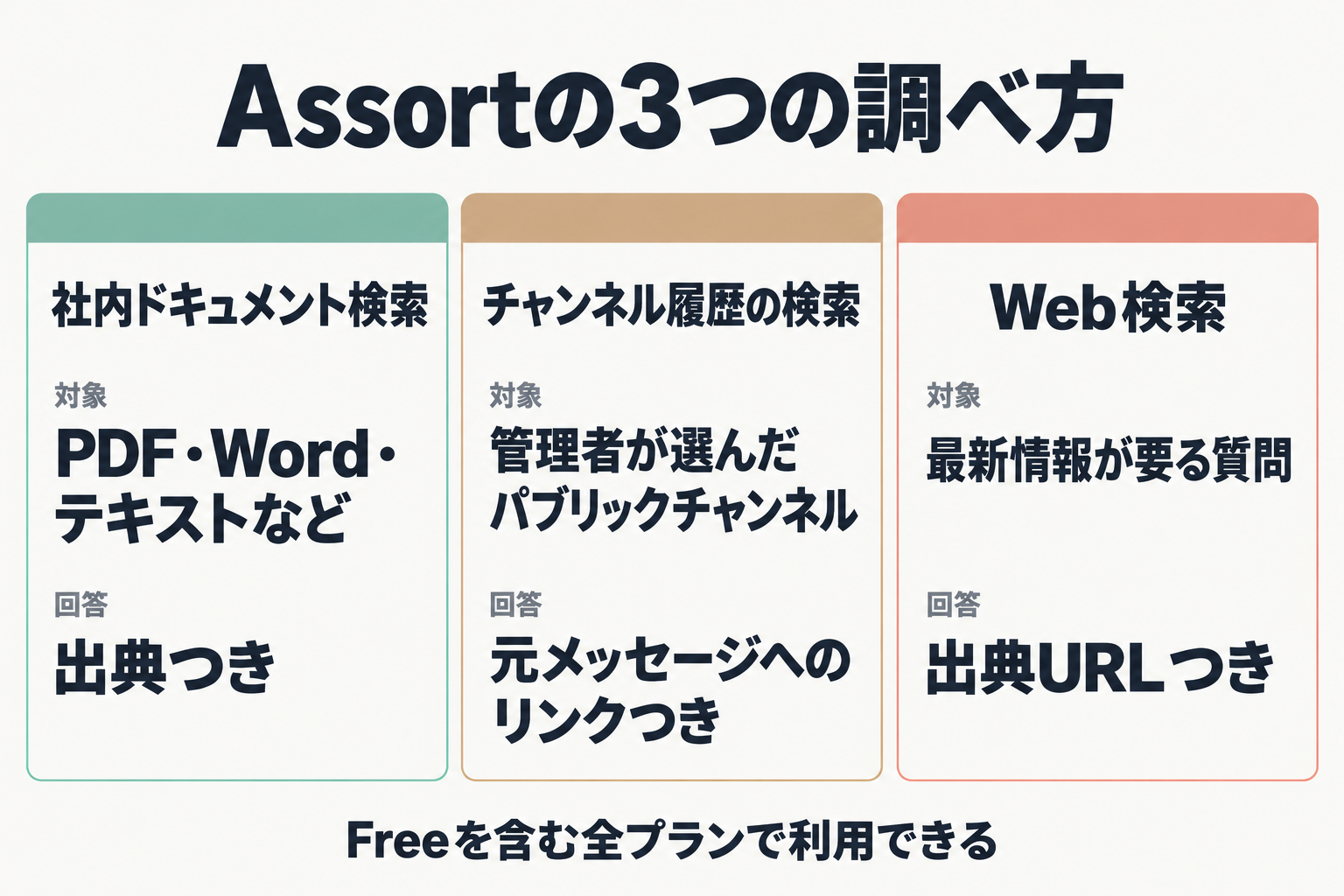
- 社内ドキュメント検索:管理者がアップロードしたPDF・Word・テキストなどをもとに、出典つきで回答します。
- Slackチャンネル履歴の検索:管理者が選んだパブリックチャンネルの過去の会話を参照し、元のメッセージへのリンクつきで回答します。
- Web検索:最新情報が要る質問はWebを検索し、出典URLつきで答えます。
たとえば就業規則のPDFを管理者が取り込んでおけば、「在宅勤務の申請は誰に出す?」のような質問に、規則の該当箇所を示して答えてもらう使い方が想定されます(これは公式が説明する機能からの当てはめで、実際の回答精度は検証していません)。
何が変わったか:この機能を含むAIエージェントとナレッジ検索は、Freeを含む全プランで利用できると発表されています。以前どのプランで使えたか・使えなかったかは、公式発表に記載がないため、この記事では触れません。
料金とプラン:5人までは0円、人数で選ぶ
料金は税別・ワークスペース単位です(2026年10月2日に公式サイトで確認)。
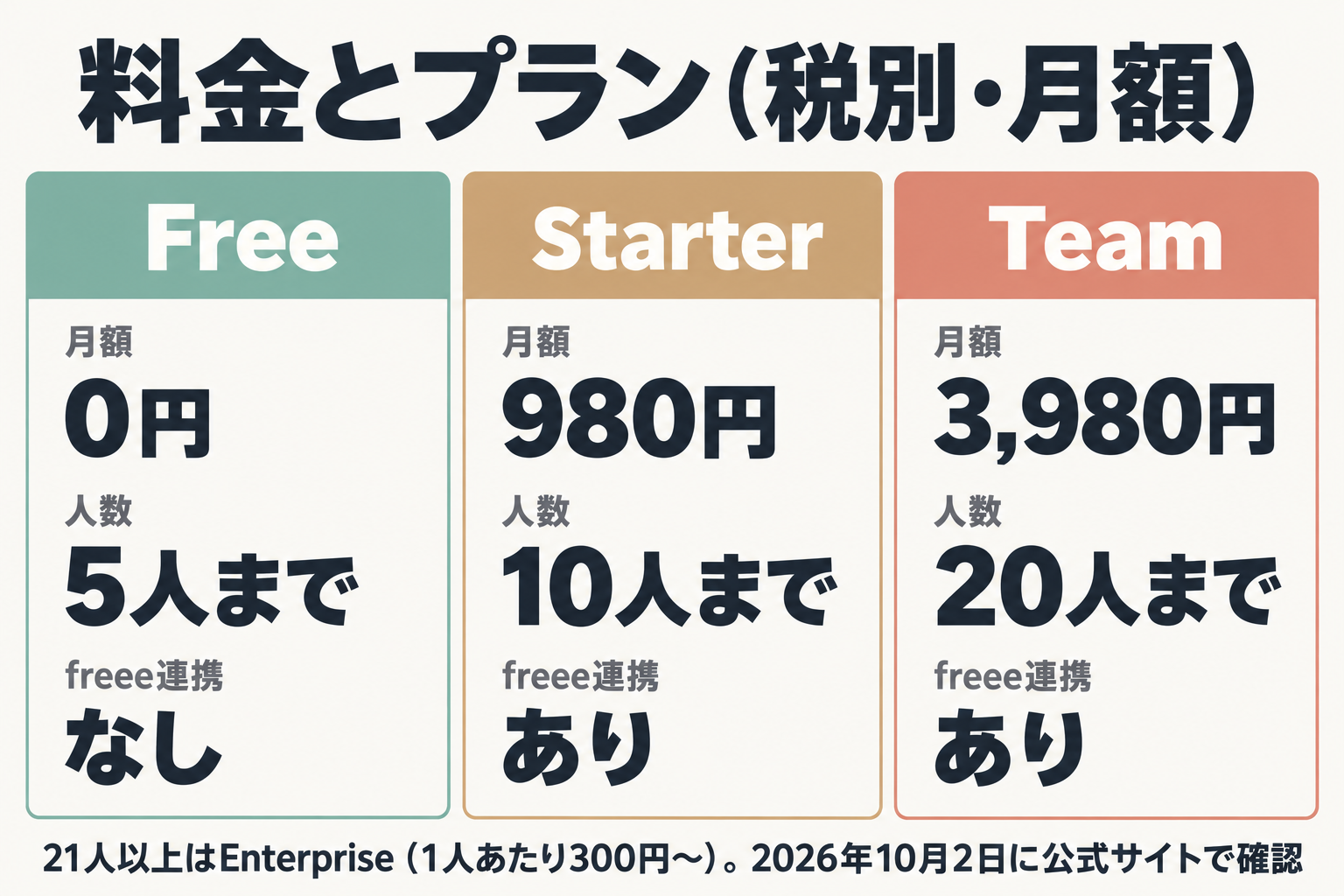
| プラン | 月額 | 人数 | freee連携・CSV出力 | 月間AI利用枠 |
|---|---|---|---|---|
| Free | 0円 | Slackメンバー5人まで | なし | 30万 |
| Starter | 980円 | 10人まで | あり | 100万 |
| Team | 3,980円 | 20人まで | あり | 400万 |
| Enterprise | 1人あたり300円〜 | 21人以上・人数無制限 | — | 800万+従量 |
AI利用枠の単位は「換算トークン」です。AIが読み書きする文字量の目安のようなもので、使うモデルによって減り方が変わります(詳しくは末尾の「もっと詳しく」)。Free・Starter・Teamは、上限に達すると当月はAIチャットが止まり、毎月1日(日本時間)にリセットされます。
導入から約31日間は、カード不要のトライアルで人数無制限になります。トライアル中はfreee連携とAIチャット(月100万換算トークン)を試せ、終了後はFreeプラン(5人まで・freee連携なし)に移ります。細かい条件は公式のFAQで確認できます。
試すなら、5人以下のチームはそのままFree、6人以上ならまずトライアルで使い勝手を見て、そのあとStarter(10人まで)かTeam(20人まで)を選ぶ流れが分かりやすいです。勤怠をfreee人事労務につなぎたい場合は、StarterかTeamが必要です。
Slackメンバー5人までならカード登録不要のFreeプラン(月0円)で、AIエージェントも使えます。
Assort を無料で始める(公式)導入の最初の一歩:Add to Slack を押して「許可する」
公式の案内による導入手順は3ステップです。
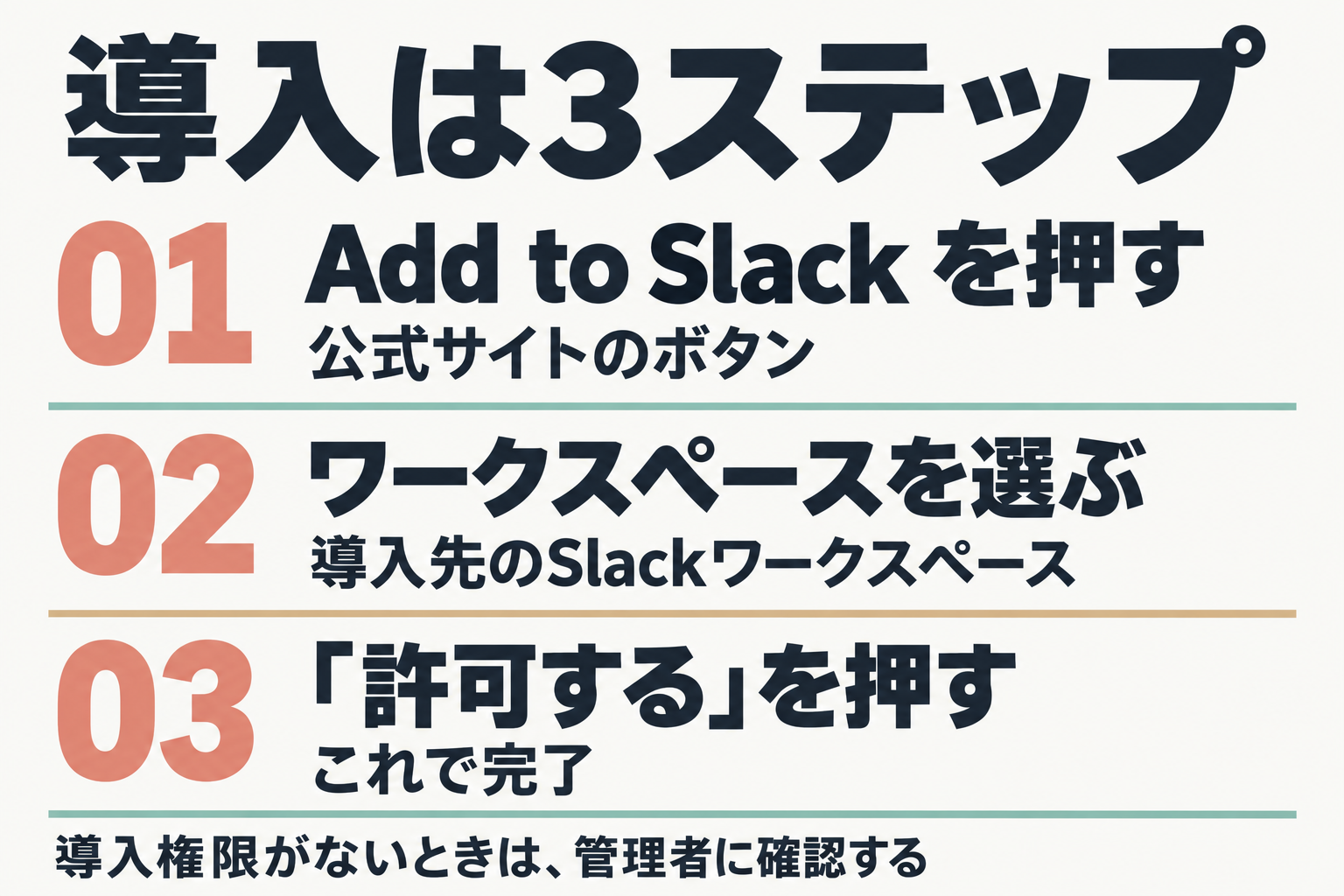
- 公式サイトの「Add to Slack」ボタンを押す
- 導入先のSlackワークスペースを選ぶ
- 「許可する」を押して完了
入れられないときは、公式が次の3つを挙げています。
- Slack Freeで、すでに10個以上のアプリを入れている
- ワークスペースがアプリの導入を制限している(オーナーの承認が要る、または導入権限のある人が入れる)
- 複数のワークスペースにログインしていて、導入先を取り違えている
つまり、自分のワークスペースに導入権限があるかが最初の分かれ目です。会社のSlackなら、まず管理者に「アプリを入れていいか」を聞くことになります。社内文書やチャンネル履歴を読ませる設定も管理者の役割なので、個人がひとりで試して終わる種類のツールではありません。
向いている会社・向かない会社
向いている
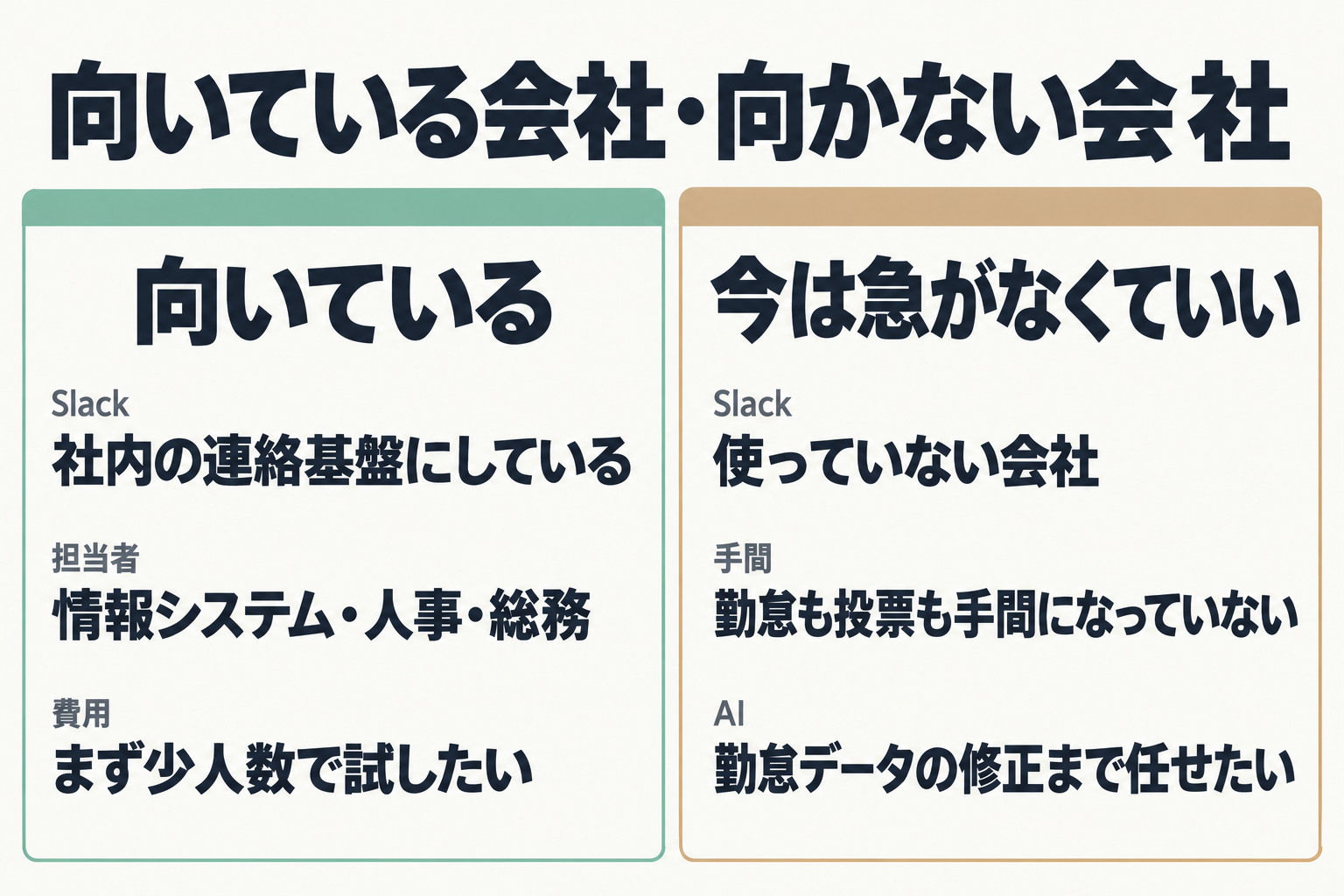
- Slackを社内の連絡基盤にしていて、勤怠の確認や出欠・日程の投票をSlack上、または別のツールで手作業している会社
- 情報システム・人事・総務の担当で、「誰がまだ退勤していないか」「今月の稼働人数は」といった確認が日常にある人
- 費用をかけずに、まず少人数で試してから広げたい会社(Freeとトライアルがある)
向かない・今は急がなくていい
- Slackを使っていない会社(Assortは Slack 上で動くアプリです)
- 勤怠も投票も手間になっていない少人数のチーム
- 勤怠データの修正までAIに任せたい人(公式の説明にあるのは参照まで)
- AIの回答をそのまま正として使いたい人。公式も「AIは常に正確な情報を提供するとは限りません」と注意しています
次の一歩:まず「直近1週間の打刻履歴を見せて」と聞いてみる
今日やるなら、Slackに Assort を追加して、「@assort 直近1週間の打刻履歴を見せて」と話しかけるところまでです。5人以下ならFree(カード不要・月0円)、それ以上ならカード不要のトライアルで、導入の手間は公式の案内で「30秒」です。勤怠や投票の手間が減りそうかは、自分のワークスペースで聞いてみるのが最も早い判断材料になります。
もっと詳しく
AI利用枠の減り方:選ぶモデルで10倍以上変わる
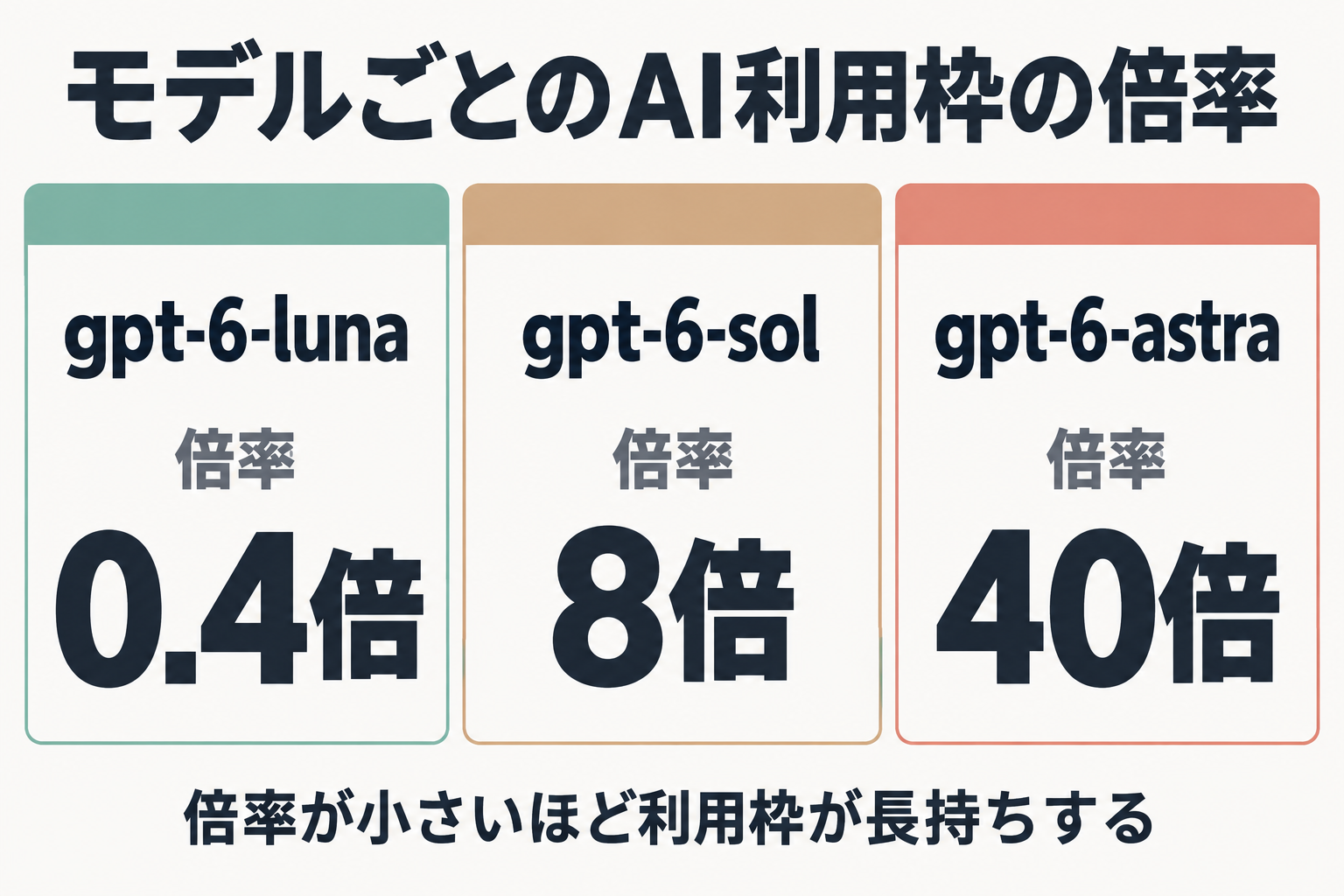
利用枠の「換算トークン」は、OpenAI APIのトークン数にモデルごとの倍率をかけて計算されます。公式のヘルプでは、倍率は次のとおりです。
| モデル | 倍率 |
|---|---|
| gpt-6-luna | 0.4倍 |
| gpt-6-sol | 8倍 |
| gpt-6-astra | 40倍 |
選べるモデルは GPT-6(gpt-6-astra)と GPT-5.6 シリーズで、Slack上のプルダウンで切り替えます。倍率表から単純計算すると、Freeの30万換算トークンは、gpt-6-astraなら約7,500トークン分、gpt-6-lunaなら約75万トークン分です(計算上の目安で、実際の利用での数値ではありません)。賢いモデルほど枠の減りが速いので、Freeで試すときは倍率の小さいモデルから始めると枠を長く使えます。なお、Enterpriseの上限は、発表では800万換算トークン+従量とされています。
セキュリティ:学習に使われない・管理者が範囲を決める
公式が説明している点は次のとおりです。
- データはAIの学習に使われない(OpenAIのポリシーに基づく)
- 質問と回答はAssortのサーバーに保存せず、トークン数だけを記録する
- 参照する文書・チャンネルは管理者が選び、いつでも取り込み解除・削除できる
- 取り込んだデータはワークスペースごとに分離される
- 取り込んだチャンネル履歴・文書は、検索用にOpenAI側に保持される(管理者が選んだ範囲のみ)
社内の会話や文書を読ませるツールなので、導入前に管理者が「どのチャンネルと文書を対象にするか」を決めておくのが前提になります。
公式の情報が見当たらない点
次の3点は、2026年10月2日時点で公式に記載がありません。導入前に問い合わせ窓口([email protected]、日本語サポートの記載あり)で聞くのが確実です。
- アップロードできる文書の容量・形式の上限(記載があるのは「PDF・Word・テキストなど」まで)
- 勤怠データの修正・申請をAIに頼めるか
- RAGが以前どのプランで使えたか
最近のAssortの動き
2026年9月17日にFreeプランの新設とGPT-6への対応、9月24日にfreee人事労務との自動連携が発表されています。今回のAIエージェント化は、その流れの上にある発表です。
同じ「業務をAIに任せる」系の発表
Slack自身も「Agentforce」などのAIエージェントを案内しています(Slack公式ページには「まもなく提供開始予定」との記載があり、日付は不明)。これはAssortとは別の製品です。
業務のAIエージェント化は、営業・レポート作成・勤怠管理など業務領域ごとに進展しています。OpenAIが営業業務で60%の効率増を実現した事例が報告されているほか、PCA AIエージェントとは|指示だけでレポート作成の新機能でも同様の導入が整理されています。
公式サイト:https://www.assort.app/ / Slack Marketplace:https://slack.com/apps/A02MWSA4NR2-assort