
Claude Codeは、自分のPCのプロジェクトを読み、ファイルを書き換え、コマンドまで実行してくれるAIです。この記事を読み終えると、手元にインストールして起動し、簡単な依頼を1つ出せる状態になります。
実際に手を動かして測ったのは、npm版のインストール(29秒・1コマンド)です。起動以降の操作と各コマンドの仕様は、公式ドキュメント(2026-10-15確認)に基づいて書いています。実測と公式情報は、本文中で区別しています。
迷ったらこれ:公式推奨のインストールで、小さな依頼を1つ
ローカルPCに公式のネイティブ版を入れ、プロジェクトのフォルダで claude を起動し、CLAUDE.md(AIへの取扱説明書)を置く。 初めてならこの最小構成で足ります。常時稼働させたいなら、慣れてからVPS(借りて使う遠隔のサーバー)で検討すれば十分です。
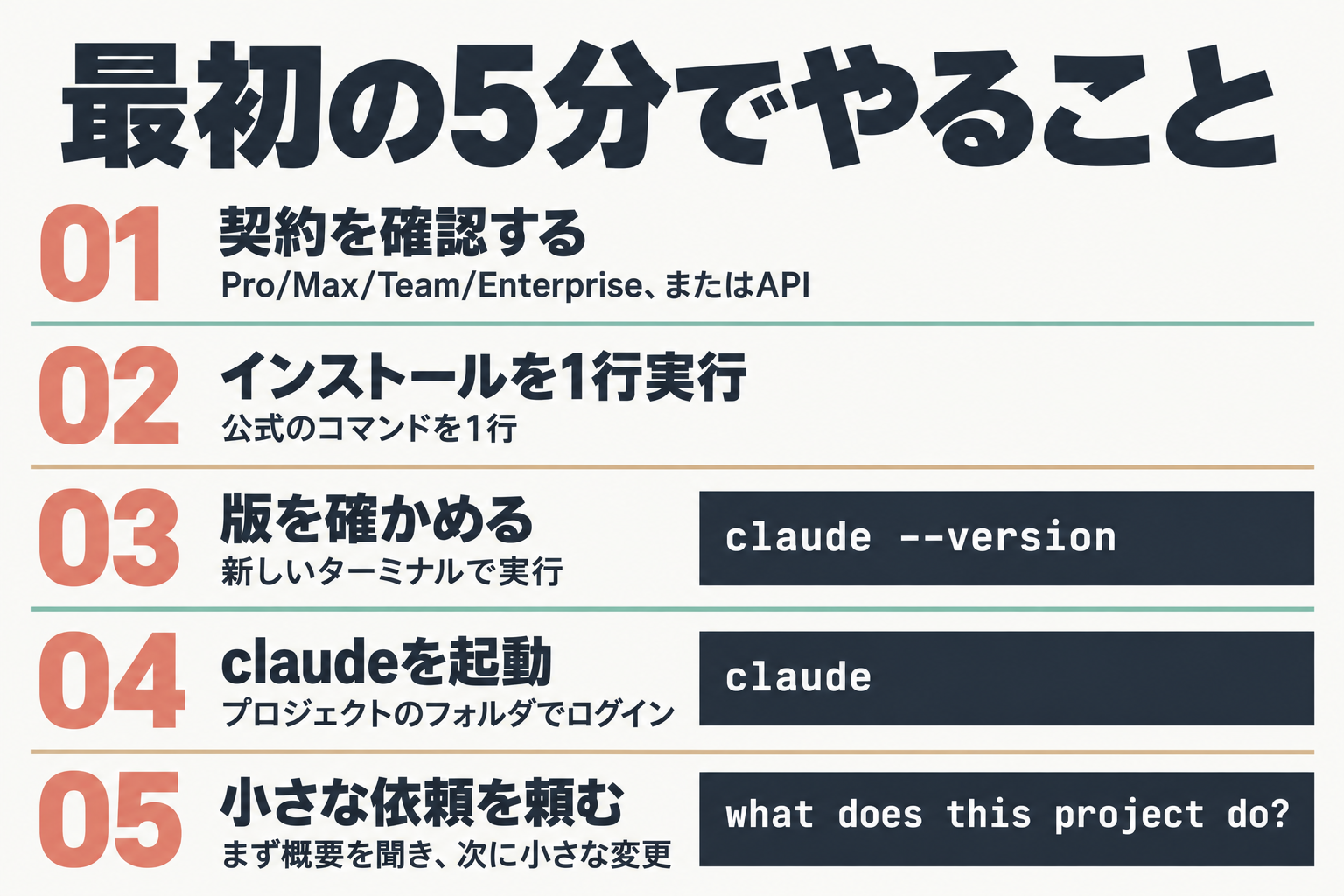
- 向く人: 手元のPCで開発している個人開発者、副業エンジニア
- 向かない人: 無料のまま試したい人。公式の案内では、無料のclaude.aiプランにClaude Codeは含まれません(Pro以上のサブスク、またはAPI契約などが必要です)
実測で見えた得は、導入が軽いことです。npm版のインストールは npm install の1コマンドで、29秒で終わりました。ネイティブ版も、公式の手順は1行のコマンドです。
最初の5分でやること(5ステップ)
- 契約(Pro/Max/Team/Enterprise、またはAPI)があるか確認する
- インストールのコマンドを1行実行する
- 新しいターミナルで
claude --versionを打ち、版が出るか確かめる - プロジェクトのフォルダで
claudeを起動し、ブラウザでログインする what does this project do?と聞いてから、小さな変更を1つ頼む
各ステップの詳細は、以下の順に説明します。
Claude Codeとは:チャットボットとの違い
公式は、Claude Codeを「エージェント型のコーディングツール」と説明しています。コードベースを読み、ファイルを編集し、コマンドを実行し、開発ツールとつなぎます。
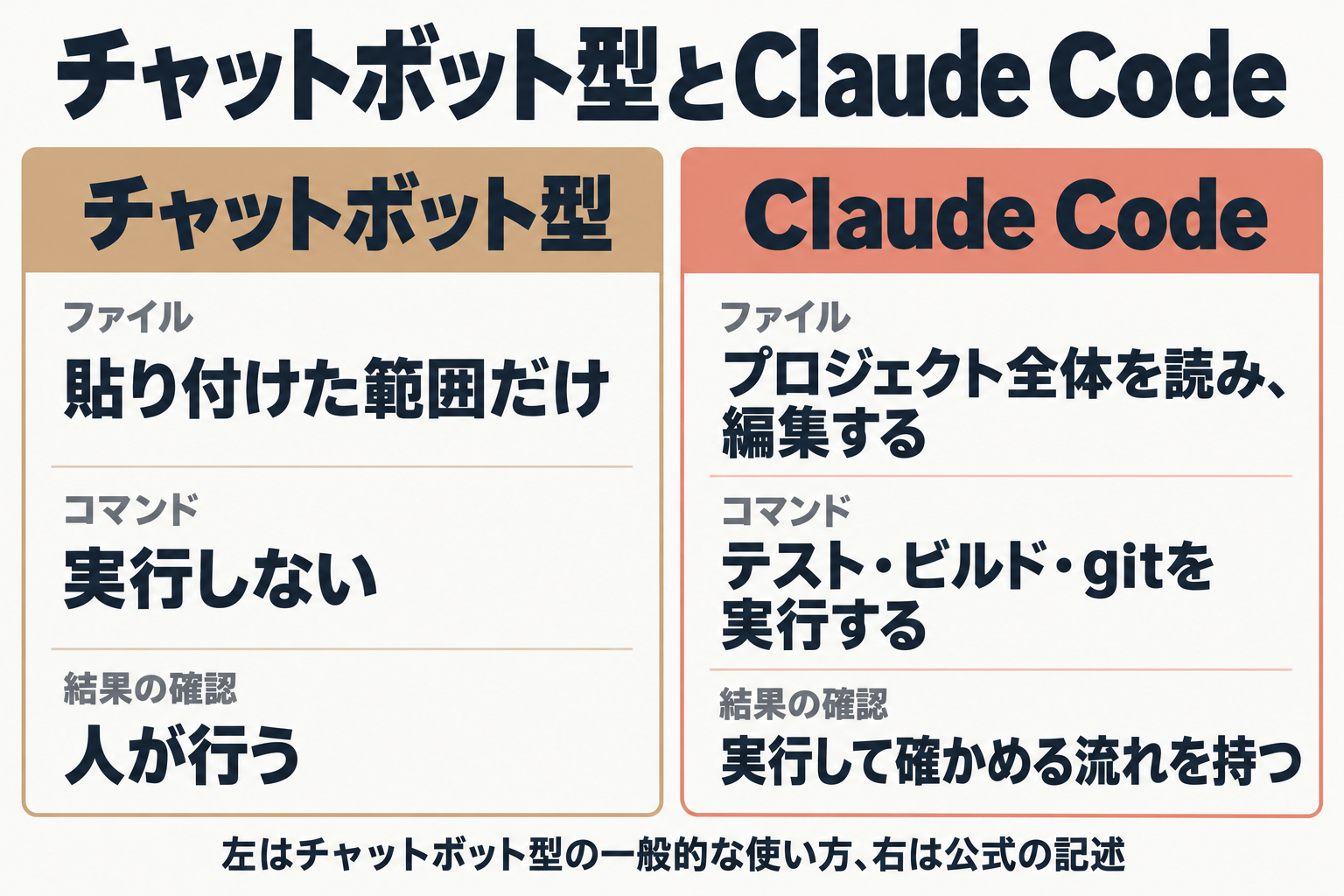
違いは1点に絞れます。質問に答えて待つのではなく、ファイルを読み、コマンドを実行し、変更を加えて、自律的に問題を解くことです。 公式の説明では、動きは次の3フェーズです。
- 文脈を集める(ファイルを読む、検索する)
- 行動する(編集する、コマンドを実行する)
- 結果を確かめる(テストを回すなど)
途中で割り込んで軌道修正もできます。
| 観点 | チャットボット型(一般的な使い方) | Claude Code(公式の記述) |
|---|---|---|
| ファイル | 貼り付けた範囲だけ | プロジェクト全体を読み、編集・新規作成する |
| コマンド | 実行しない | テスト・ビルド・gitを自分で実行する |
| 結果の確認 | 人が行う | 実行して確かめる流れを持つ |
| 変更の安全性 | 該当なし | 編集前に承認を聞く。巻き戻しもできる |
左列は一般的な使い方の説明で、右列が公式の記述です。
使える場所は5つあります。ターミナル(CLI)、VS Code、JetBrains、デスクトップアプリ、Web(claude.ai/code)で、SlackやCI/CDからも使えます。どれも同じエンジンで、CLAUDE.md・設定・MCP(外部ツールとつなぐ仕組み)は共通です。デスクトップアプリはCLIの別途インストールが不要ですが、有料サブスクが必要です。JetBrainsプラグインはCLIを別に入れる必要があります。この記事は、いちばん基本になるターミナルで進めます。
使う前に:契約と動作環境
先に確認しておくと、後で止まりません。
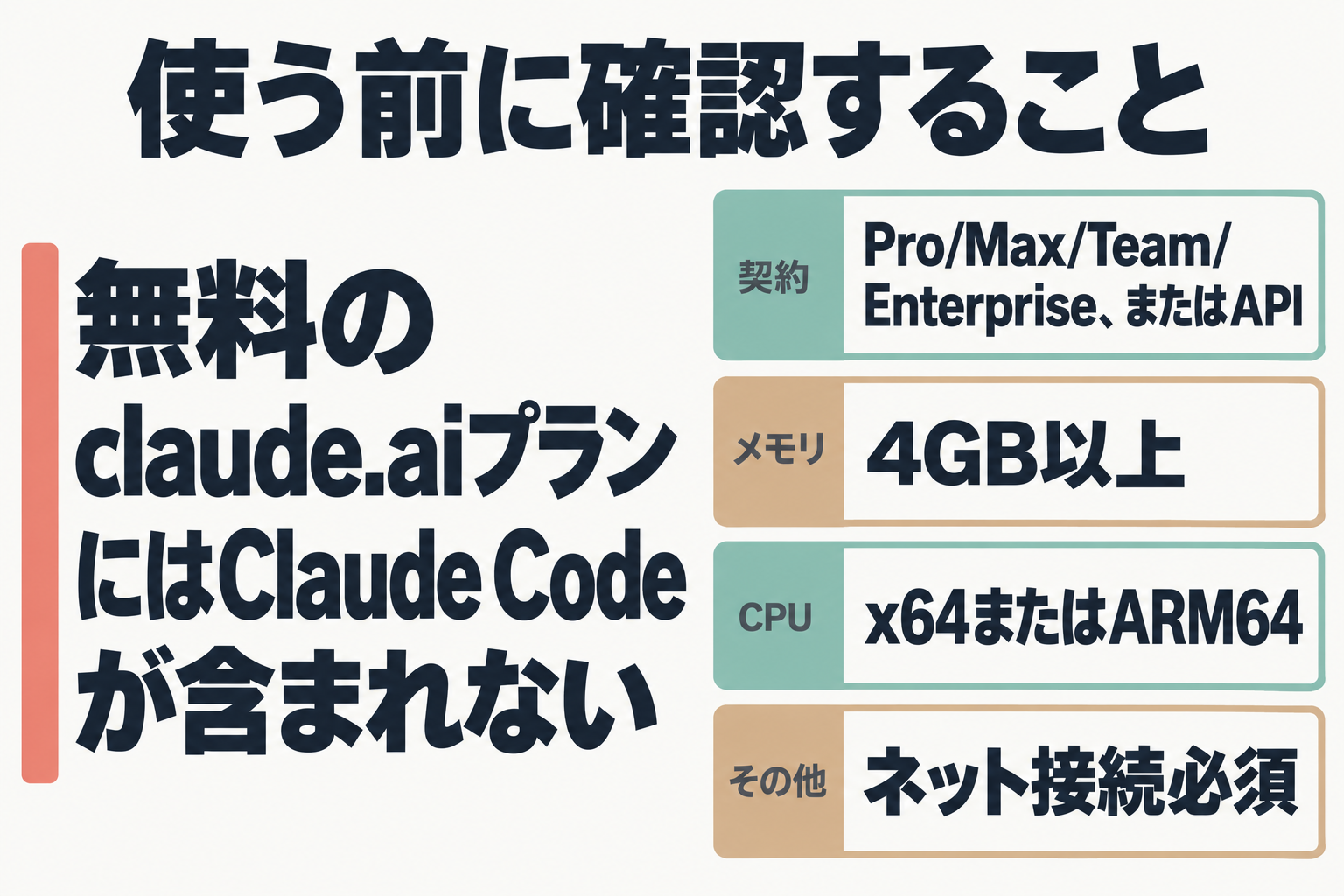
契約: 前提になるのは、Pro / Max / Team / Enterpriseのいずれか、Claude Console(API)、またはBedrockなどのクラウド経由です。無料のclaude.aiプランにはClaude Codeが含まれません。 料金の比較はこの記事の主題ではないので、判断材料はClaude Code Pro/Max料金を実測で判断にまとめています。
動作環境(公式)
| 項目 | 要件 |
|---|---|
| OS | macOS 13.0以上 / Windows 10 1809以上 または Server 2019以上 / Ubuntu 20.04以上 / Debian 10以上 / Alpine 3.19以上 |
| メモリ | 4GB以上 |
| CPU | x64またはARM64 |
| その他 | ネット接続必須。対応国のみ |
| シェル | Bash / Zsh / PowerShell / CMD |
Windowsでは、Git for Windowsは任意です。入れるとGit BashがBashツールに使われ、入れないとPowerShellツールが使われます。管理者権限は不要です。
インストールから初回起動まで
1. インストール(公式推奨のネイティブ版)
OSに合わせて、コマンドを1行実行します。
- macOS / Linux / WSL:
curl -fsSL https://claude.ai/install.sh | bash - Windows PowerShell:
irm https://claude.ai/install.ps1 | iex - Windows CMD:
curl -fsSL https://claude.ai/install.cmd -o install.cmd && install.cmd && del install.cmd
公式の案内では、インストール中は進捗が表示されません。終わったら新しいターミナルを開き、版を確認します。
claude --version2.1.211 (Claude Code) のように版が出れば成功です(数字は公式ページの例)。診断には claude doctor が使えます。読み取り専用なので、実行しても環境は変わりません。
ネイティブ版はバックグラウンドで自動更新されます。HomebrewやWinGetで入れた場合は自動更新がなく、自分でupgradeします。
2. すでにNode.jsがあるなら、npm版でも入る(実測)
npm版も選べます。通常の入れ方は次の1行です。
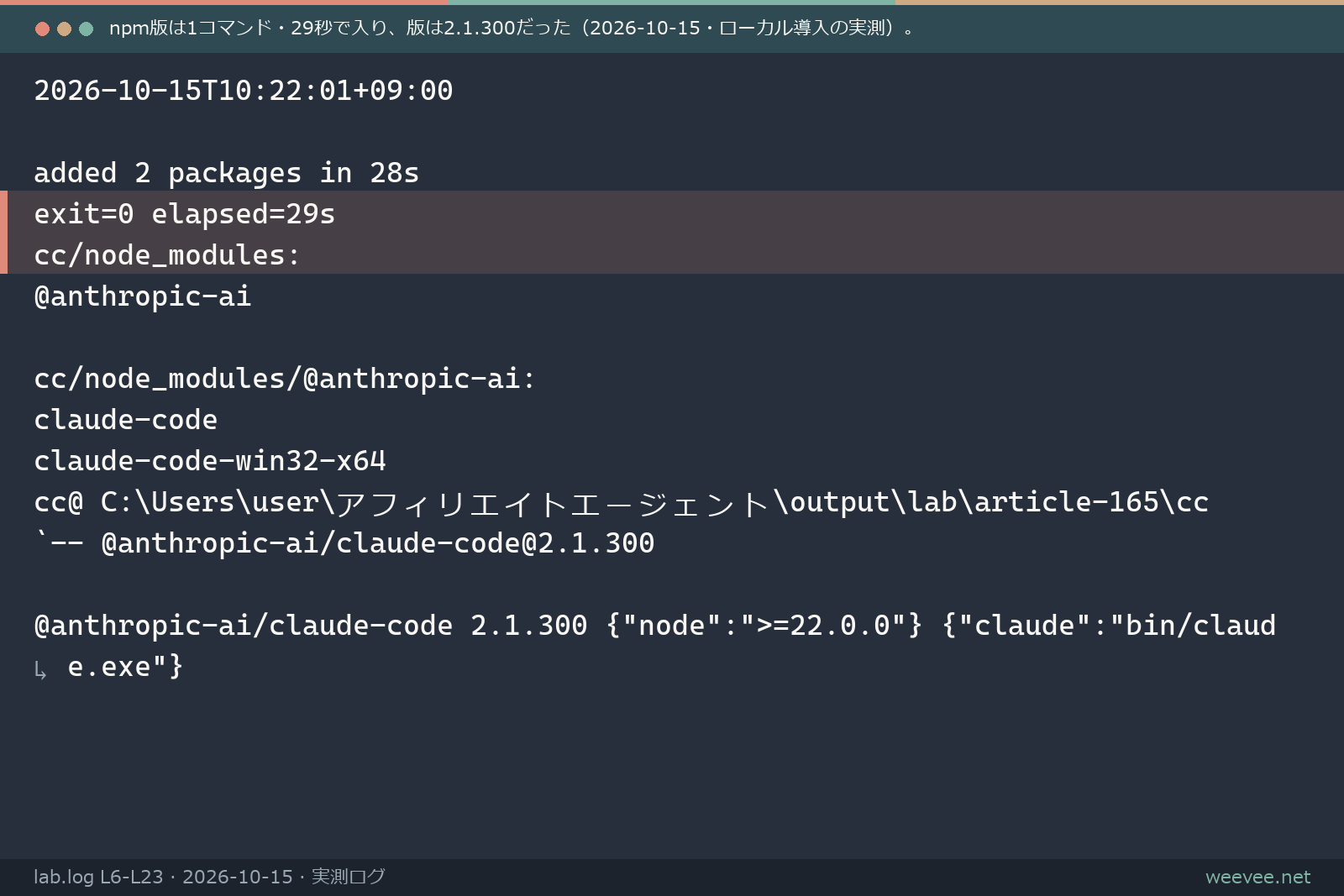
npm install -g @anthropic-ai/claude-code私たちの測定では、既存の環境を変えないよう作業フォルダ内に導入する npm install --prefix ./cc @anthropic-ai/claude-code を実行しました(2026-10-15、Windows 11、Node v22.17.1)。
| 項目 | 結果 |
|---|---|
| 手順数 | 1コマンド |
| 所要時間 | 29秒(added 2 packages in 28s) |
| エラー | なし |
| 入った版 | 2.1.300 |
| 入ったもの | claude-code と、Windows用の実体 claude-code-win32-x64 の2パッケージ |
パッケージの engines は node >=22.0.0 で、公式の「Node.js 22以上」と一致しました。古い解説にある「Node.js 18以上」は現行と異なります。公式によると、古いNodeでは警告(EBADENGINE)が出ても導入は完了し、実行もできます。npm版の実体は単体のネイティブバイナリなので、実行時にNodeは使いません。sudo npm install -g は非推奨です。
どちらで入れても動きます。迷う場合は、自動更新のあるネイティブ版にしておくのが無難です。
3. 初回起動とログイン
作業したいプロジェクトのフォルダに移動して、claude を実行します。初回はログインを求められ、ブラウザで認証します。認証情報は保存されるので、次回からは再ログイン不要です。あとから切り替えたいときは /login を使います。ANTHROPIC_API_KEY を設定して承認すれば、ログインを省くこともできます。
ここまでの起動と認証は、公式の案内に基づく手順です。
導入が済んだ直後が、使い始めの判断点です。手元に入った状態でまず小さな依頼を試し、続けるか決められます。入れるだけなら、実測では1コマンド・29秒でした。
Claude Codeは無料プランでは使えず、導入はnpmの1コマンド・29秒で終わった
Claude Code の料金プランを確認する(公式)最初の依頼と承認の流れ
公式クイックスタートが勧める最初の依頼は、2つです。
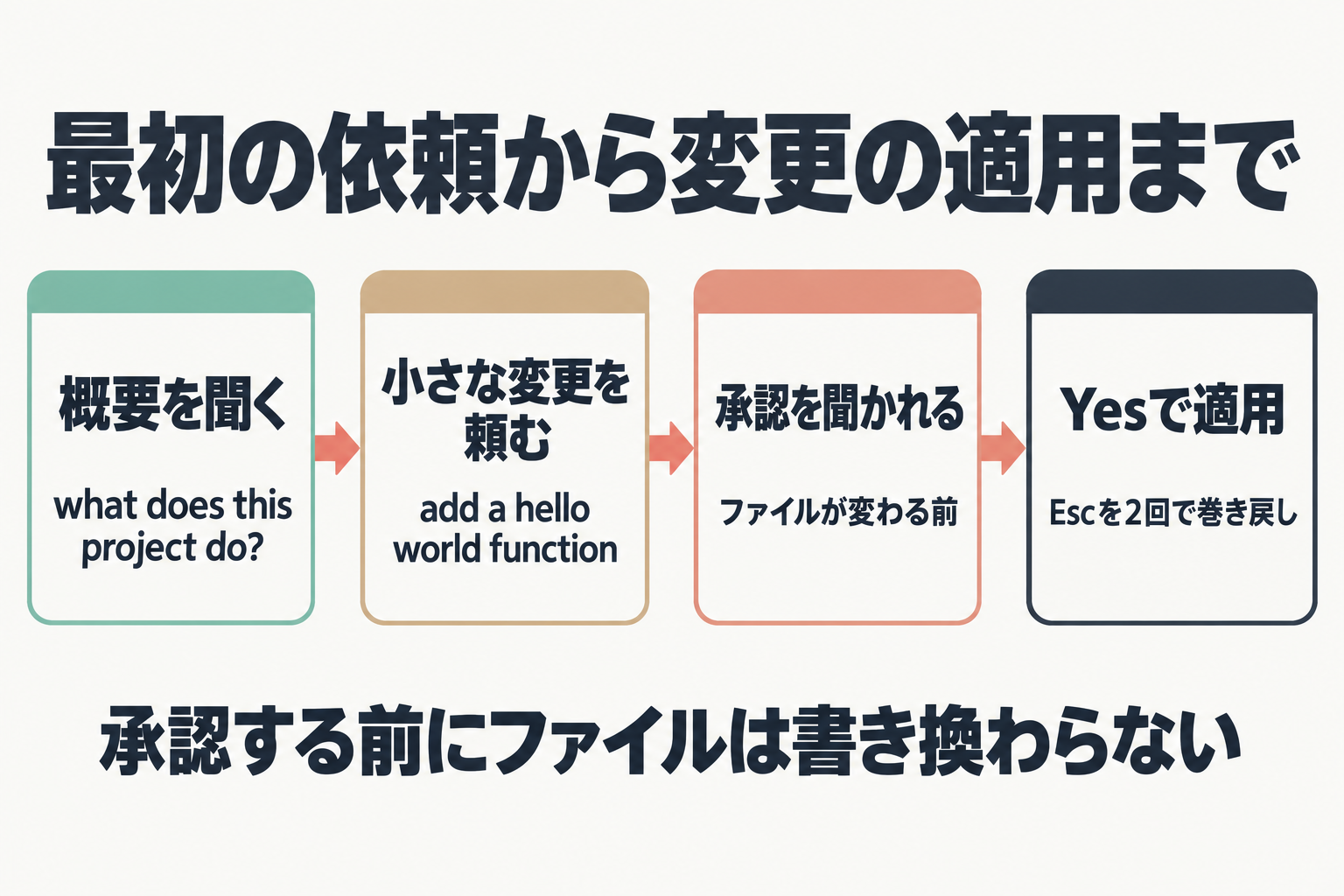
what does this project do?プロジェクトの概要を聞いて、読み取りの動きを確かめます。続けて小さな変更を頼みます。
add a hello world function to the main fileファイルが変わる前に、承認を聞かれます。Yes を選ぶと適用されます。承認する前にファイルが書き換わることはありません。
指示は具体的に、成功基準も渡す
公式のベストプラクティスには、頼み方の対比があります。「fix the login bug」だけより、次のように書くほうが意図に近くなります。
ログインがセッション切れの後に失敗するという報告がある。src/auth/ の認証フロー、特にトークン更新を調べて。再現する失敗テストを書いてから直して。
もう1つのコツは、確かめる手段を一緒に渡すことです。テスト、ビルド、スクリーンショットなど、Claudeが自分で実行して合否が分かるものです。公式は、見た目が完成なだけでは止まってしまうと書いています。例は「validateEmailを書いて。[email protected] はtrue、invalid はfalse。実装後にテストを実行して」です。
ファイルは @ファイル名 で指定できます。画像の貼り付けやURLの指定もできます。作業が大きいときは「探索 → 計画 → 実装 → コミット」の順を公式は勧めていますが、差分を1文で言えるほど小さな作業なら計画は省いて構いません。
失敗しても戻せる
ファイルを編集する前に、スナップショットが取られます。Escを2回押すか /rewind で戻せます。ただしBash経由の変更や外部システムへの操作は戻せません。gitの代わりにはならないので、gitで管理されたプロジェクトで試すと安心です。
CLAUDE.mdの書き方
CLAUDE.mdは、プロジェクトの決まりごとをClaudeに伝えるファイルです。毎回同じ説明をしなくて済みます。
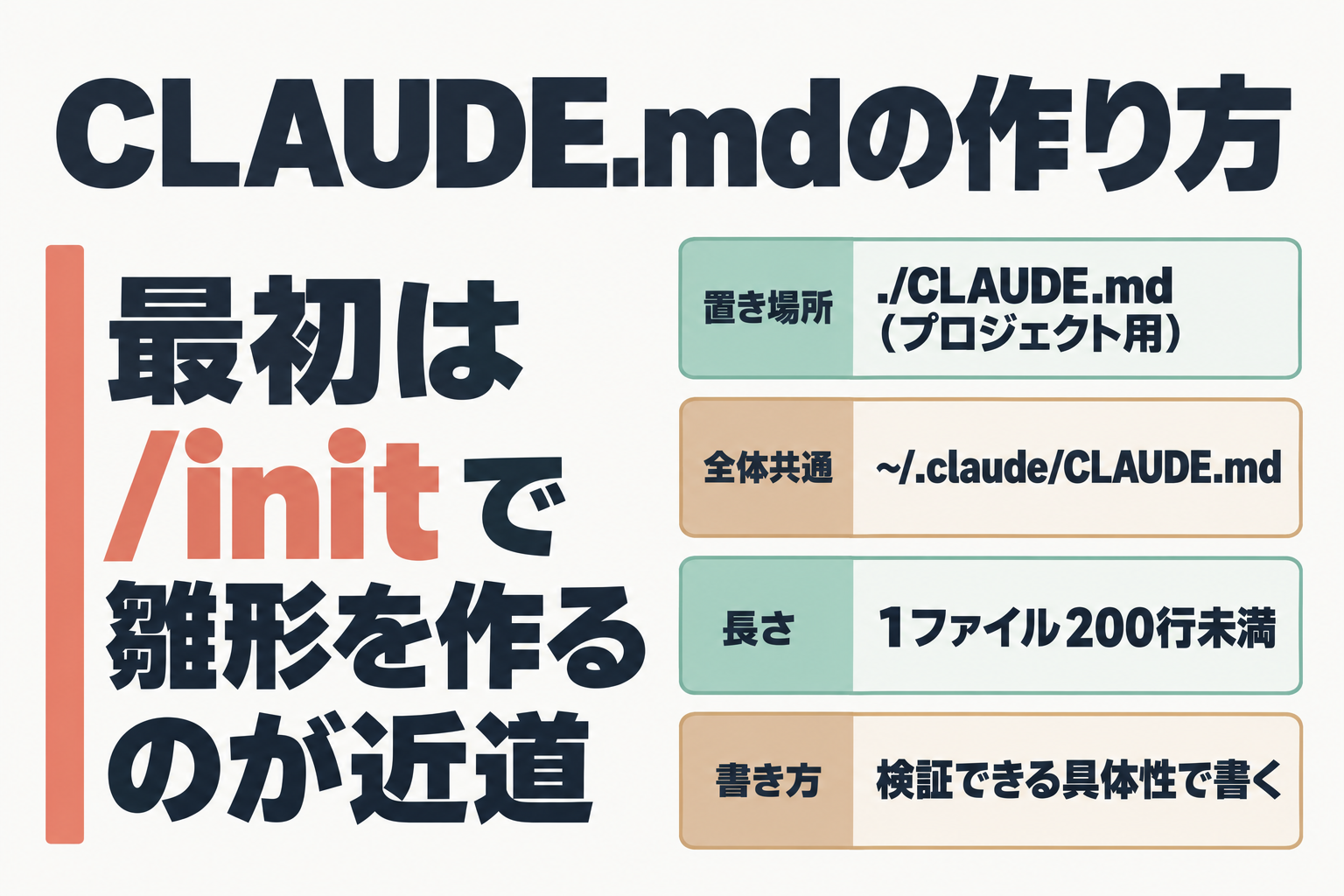
置き場所(公式)
| 場所 | 用途 |
|---|---|
./CLAUDE.md または ./.claude/CLAUDE.md | プロジェクト用(チームで共有) |
~/.claude/CLAUDE.md | 自分の全プロジェクト共通 |
./CLAUDE.local.md | 自分だけのプロジェクト別設定(.gitignore推奨) |
起動したフォルダとその上位のCLAUDE.mdが起動時に読まれます。サブフォルダのものは、そこのファイルに触れたときに読まれます。
最初は /init で雛形を作るのが近道です。コードベースを解析して、見つけたビルドコマンド、テスト手順、規約入りのCLAUDE.mdを作ります。すでにある場合は上書きせず、改善案を出します。読み込まれたかは /context の Memory files で確認できます。
最小の例(公式の例をもとにした形)
# Code style
- ES modulesを使う(CommonJSは使わない)
- インデントは2スペース

# Workflow
- 変更したら必ず typecheck を実行する
- 全体のテストより、単体テストを優先する
書き方の公式指針
- 検証できる具体性で書く(「2スペースインデント」はよく、「きれいに整形」はだめ)
- 1ファイル200行未満を目標にする
- 見出しと箇条書きで構造化し、矛盾する指示は避ける
- 入れるもの: 推測できないBashコマンド、既定と違う書式ルール、テスト手順、ブランチ・PRの規約
- 入れないもの: コードを読めば分かること、長い説明、頻繁に変わる情報
CLAUDE.mdは強制設定ではなく、文脈として扱われます。守られないときは、書き方を具体的にしてみてください。
最初に覚える操作
権限モードとShift+Tab
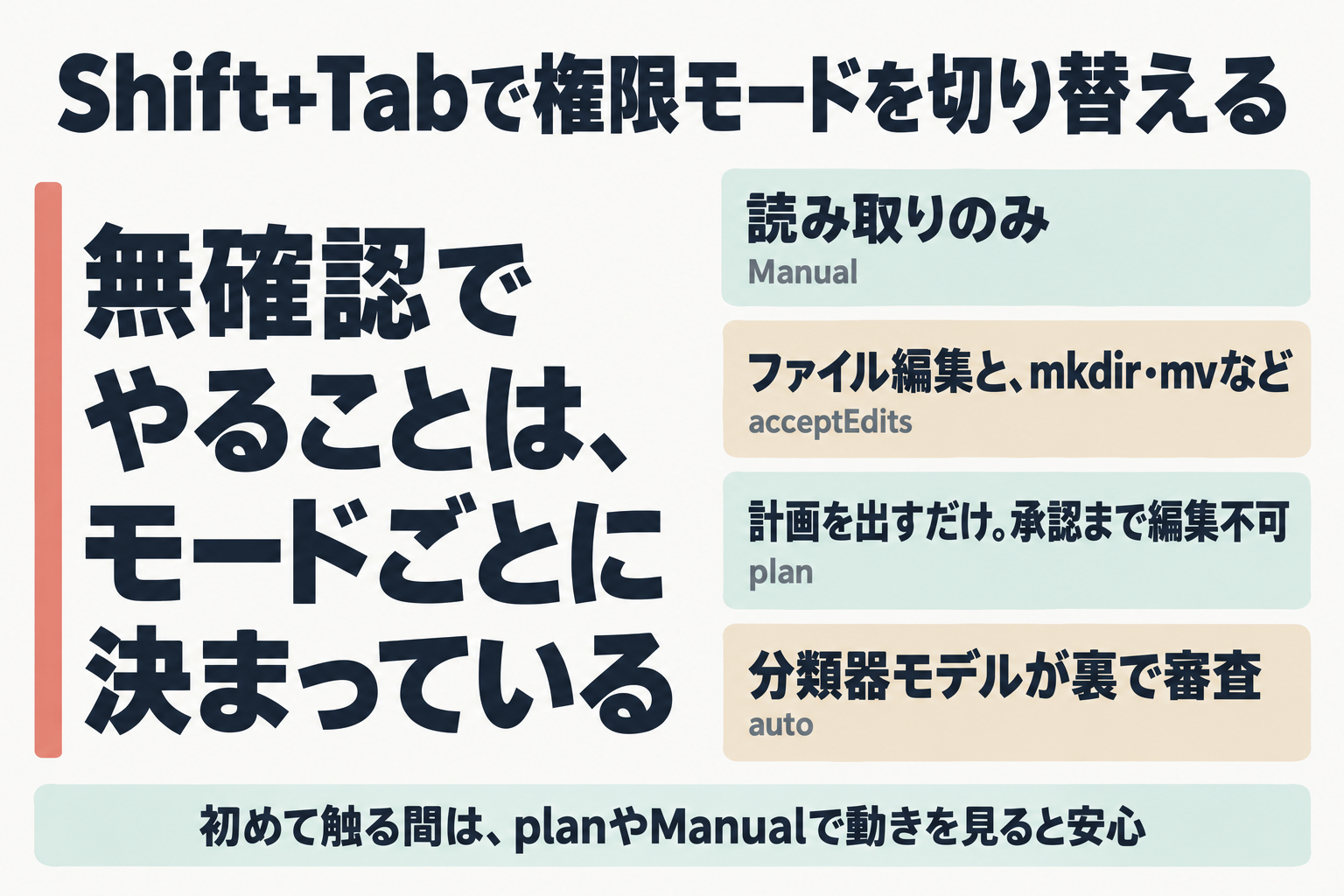
「勝手に何か実行されないか」という不安は、権限モードで解消できます。
| モード | 無確認でやること |
|---|---|
| Manual(旧default) | 読み取りのみ |
| acceptEdits | ファイル編集と、mkdir・mvなど |
| plan | 読んで計画を出すだけ。承認まで編集不可 |
| auto | 分類器モデルが裏で審査 |
Shift+Tabで切り替わります。順番は auto → Manual → acceptEdits → plan → auto です。状態バーに manual mode on、plan mode on のように表示されます。planには /plan や claude --permission-mode plan でも入れます。初めて触る間は、planやManualで動きを見るのが安心です。
autoモードは、公式では全プランで使えると書かれています(モデル条件あり)。古い解説に見られる「Proでは使えない」は、現行の公式と食い違います。v2.1.283以降は、対話式のターミナルとVS Codeで標準の開始モードになります。
許可・確認・拒否のルールは /permissions で管理します。
会話が長くなったら:/clear と /compact
会話の窓が埋まると、性能が落ちます。無関係な話題に移るときは /clear、続けたいときは /compact(要約)を使います。/context で使用状況を確認できます。窓が満杯に近づくと自動で圧縮されますが、会話序盤の細かい指示は失われることがあります。消えては困るルールはCLAUDE.mdに書きます。
同じ指摘を2回以上しても直らないなら、/clear して、学んだ内容を入れた具体的な指示で始め直すほうがよい、と公式は勧めています。
よく使うコマンド
| コマンド | 働き |
|---|---|
/help | ヘルプ表示 |
/clear | 空の新会話(別名 /reset /new) |
/compact | 会話の要約 |
/resume | 過去の会話を再開 |
/init | CLAUDE.mdの雛形を生成 |
/review | 現在の差分をレビュー |
/permissions | 許可・確認・拒否ルールの管理 |
/rewind | 巻き戻し |
/memory | CLAUDE.mdの編集 |
/model | モデル切替 |
シェルからの起動は claude(対話)、claude "task"(初期プロンプト付き)、claude -p "query"(1回実行して終了)、claude -c(直近の会話を継続)、claude -r(会話を選んで再開)です。/ でコマンドとスキルの一覧、Tabで補完、↑で履歴が出ます。
よくある失敗トップ3
導入前後に止まりやすい点を、公式の記載から整理します。この3つは、公式の記載をもとにした予防策です。
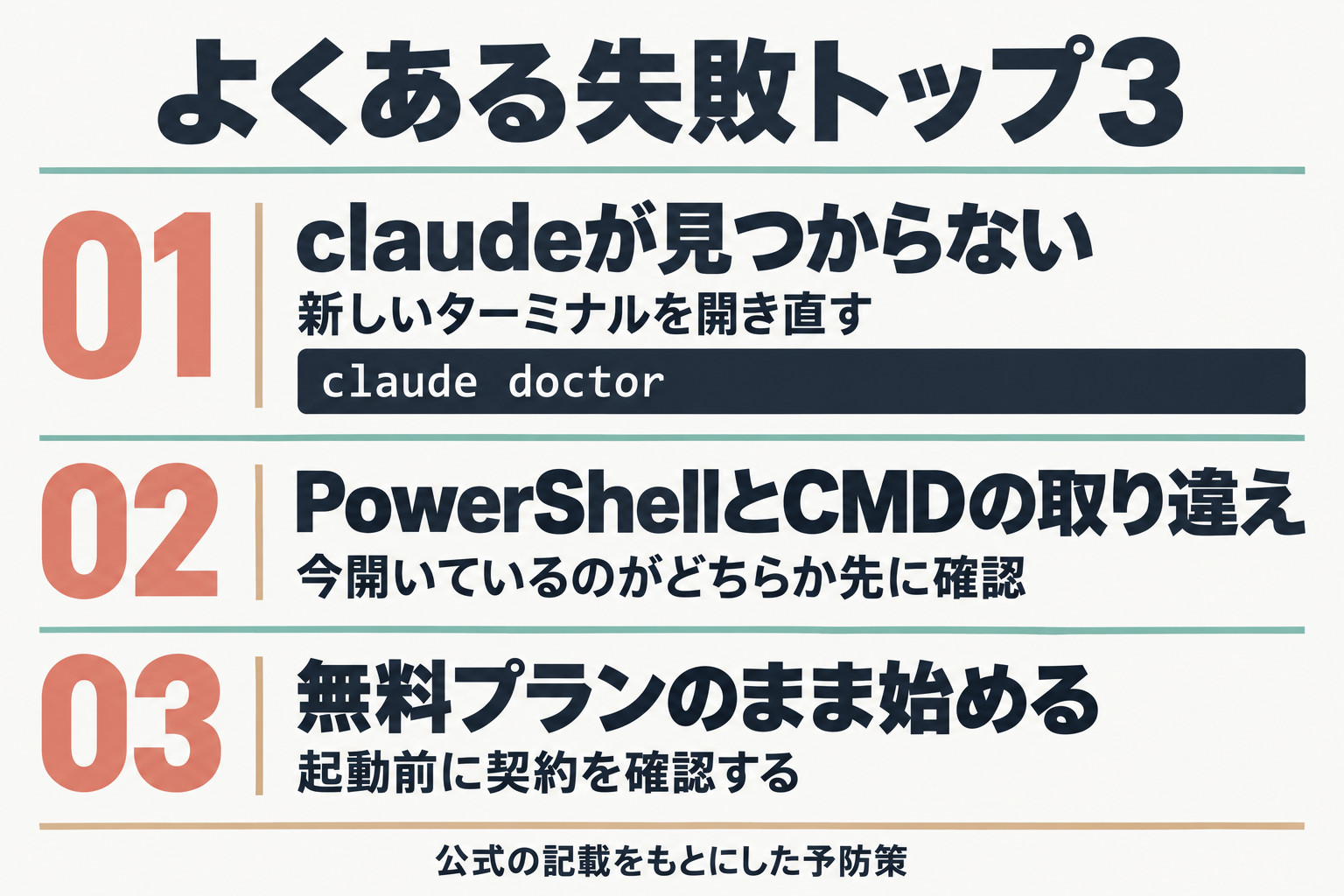
claudeが見つからない: PATHが通っていないときに起きます。新しいターミナルを開き直し、claude doctorで確認します。- PowerShellとCMDのコマンドを取り違える:
irm ... | iexはPowerShell用、curl ... && install.cmdはCMD用です。違うほうに貼ると、irmや&&でエラーになります。今開いているのがどちらか、先に確認してください。 - 無料プランのままで始めようとする: 無料のclaude.aiプランにClaude Codeは含まれません。起動前に契約を確認します。
Nodeのバージョンで悩む必要はありません。ネイティブ版はNode不要で、npm版でも古いNodeでは警告が出るだけで導入は完了すると、公式に書かれています。
次の一歩:まず小さな依頼を1つ
今日やることは、自分のプロジェクトで claude を起動し、what does this project do? と聞いてから、小さな変更を1つ頼むことです。承認の画面で止まるので、Yesを選ぶ前に差分を読めば、動きの全体が分かります。
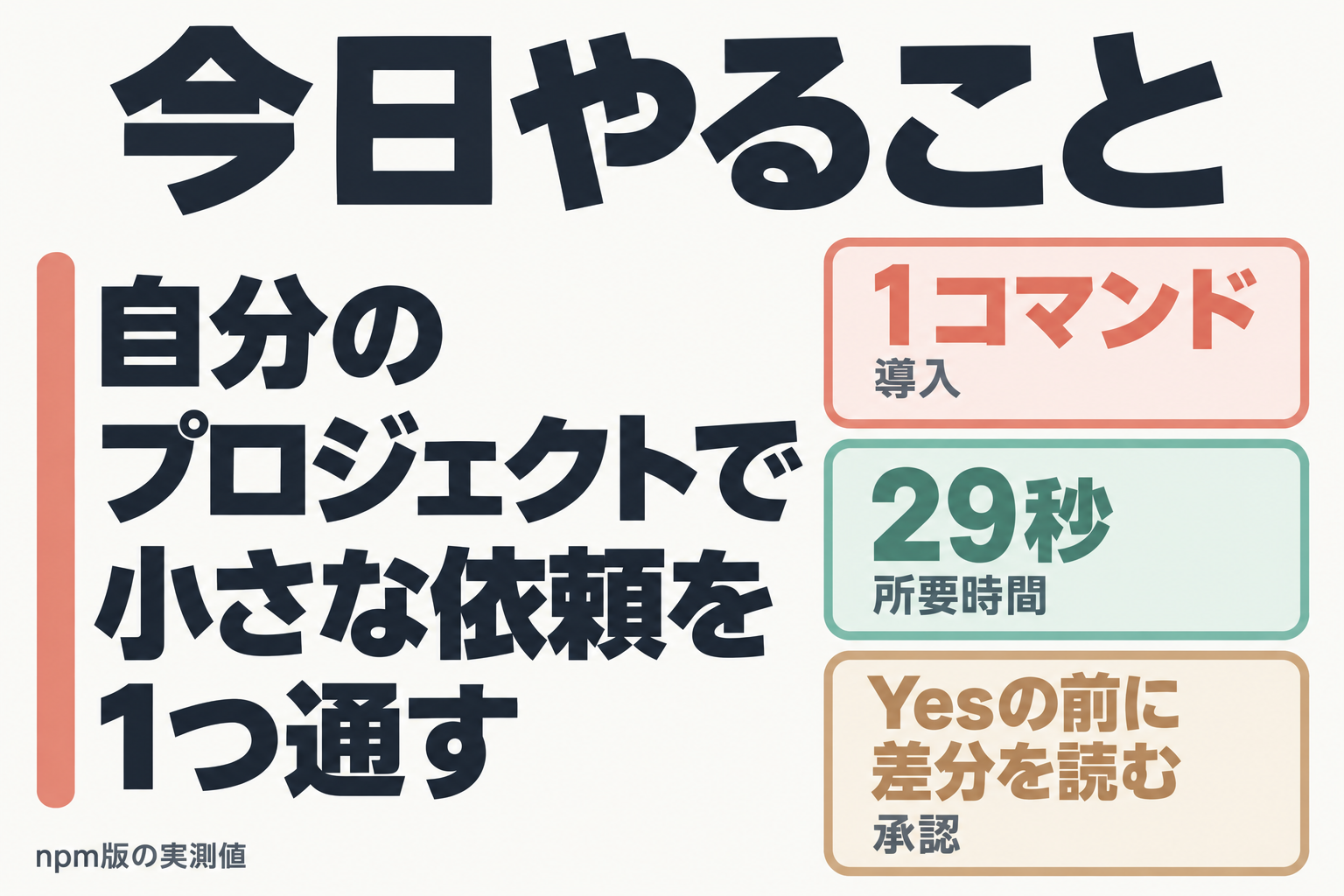
導入は1コマンドで、npm版では29秒でした。まず入れて、小さな依頼を1つ通してみてください。
Claude Codeは無料プランでは使えず、導入はnpmの1コマンド・29秒で終わった
Claude Code の料金プランを確認する(公式)そのあとで、常時稼働させたくなったらClaude CodeをVPSに常駐させる実測ガイドへ進めば十分です。料金プランの選び方は、先ほどのClaude Code Pro/Max料金を実測で判断が参考になります。
複数のモデルを試す場合は、Claude Fable 5.1とは?Opus 5との違いと料金で各モデルの特性と価格帯を確認してから選ぶと、無駄が少ないです。
もっと詳しく
公式ドキュメントの入口: 概要(code.claude.com/docs/en/overview)、セットアップ(…/setup)、クイックスタート(…/quickstart)、ベストプラクティス(…/best-practices)、権限モード(…/permission-modes)、CLAUDE.md(…/memory)、コマンド一覧(…/commands)。
スキルとMCP: .claude/skills/<name>/SKILL.md を置くと、/<name> で呼べます。MCPは claude mcp add で接続します。繰り返す指示がたまったらスキルにする、という順番で十分です。
チャットボット型との使い分け: 概念の整理や短い質問はチャットボットで足ります。手元のファイルを読み、直し、テストで確かめるところまで任せたいなら、Claude Codeです。
この記事の範囲: 実測したのはnpm版のインストールです。ネイティブ版の所要時間、起動後の操作、/init の実出力は実測しておらず、公式の記載に基づきます。料金は変わるため、申し込み前に公式の料金ページで最新を確認してください。
逆方向リンク(既存記事への追記提案):
-
/ja/blog/claude-code-pro-max-pricing-real-test/ — 序章に「初心者向け導入ガイドはClaude Code使い方|インストールから最初の依頼までを参照」を追加
-
/ja/blog/claude-code-vps-remote-control-docker-lab/ — 序章に「基本的な使い方はClaude Code使い方|インストールから最初の依頼までから。本ガイドは常時稼働の応用編です」を追加