

2026年9月17日、AnthropicがClaude Projectsを刷新しました。「結局、何が変わって、自分は使うべきなのか」は、公式発表を読むだけでは判断しづらいはずです。
つまり何が起きたのか。Projectsが「会話とファイルを入れておくフォルダ」から、「1つの会話から複数の作業を並列で進める、メモ付きのチーム」に変わりました。 新版はPro・Maxプラン向けのベータ(正式版の前の試験提供)で、順次届いています。
この記事で分かるのは3点です。①旧Projectsから何が変わったか ②自分は今すぐ使えるか・使うべきか ③今日やることは何か。内容は公式ブログ・公式ドキュメント・ヘルプセンター・料金ページの記載(確認日は2026-09-27)にもとづきます。新版の実機操作は行っていないため、並列で何本動くか・応答がどれくらい速いかなど、公式に数値のない点は断定しません。
結論:何が変わり、誰に関係するのか
- 旧Projects:会話とファイルをまとめて、集中してチャットするための「ワークスペース」
- 新Projects:1つの会話の中でClaudeが作業を複数のスレッド(独立して動く作業単位)に分けて並列に動かす。スレッド同士は共有メモリ(決めたことを書き留めておくメモ)でつながる
迷ったらこれ:Pro/Maxプランで、複数の作業を同時に進めたい個人開発者は、waitlist(順番待ちリスト)登録だけ先に済ませておくのがおすすめです。理由は3つあります。
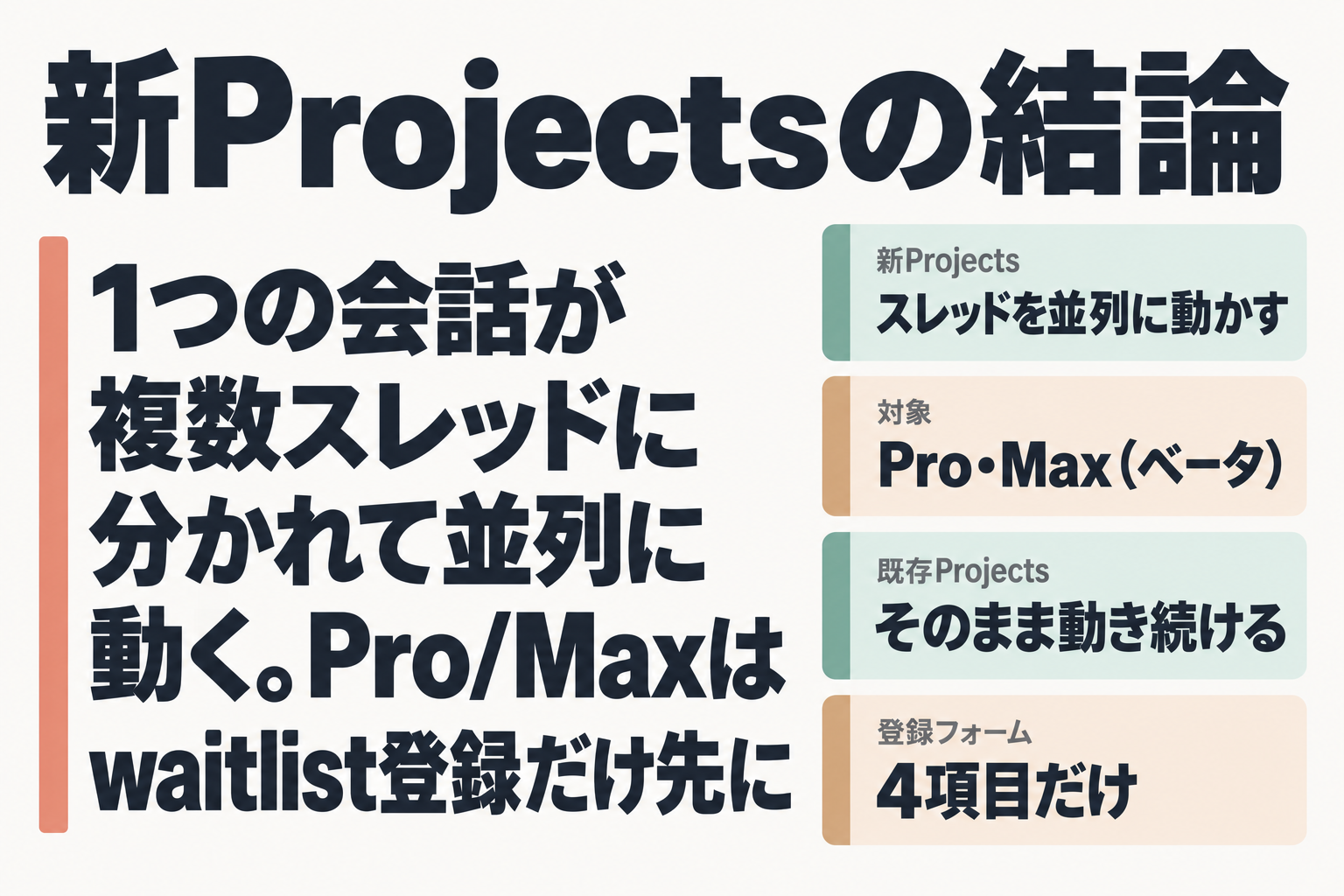
- 既存のProjectsはそのまま動き続けるので、登録しても今日の作業は何も変わらない
- 登録フォームの入力は氏名・メールアドレス・会社名(任意)・用途の4項目だけ
- 新版は条件を満たすアカウントから順に届くため、対象になりそうなら先に並んでおける
逆に、Freeプランの人や、Teamで共有して使いたい人は急ぐ必要がありません(理由は後述します)。最初の5分でやることは、サイドバーに「Projects」が出ているかの確認です。出ていれば届いています。出ていなければ、waitlistに登録します。
旧Projects→新Projects 何が変わったか
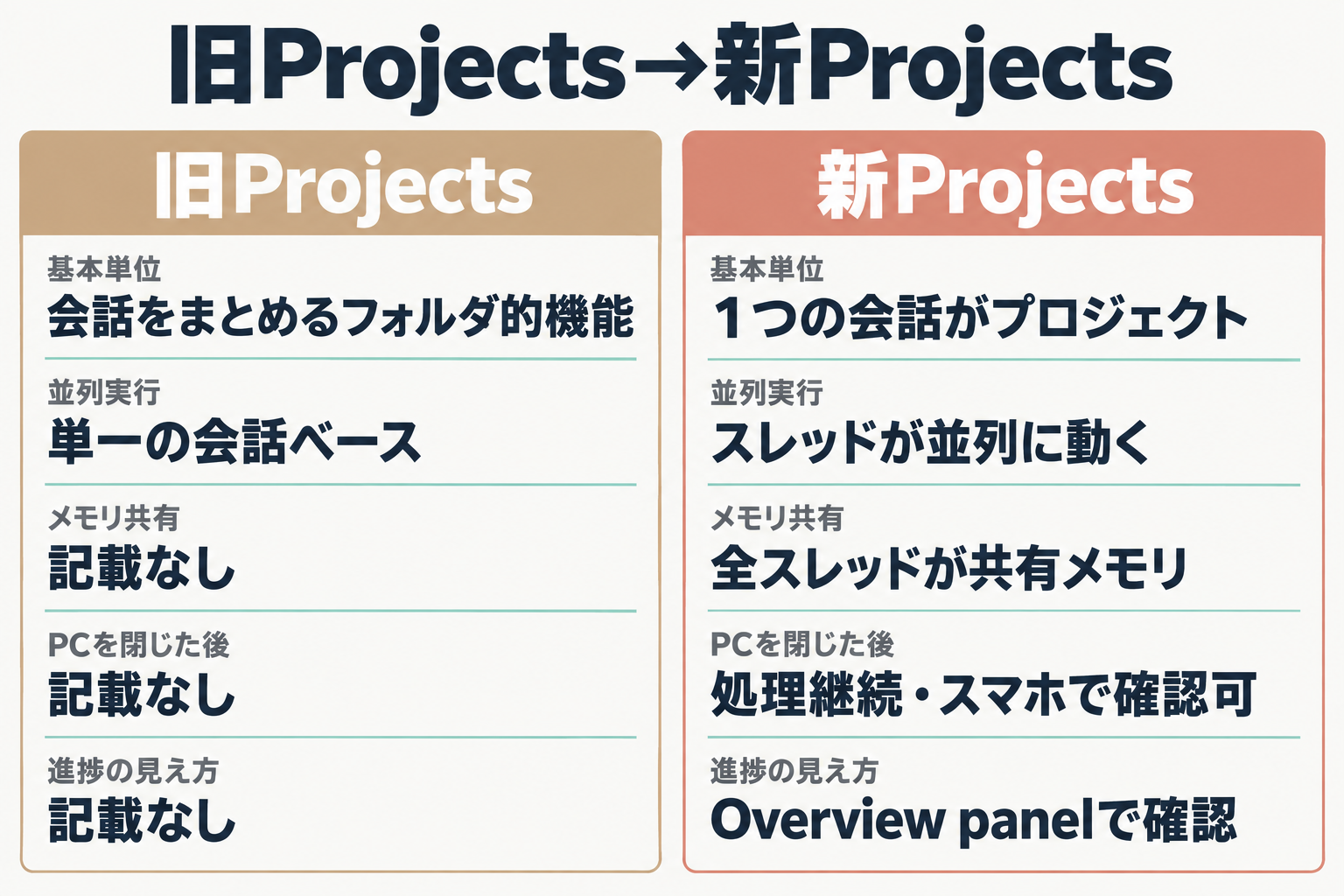
| 項目 | 旧Projects | 新Projects |
|---|---|---|
| 基本の考え方 | 独自のチャット履歴とナレッジベースを持つワークスペース | 1つの会話から、Claudeがスレッドを起動・調整する |
| 並列実行 | 公式の記載なし | 複数のスレッドが並列に動く |
| 実行場所 | claude.aiのチャット/Cowork | クラウド(ローカルでの実行は後述) |
| 文脈の持ち方 | ナレッジに入れた資料。チャット同士は文脈を共有しない | プロジェクト全体のメモリファイル。新しいスレッドは開始時に必ずMEMORY.mdを読む |
| 指示(カスタム指示) | 文字数上限の記載なし | プロジェクト指示は最大16,000文字 |
| 資料の管理 | ナレッジベース(資料が増えるとRAGが自動で有効化) | 「Library」タブで追加したファイルや生成物を管理 |
| 共有 | Team/Enterpriseで「Can view」「Can edit」の2段階 | 1ユーザー専属。共有できない |
| 対象プラン | Freeを含む(Freeは最大5件) | Pro・Max(ベータ) |
「共有メモリ」は実際に何をしているのか
公式ドキュメントによると、Claudeがプロジェクト全体のメモリファイル(MEMORY.mdほか)に、要件・決定事項・落とし穴などをメモとして書き込みます。新しいスレッドは、開始時に必ずこのMEMORY.mdを読み込みます。
公式ブログの例は「リリースが金曜に動いたこと」「請求サービスに触る前に誰に確認すべきか」を覚えている、というものです。たとえば「この関数の名前を変えた」という決定が残っていれば、あとから起動したスレッドはそれを前提に動ける、というイメージです。旧Projectsでは、チャット同士が文脈を共有しないため、重要なことはナレッジに自分で追記する必要がありました。
使う前に知っておきたい上限
- 新規スレッドは全プロジェクト合計で1日200本までのハード上限があります
- 新規プロジェクトの既定は、スレッドがOpus・高effort、コーディネーター会話がOpus・低effort
- Proプランでは、通常のセッションより早く利用上限に達すると公式が明記しています
複数スレッドを同時に走らせるほど、使用量の枠は早く減ります。予算管理の考え方はClaude Codeの従量課金・予算アラートの記事も参考になります。
できること・できないこと(無料枠・API・ローカル・共有)
| 知りたいこと | 答え(2026-09-27時点・公式の記載) |
|---|---|
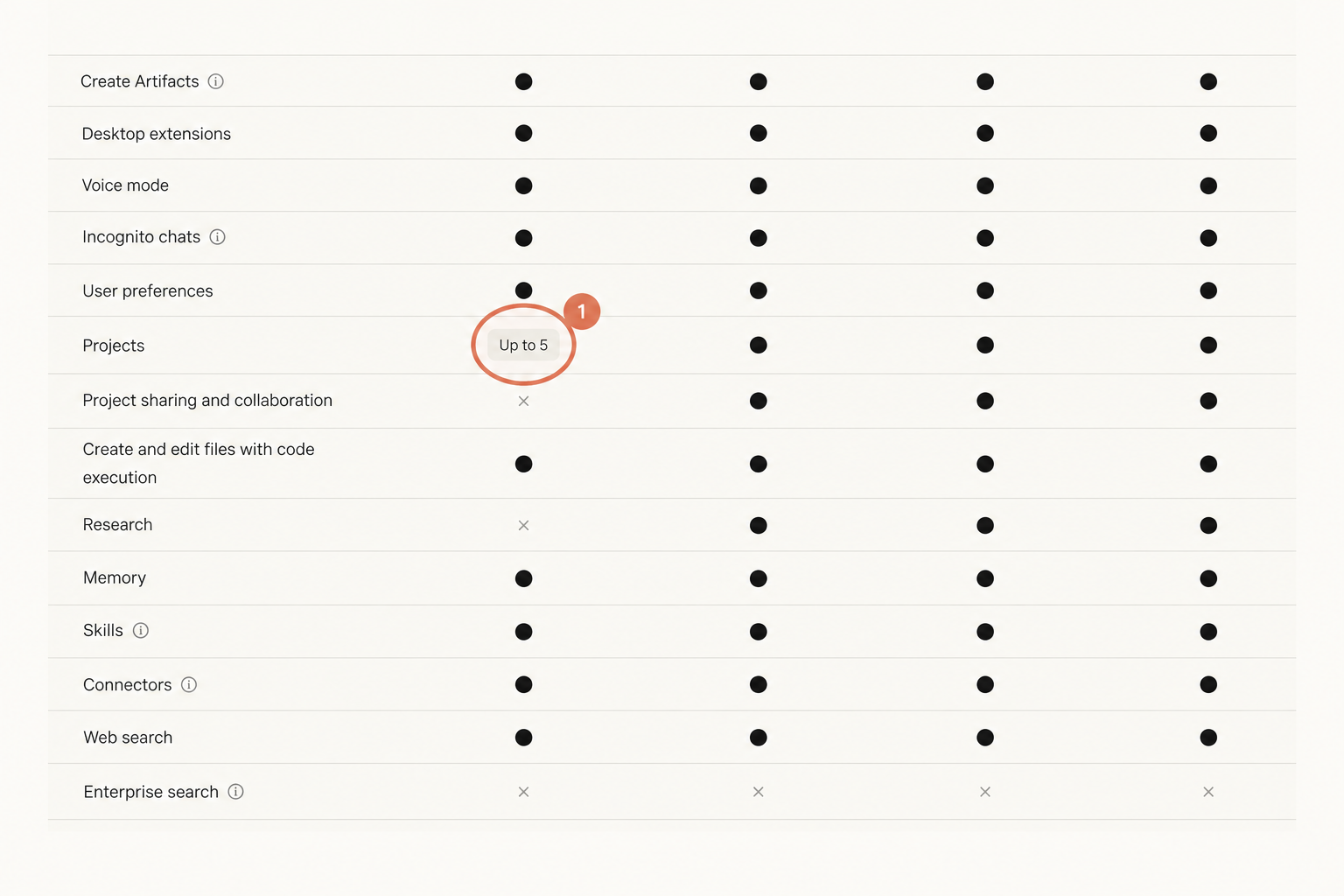
| 無料プランで使える? | 新版は対象外と読むのが妥当。公式ドキュメントの対象は「Pro and Max plans」だけで、無料向けの記載はありません。料金表のProjects行の「Free=最大5件」は、旧Projects(資料を入れて集中チャットする機能)の上限です |
| APIから使える? | 使えません。claude.ai/code・デスクトップアプリ・モバイルアプリ限定で、ターミナルのCLIやAmazon Bedrock経由でも使えないと明記されています |
ターミナルのclaude projectは? | 別機能です。ディレクトリ単位のローカルな状態を管理するもので、新Projectsとは無関係と公式が書いています |
| 他の人と共有できる? | できません。「A project belongs to one user」とあり、組織単位の管理機能もベータ中はありません |
| Team/Enterpriseで使える? | まだ提供されていません |
| 自分のPCのファイルは? | 下記のとおり、発表時から進展がありました |
ローカルファイルは「近日中」から「手順が公開済み」へ
発表時のブログは、スレッドは今日はクラウドで動き、ローカルのツール・コードと並んで動くのはまもなく(coming very soon)としていました。
ところが、2026-09-27に確認した公式ドキュメントには、「自分のコンピュータでスレッドを動かす」手順がすでに載っています(Remote Control経由・Claude Code v2.1.280以降が必要)。発表から10日で、予告から手順の公開まで進んだことになります。ただし制約があります。
- そのスレッドは、プロジェクトの指示は引き継ぐが、メモリファイルは読み込まない
- そのコンピュータがRemote Controlを有効にして、起きている間だけ動く
つまり、ローカル実行のスレッドは「共有メモリでつながるチームの一員」というより、「指示だけ共有した別働隊」です。この点は、クラウドのスレッドとの大きな違いです。常駐に近い環境を自前のVPSで用意する方法は、Claude CodeをVPSに常駐させる実測ガイドにまとめています。
旧Projectsの「RAG」は新版でどうなるのか
旧Projectsには、資料がコンテキストウィンドウ(Claudeが一度に読める量)の上限に近づくとRAG(必要な部分だけを検索して読む仕組み)が自動で有効化され、通常の最大10倍の資料を格納できる機能があります。対象はPro・Max・Team・Enterpriseの有料プランです。
新版の公式ドキュメントには「RAG」「ナレッジベース」という語が出てきません。代わりに、追加したファイルや生成物を「Library」タブで管理する設計で説明されています。新版でRAGが同じように自動で有効になるかは、公式に記載が見当たりません。
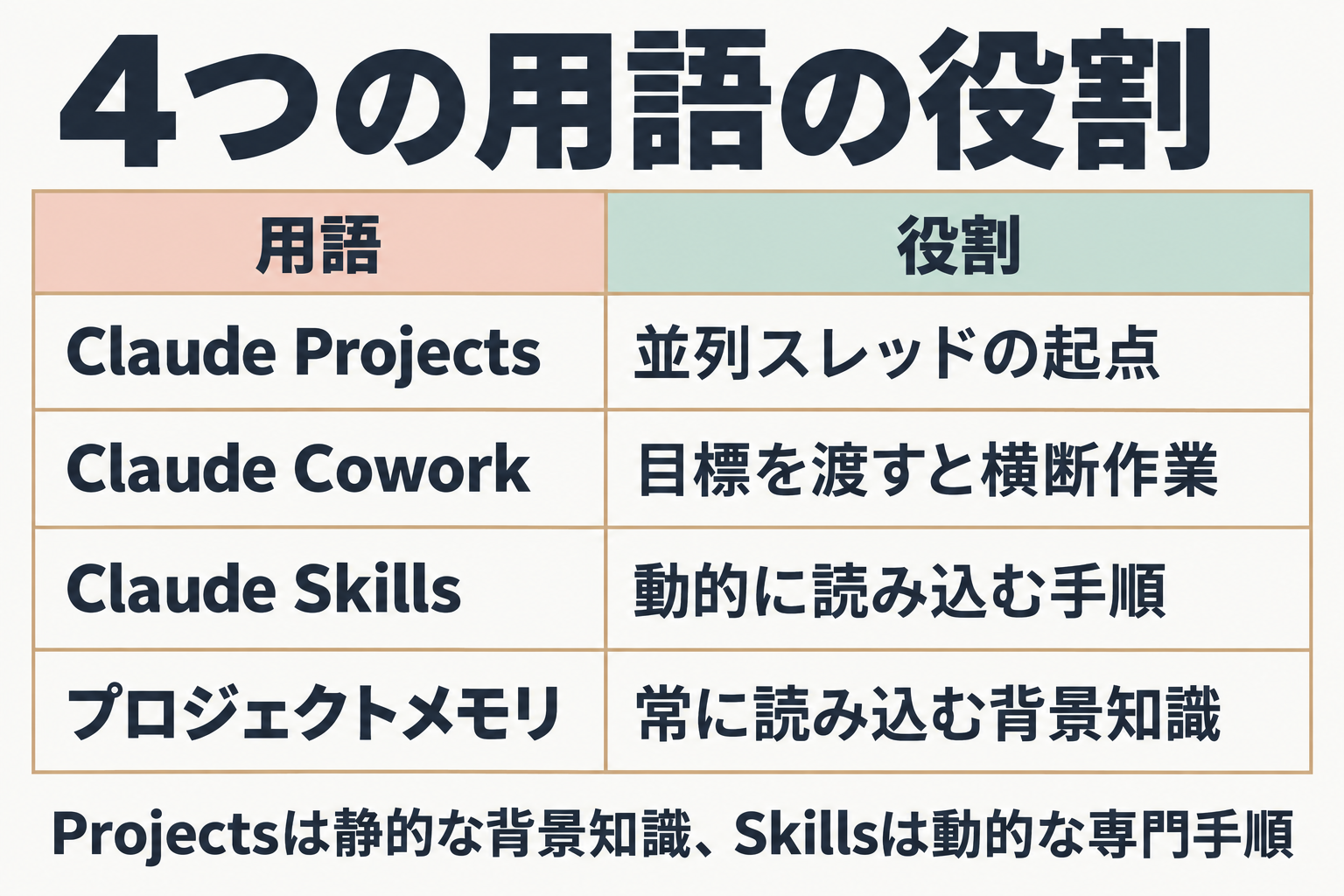
Claude Code・Cowork・Skillsとの違い
| 名前 | 役割(公式の説明をもとに要約) | 対象プラン |
|---|---|---|
| 新Claude Projects | 1つの会話から複数スレッドを並列で動かす。起点はClaude Code | Pro・Max(ベータ) |
| Claude Cowork | Claude Codeのエージェント能力をコーディング以外の仕事に広げたもの。ファイル・フォルダ・アプリを直接操作して成果物を作る | Pro・Max・Team・Enterprise |
| Skills | 必要なときだけ読み込まれる「手順書」 | - |
| プロジェクトのメモリ・指示 | 新しいスレッドが必ず読む「背景知識」 | 新Projectsの一部 |
| Claude Tag | Slack上のClaude。チャンネルの全員が指示・閲覧できる | Team・Enterprise |
使い分けの軸は、「Projects(知識)はいつも参照する前提、Skills(手順)はその作業のやり方」です。新Projectsのスレッドは、プロジェクトに追加した全リポジトリの.claude/skills/・.claude/agents/・.claude/commands/を読み込みます。あわせて、claude.aiアカウントで有効化しているスキルも使えます。1つのリポジトリにコミットしたスキルが、プロジェクト内の全クラウドスレッドで使えるわけです。
なお、新Projectsのスレッドは基本的に「クラウドセッション(Claude Code on the web)」です。GitHubと連携する場合は、次が前提になります。
- github.com上のリポジトリであること(GitHub Enterprise Server・GitLab・Bitbucketは非対応)
- Claude GitHub Appをインストールしていること
- push権限があること
ChatGPTのGPTs・他ツールとの違い
「Projectsとカスタム版AI(GPTs)はどう違うのか」もよく混同されます。OpenAIのヘルプセンターの記載を並べます。
| 観点 | Claude Projects(旧・新) | ChatGPTのGPTs |
|---|---|---|
| 位置づけ | 作業用のワークスペース(新版は並列で動かす作業空間) | 指示・会話スターター・ナレッジ・アクションを組み合わせた、目的特化のChatGPT |
| 共有 | 旧:Team/Enterpriseで2段階(Can view/Can edit)。新:共有不可 | 3段階(Can chat/Can view settings/Can edit)。直接共有は最大100人 |
| 作成できる人 | 旧:Freeも利用可。新:Pro・Max | 新規作成・公開は個人アカウント(Free・Go・Plus・Pro)ではできない。Business・Enterprise・Eduで設定次第 |
注意したいのは、GPTs自体が変わりつつあることです。 OpenAIのヘルプセンターは、カスタムGPTを段階的に廃止してPluginsへ移行する計画だと明記しています(2026-09-27時点の記載)。対象のEnterpriseワークスペースの廃止予定日は2026年12月11日、移行機能は2026年9月17日をターゲットに展開されます。アカウントやワークスペースによって時期は異なる可能性があります。今からGPTs前提で仕組みを作る場合は、OpenAI側の最新の案内を確認してください。
同じ立ち位置のツールとの違い
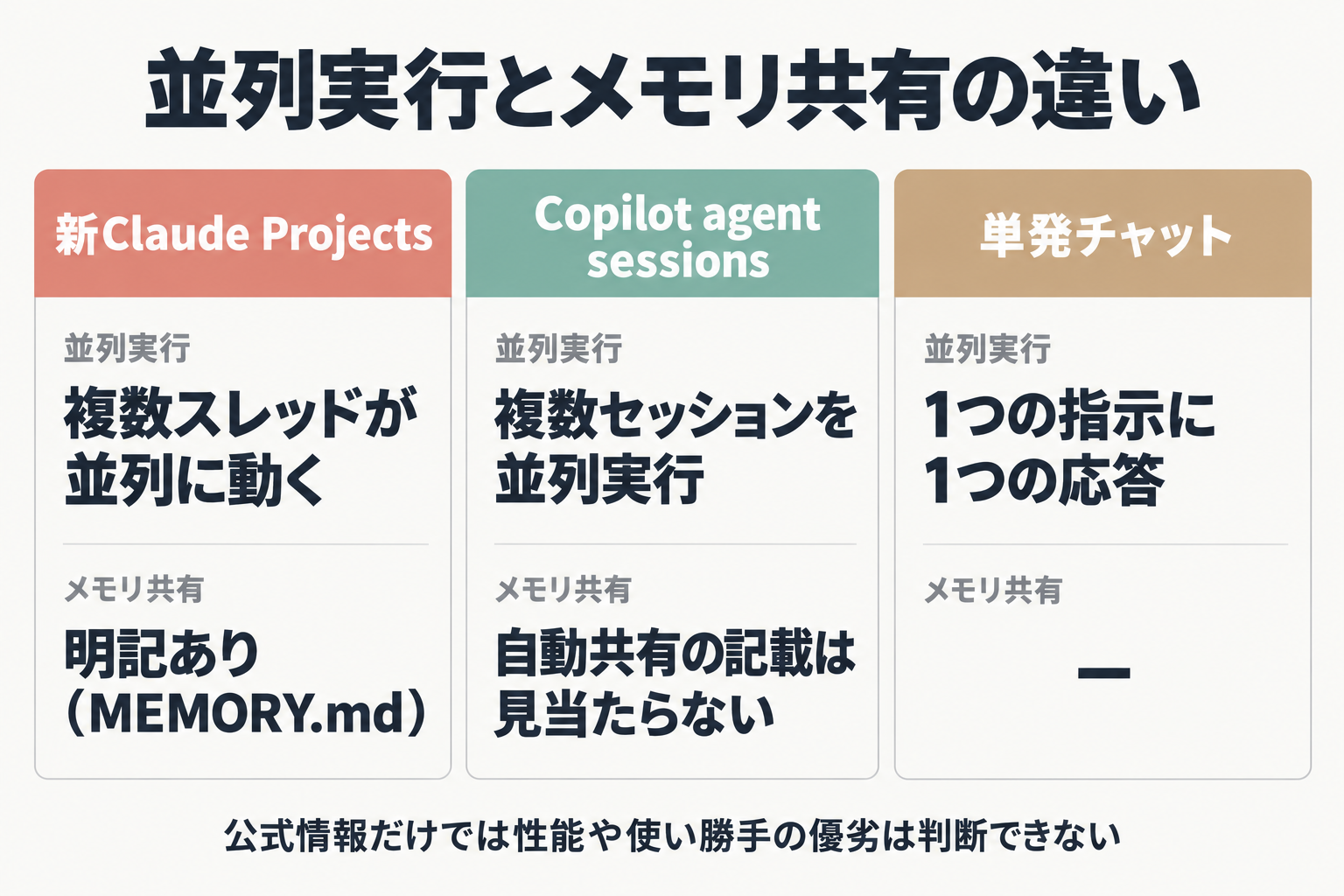
GitHub Copilotのagent sessionsは、公式ドキュメントで「各セッションが独立したワーキングツリー/クラウドサンドボックスで動き、複数セッションを並列実行できる」と説明されています。一方、セッション間で文脈やメモリが自動共有されるという記載は見当たりません。並列実行という点は共通で、スレッド間でメモリを共有する設計を明記しているのは新Projectsです。 ただし、性能や使い勝手の優劣は公式情報だけでは判断できません。
普段のチャット(1つの指示に1つの応答)との違いは、並列に複数の作業を走らせられることと、新しいスレッドが過去の決定を引き継げることです。
新Projectsはどんな作業に向くのか(Before→After)
公式の「いつプロジェクトを使うか」の説明では、1つのプロジェクトは1つの継続的な作業の流れに絞るのが前提です。例も「あるAPIのレイテンシを目標値以下に保つ」のような単一の目的です。
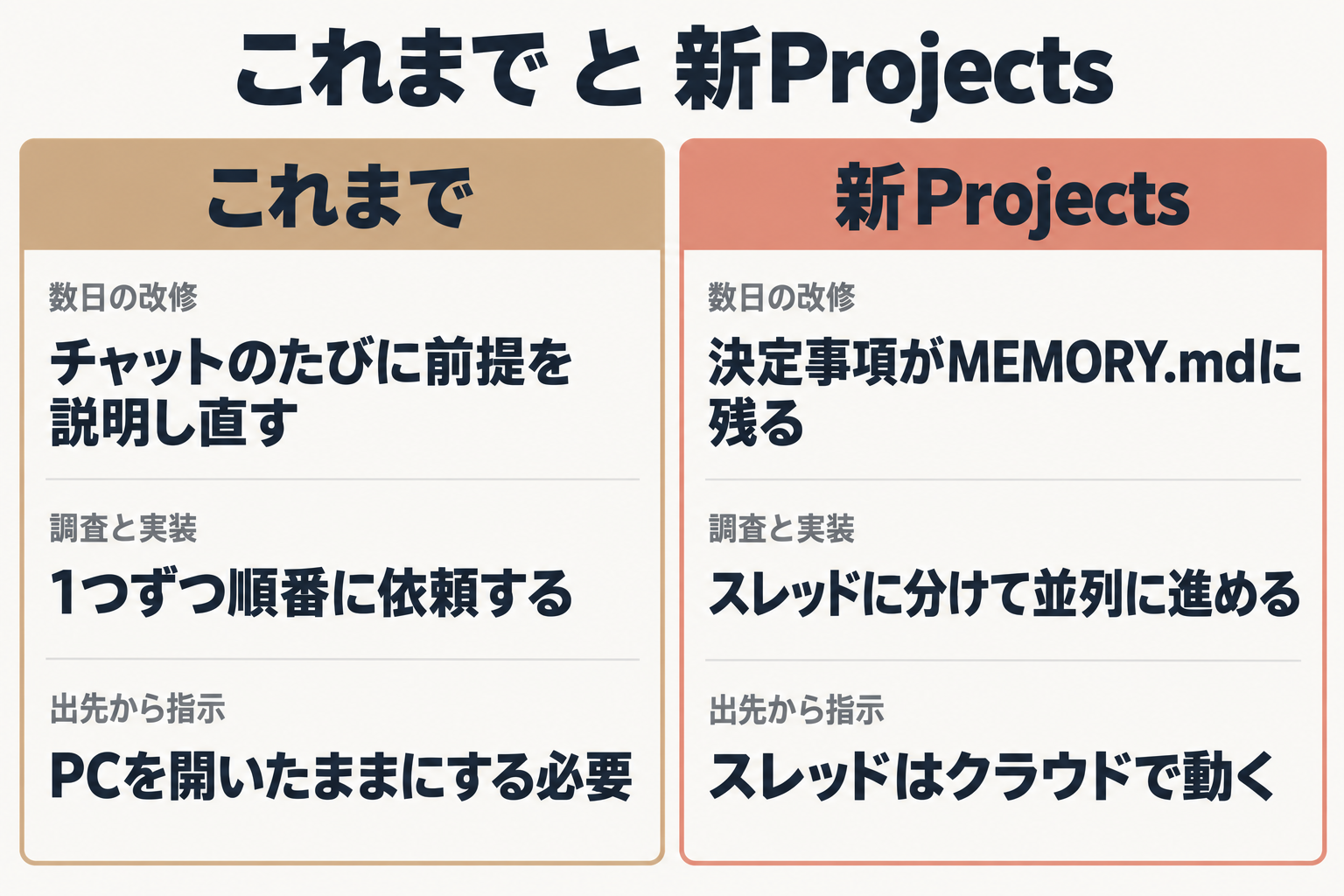
| 場面 | これまで | 新Projectsだと |
|---|---|---|
| 1つのアプリを数日かけて改修する | チャットのたびに前提を説明し直す | 決定事項がMEMORY.mdに残り、新しいスレッドが最初から読む |
| 調査と実装を同時に進める | 1つずつ順番に依頼する | 会話の中でスレッドに分けて並列に進められる |
| 出先から指示して、帰ってから結果を見る | PCを開いたままにする必要がある | スレッドはクラウドで動く(ローカル実行のスレッドは別) |
用途ごとにプロジェクトを分けるのも、この考え方に沿った使い方です。社内FAQ・契約書レビューのような個別の業務事例は、Anthropic公式が同じ形で示したものを確認できていないため、ここでは挙げません。
指示の書き方(旧・新共通の考え方)
旧Projectsのカスタム指示は、「Set project instructions」→ 指示を記入 →「Save instructions」の3ステップです。新版は最大16,000文字までです。
指示の組み立て方は、Anthropicの一般的なプロンプトの手引きにある「役割・タスク・出力形式・制約(トーン含む)」の4要素が目安になります。これはプロジェクト専用ページに載っているテンプレートではなく、一般的な指針です。 たとえば次のように書きます。
役割:個人開発のWebアプリのレビュー担当
やること:毎回、変更点の要約と注意点を先に出す
出力形式:箇条書き5行以内。コードは差分だけ
守ること:専門用語は初出で一言説明する/断定できないことは「未確認」と書く
会話の中身を「残す」習慣
旧Projectsでは、チャット同士は、ナレッジに明示的に追加しない限りコンテキストを共有しません。新版はMEMORY.mdに決定事項が残りますが、メモとして何を書き込むかはClaudeの判断です。守りたい前提は、プロジェクト指示に自分で書いておく方が確実です。
既存ユーザーへの影響:今すぐ変える必要はあるか
公式の説明は次のとおりです。
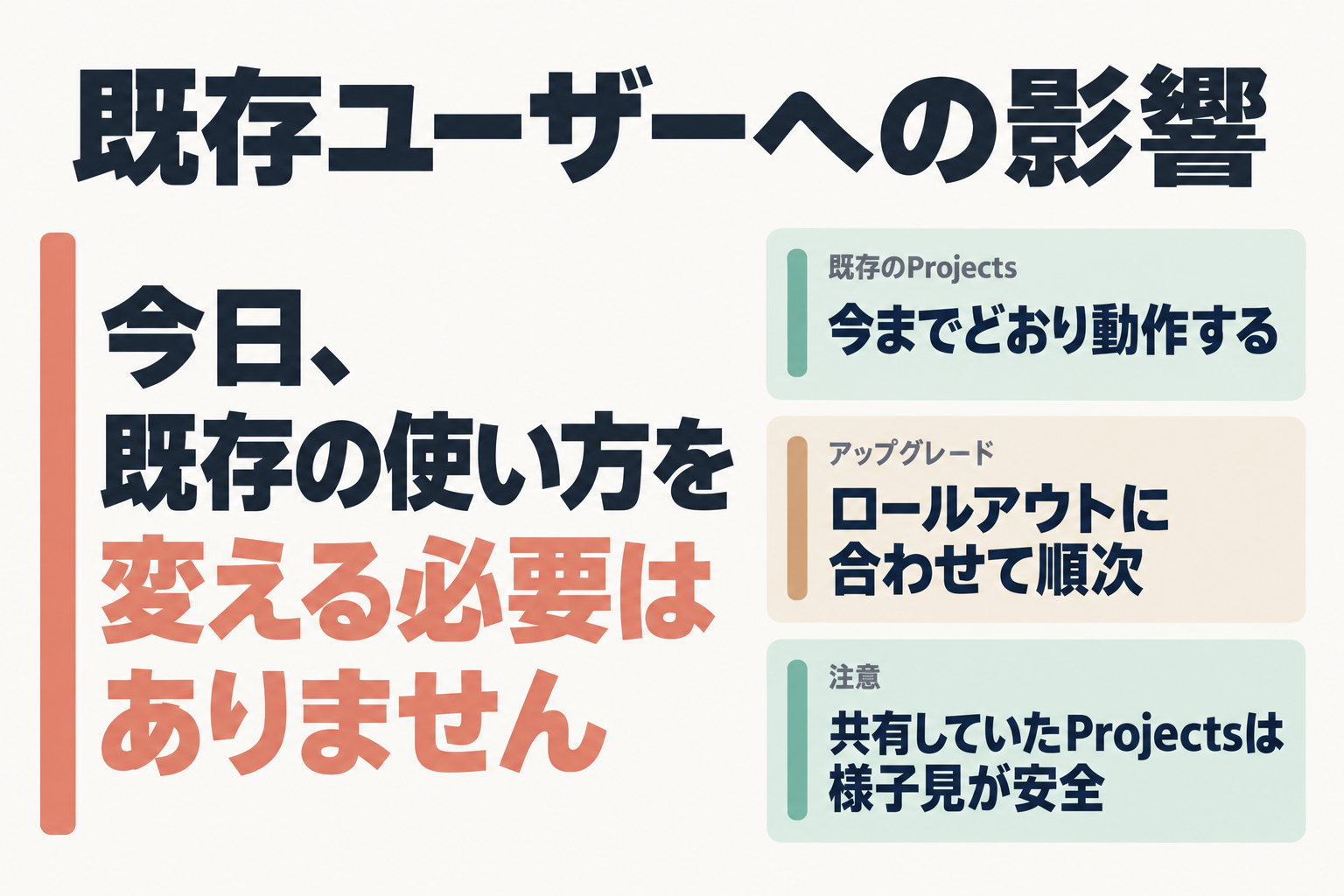
- 既存のProjects(claude.aiのチャット/Cowork上のもの)は、今までどおり動作する
- ロールアウトが全ユーザーに広がるのに伴って、順次アップグレードされる
つまり、個人開発者が今日、既存の使い方を変える必要はありません。 旧Projectsが突然使えなくなるという記載もありません。
ただし、ひとつ気をつけたい点があります。旧Projectsでチームに共有していた場合、新版には共有機能がベータ中は存在しません。アップグレードされたあとの扱いは、公式の記載だけでは分かりません。チームで使っているProjectsは、様子を見る方が安全です。
使うべきか(判断チェックリスト)と始め方
| あなたの状況 | 判断 |
|---|---|
| Pro/Maxで、複数の作業を同時にClaudeへ投げたい | 価値がある。waitlist登録を優先 |
| 出先から指示して、あとで結果を見たい | クラウドで動くスレッドの恩恵を受けやすい |
| 自分のPCのファイルやツールが前提 | ローカル実行の手順はあるが、メモリは読まれない。制約を理解したうえで試す |
| Teamで共有して使いたい | 新版は1ユーザー専属。今は旧Projectsを使い続ける |
| Freeプランで、単発の質問が中心 | 急ぐ理由はない。旧Projectsは最大5件まで使える |
| 旧Projectsを日常的に使っている | そのまま使い続けてよい。ロールアウトを待つ |
始め方(公式の案内)
- claude.aiまたはデスクトップ・モバイルアプリで、サイドバーに「Projects」があるか確認する(あれば提供済み)
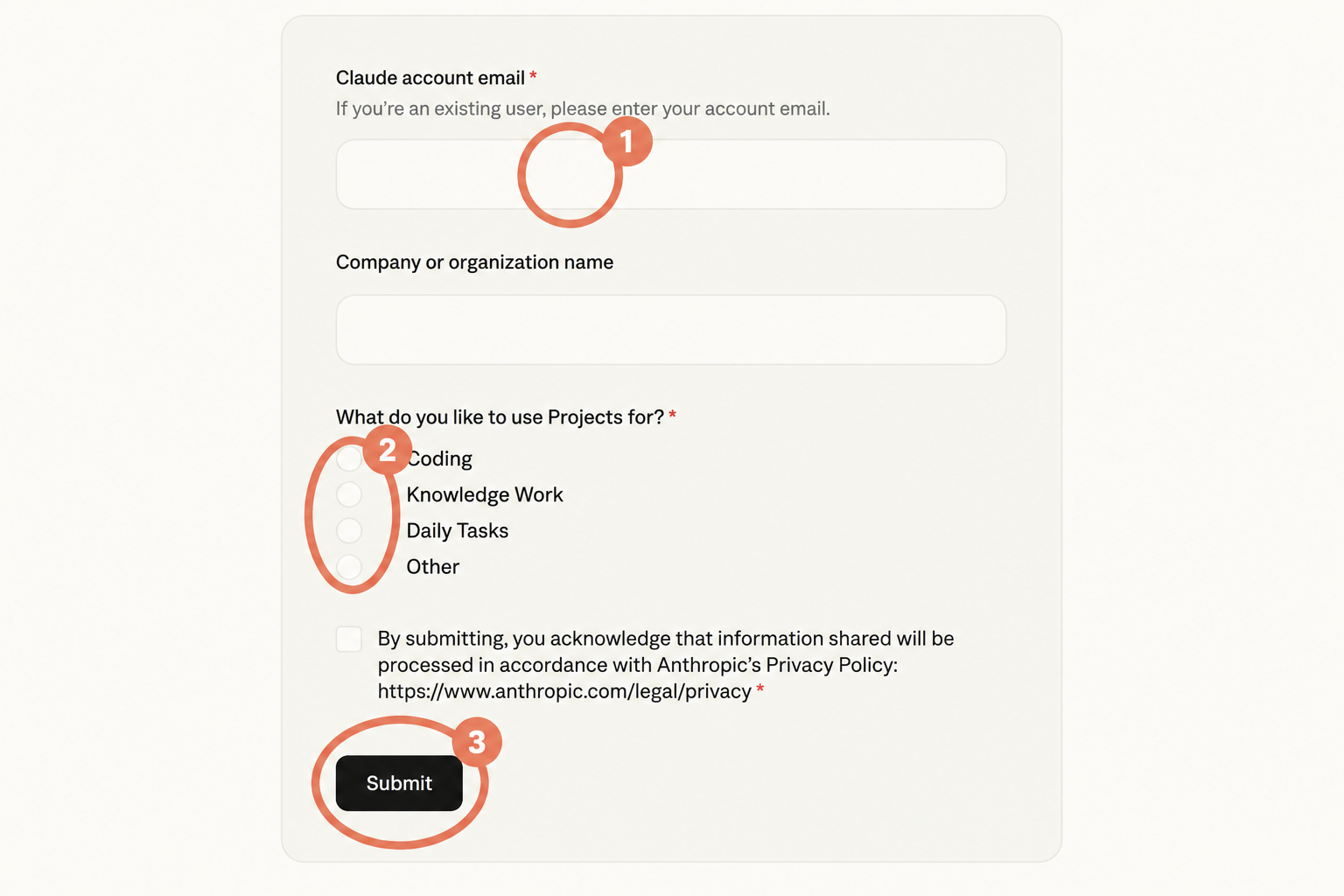
- 出ていなければwaitlist(
claude.com/form/projects)を開く - 氏名、Claudeアカウントのメールアドレス(既存ユーザーは登録済みのもの)、会社名(任意)、用途(Coding/Knowledge Work/Daily Tasks/Otherから選択)を入れて、プライバシーポリシーに同意して送信する
届く順番には条件があります。公式によると、「cloud sessionsを使ったことがあり、claude.aiのチャットやCoworkに既存のプロジェクトを持っていないアカウント」から先に届きます。Pro/Maxでも、旧Projectsを持っているアカウントは後になる可能性があります。
Claude Codeのプランを選ぶ段階なら、Claude Code Pro/Max料金の記事も判断材料になります。新Projectsの対象はPro/Maxなので、どちらが自分に合うかを先に決めておくとスムーズです。
今日やること:Pro/Maxなら、waitlistに登録して、サイドバーに「Projects」が出たら「1つの継続的な作業」だけを新Projectsに載せて試す。 公式には、既存のProjectsは今までどおり動き続けるとあります。登録で今日の作業が変わることはなく、条件を満たせば順番が回ってきます。
Pro/Maxでクラウドセッション利用歴があれば順次ベータ提供、対象外でもwaitlistで順番待ちに登録できる
Claude Projects を申し込む(公式)もっと詳しく
料金プランの現状
料金は、Free($0)/Pro(年払い前払いで月額$17、月払いは$20)/Max(月額$100から、5倍・20倍の使用量オプションあり)です(2026-09-27時点・公式料金ページ)。比較表のProjects行は、Freeが「Up to 5」、Pro/Maxは「対応」の印のみで、作成できる数の記載はありません。
旧Projectsの共有権限
旧Projectsの共有は、Team・Enterpriseで「Can view」と「Can edit」の2段階です。Can viewは、内容・ナレッジ・指示を見てチャットできますが編集はできません。Can editは、指示とナレッジを編集し、メンバー設定を更新できます。グループへの共有はEnterprise限定のベータです。「Can use」という表記を見かけることがありますが、公式ヘルプにはこの名称はありません。
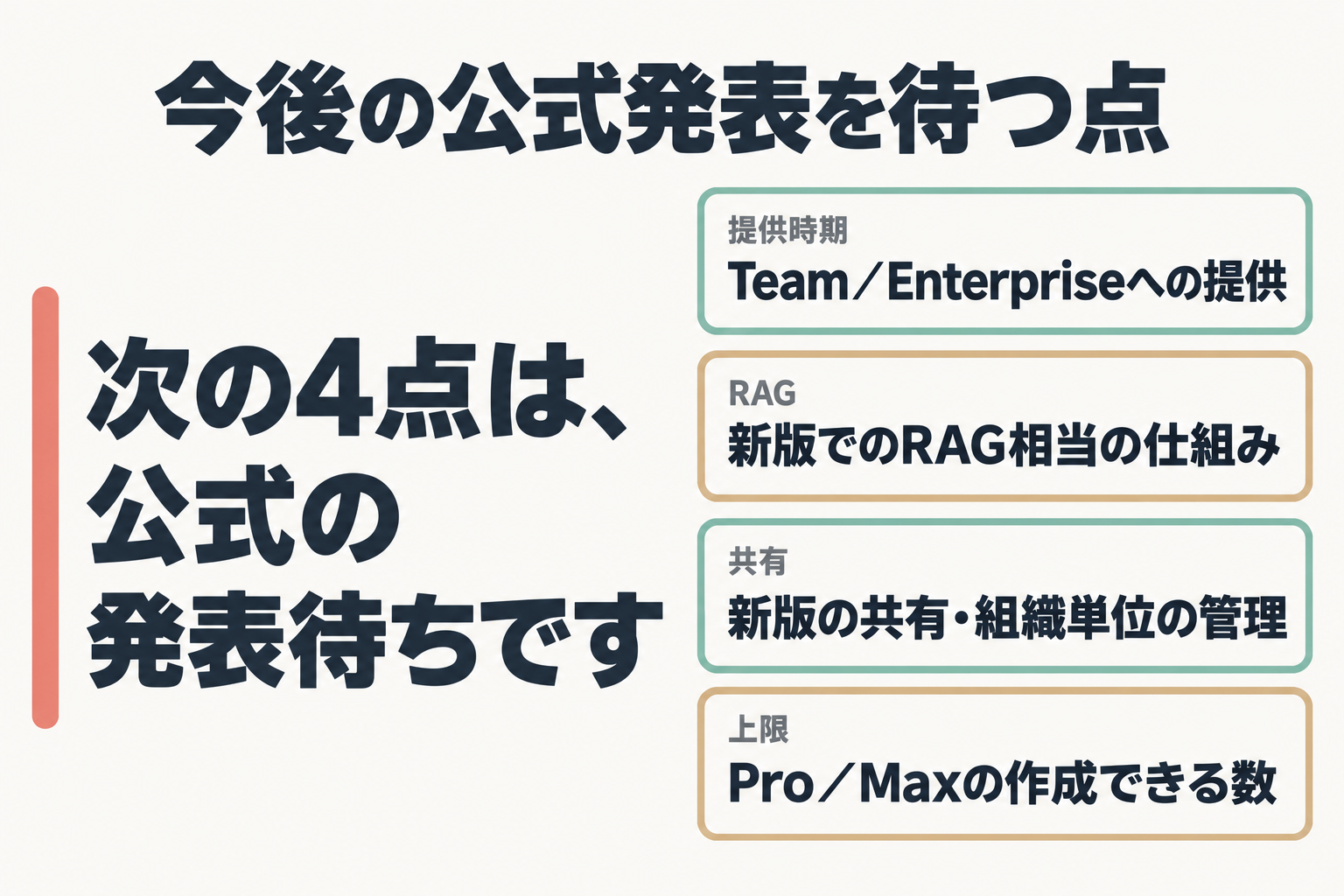
今後の公式発表を待つ点
- Team/Enterpriseへの提供時期(「順次拡大」としか書かれていません)
- 新版でのRAG相当の仕組み
- 新版の共有・組織単位の管理機能
- Pro/Maxで作れるプロジェクト数の上限
リンク健全性検査: PASS(CTA はClaudeの公式フォーム /form/projects へのリンク)
新規内部リンク挿入: 0 本(既存 3 つのリンク—— VPS 常駐ガイド、従量課金・予算アラート、Pro/Max 料金——が文脈に適切に配置済み)
逆方向リンク提案:
/ja/blog/claude-code-pro-max-pricing-real-test/内「Pro・Maxプランでの利用想定」セクションから本記事への追記提案: 「Pro・MaxでProjects(並列スレッド)を使う場合は Claude Projectsの新版 も確認してください」/ja/blog/claude-marketplace-connectors-slack-notion-guide/内「Projectsの活用」セクションから本記事への追記提案(現在 Projects 言及がある場合)