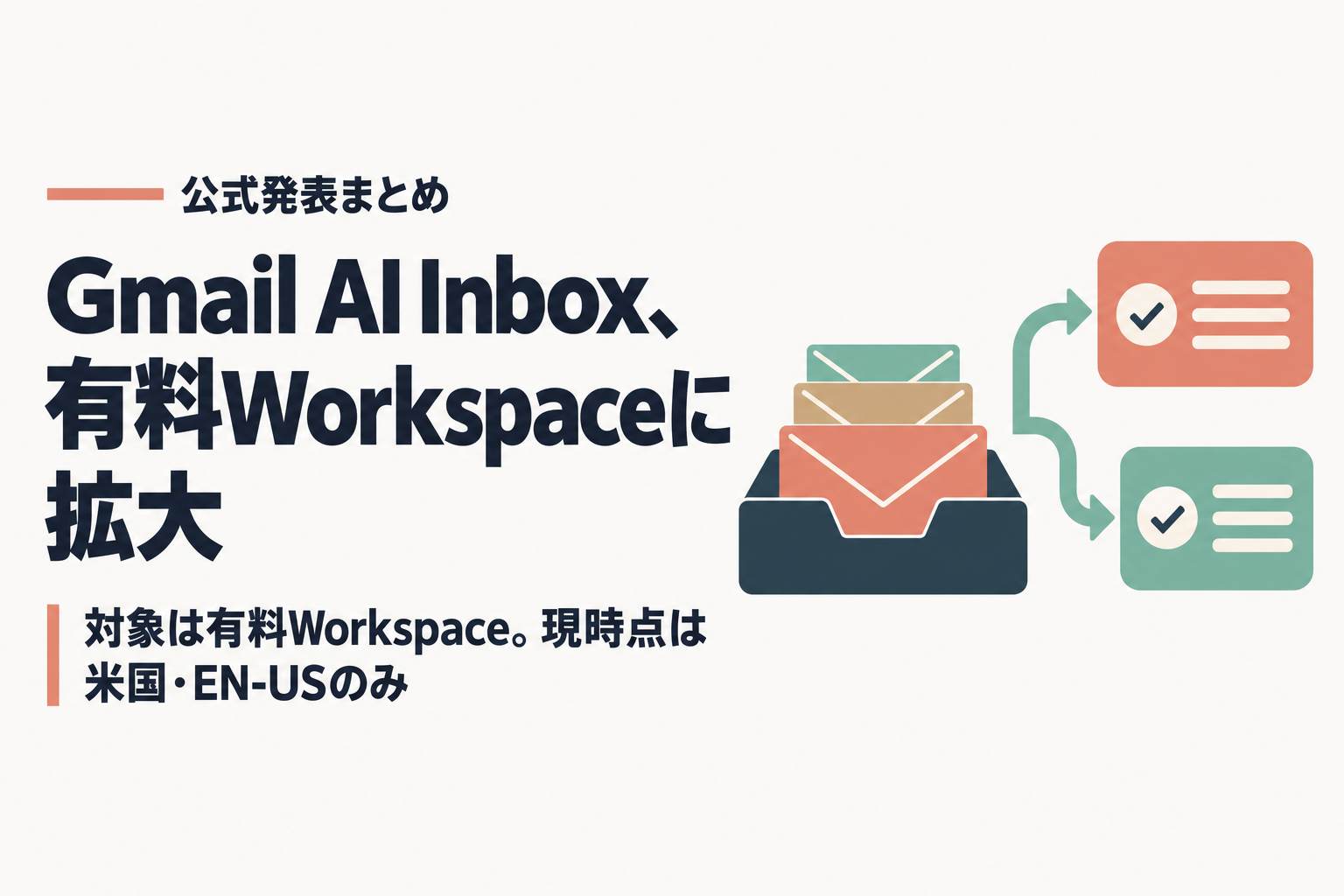
Gmailの「AI Inbox」が、個人向けに続いて有料のGoogle Workspaceユーザーにも広がります。Google Workspace Updatesの2026-10-15付の発表によるものです。受信トレイの中から「自分がやること」と「追いかけたい話題」を抜き出して見せる機能で、朝のメール確認を短くするための仕組みです。
ただし、今回の拡大でも使えるのは米国のユーザーで、言語設定がEN-US(米国英語)の場合に限られます。この記事は、2026-10-16時点の公式ページの記載だけをもとにまとめています。実際のアカウントでの利用・計測は行っていません。
つまり何が起きた? まず自分が対象かを見る
結論を先に3行で示します。
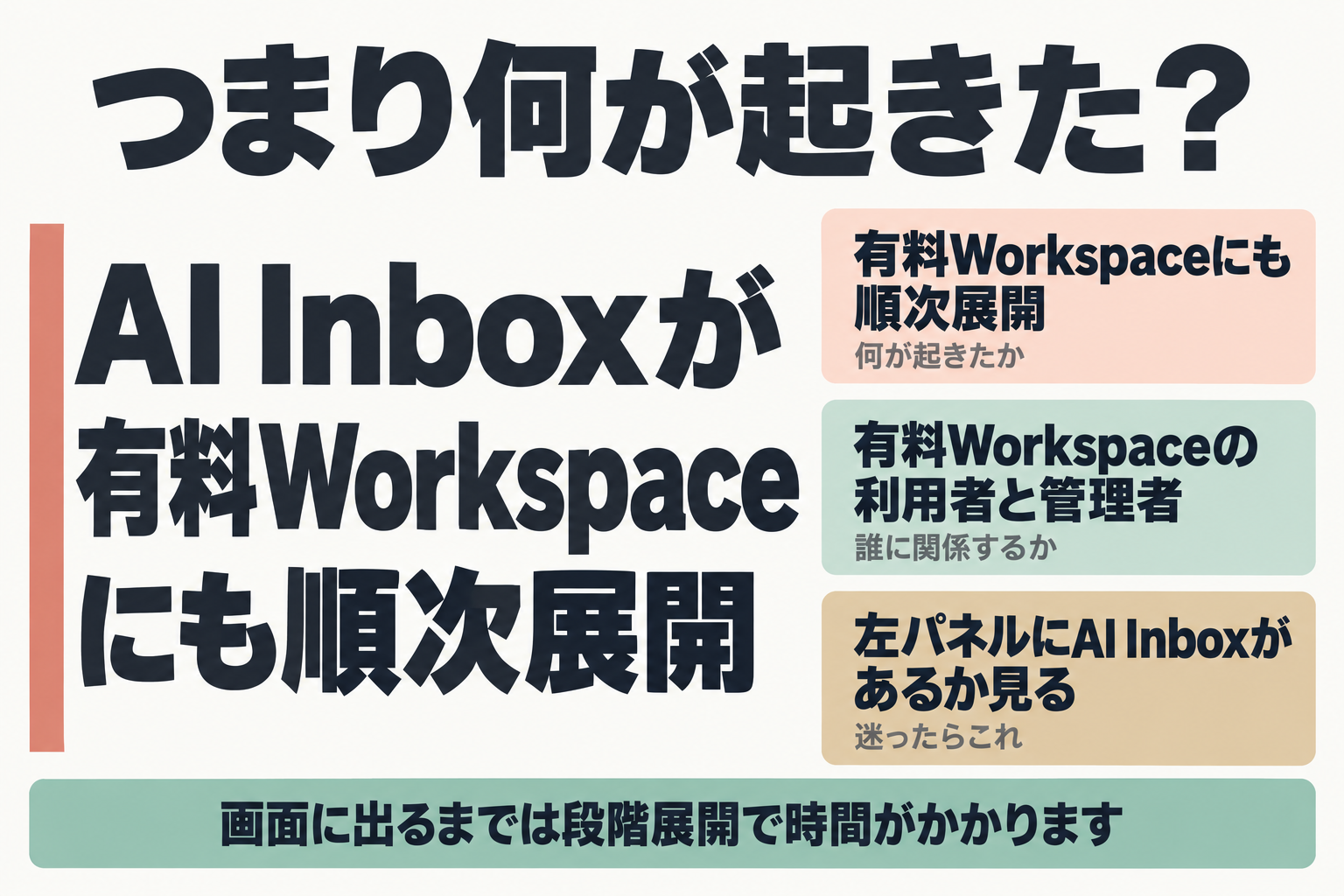
- 何が起きたか: 個人向けに始まったAI Inboxが、Business・Enterprise・Education・Frontlineの有料Workspaceプランにも順次展開されます。
- 誰に関係するか: 有料Workspaceでメールを使う人と、その管理者。
- 迷ったらこれ: 契約が対象プランで、米国・EN-USの環境なら、Gmailの左パネルに「AI Inbox」が出ているかを見るのが最初の一歩です。公式の記載では、出ればやることの抜き出しと話題の要約が受信トレイの外に先に並びます。日本で使っている人は、日本向けの提供時期が公式に載っていないため、末尾の公式ページで最新の案内を確認してください。
今日やることは次の2つだけです。
- 自分のGmail(デスクトップ版またはモバイルアプリ)のメニューに「AI Inbox」があるかを見る。
- 管理者は、自社のWorkspaceが対象プランに入っているか、リリース設定(Rapid ReleaseかScheduled Release)がどちらかを確認する。
画面に出るまでは段階展開で時間がかかります。出ていなくても、すぐに異常とは限りません。
AI Inboxとは? 公式の言葉を仕事の言葉に言い換える
AI Inboxは、受信トレイの内容を読み取り、2つの区画に整理して見せる機能です。公式の説明を仕事の場面に置き換えると、次のようになります。
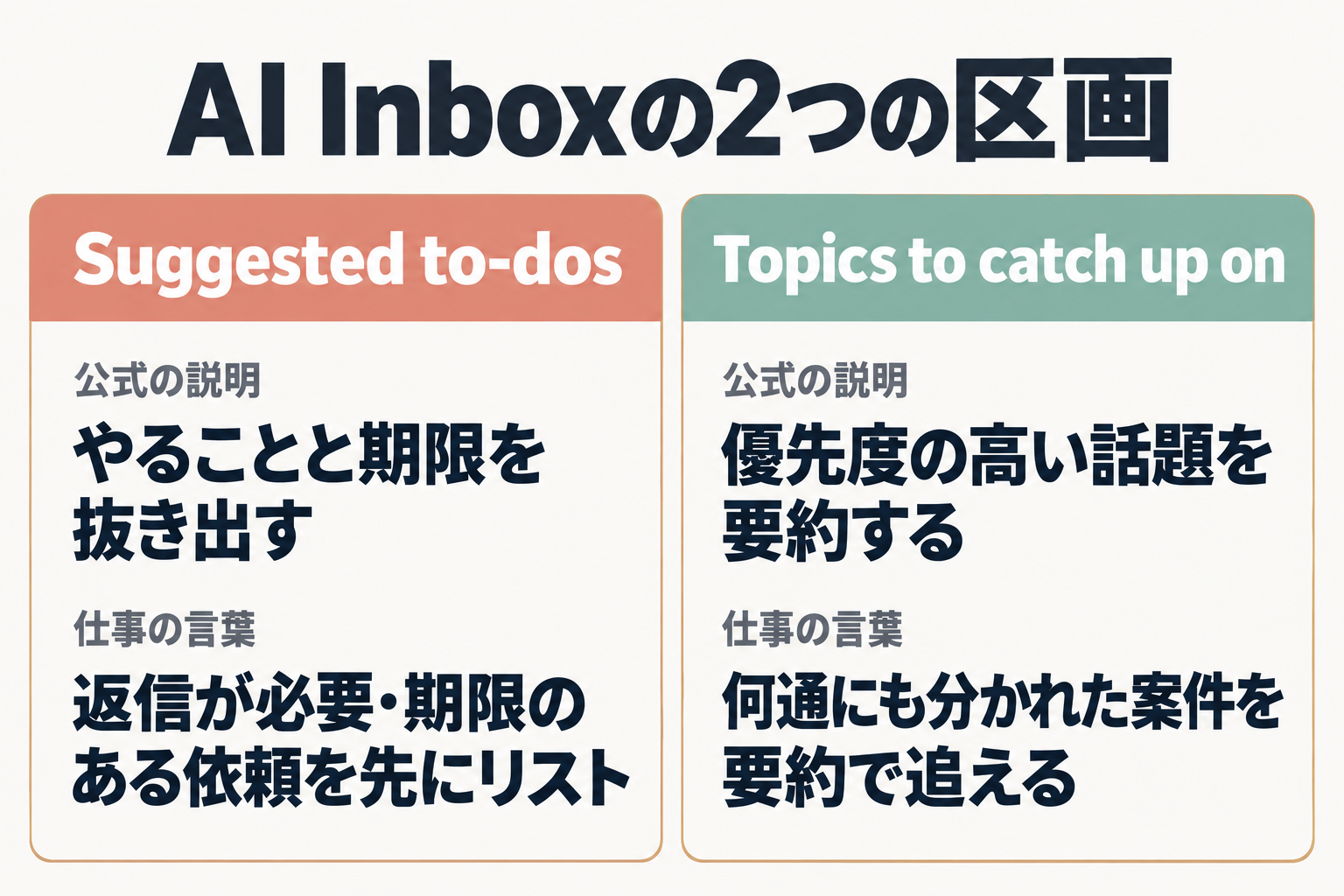
| 公式の区画名 | 公式の説明 | 仕事の言葉で言うと |
|---|---|---|
| Suggested to-dos | メールからアクション項目(やること)と期限を抜き出す | 「返信が必要」「期限のある依頼」を先にリストにしてくれる |
| Topics to catch up on | 複数のメールスレッドにまたがる優先度の高い話題を要約する | 何通にも分かれた案件のやり取りを、ひとまとめの要約で追える |
たとえば朝イチに開いたとき、未読が50通あっても、まず「今日返すべきもの」と「止まっている案件の現状」から見られる、という使い方を想定した機能です。
初回発表(2026-01-08、Google公式ブログ)では、重要なメールとノイズを分け、請求期限やリマインダーのような緊急のタスクを上位に出す、と説明されています。VIPかどうかは、メールの頻度や連絡先情報など複数のシグナルから推定するとのことです。
Gemini in Gmailとは別の話
Gmailには、AI Inbox以外にもGeminiを使った機能があります。ただし、Gemini in Gmailの機能や対象プランは、今回の公式発表では説明されていません。この記事のプランの話はすべてAI Inboxの対象プランであり、Geminiの別機能の対象条件とは混同しないでください。AI Inboxは、メールの内容に基づいて自動で整理して見せる機能として説明されています。
関連: Gemini の最新機能と対象プランは、「Geminiエージェントとは|できることと使える条件」で整理しています。スキルの作り方については「GeminiのSkillsとは?Gemsとの違いと移行・作り方」も参考になります。
Before → After: メール処理の何が変わるか
公式に書かれている機能の範囲で、場面別に整理します。効果の数値(時間短縮の割合など)は公式に記載がないため、載せません。
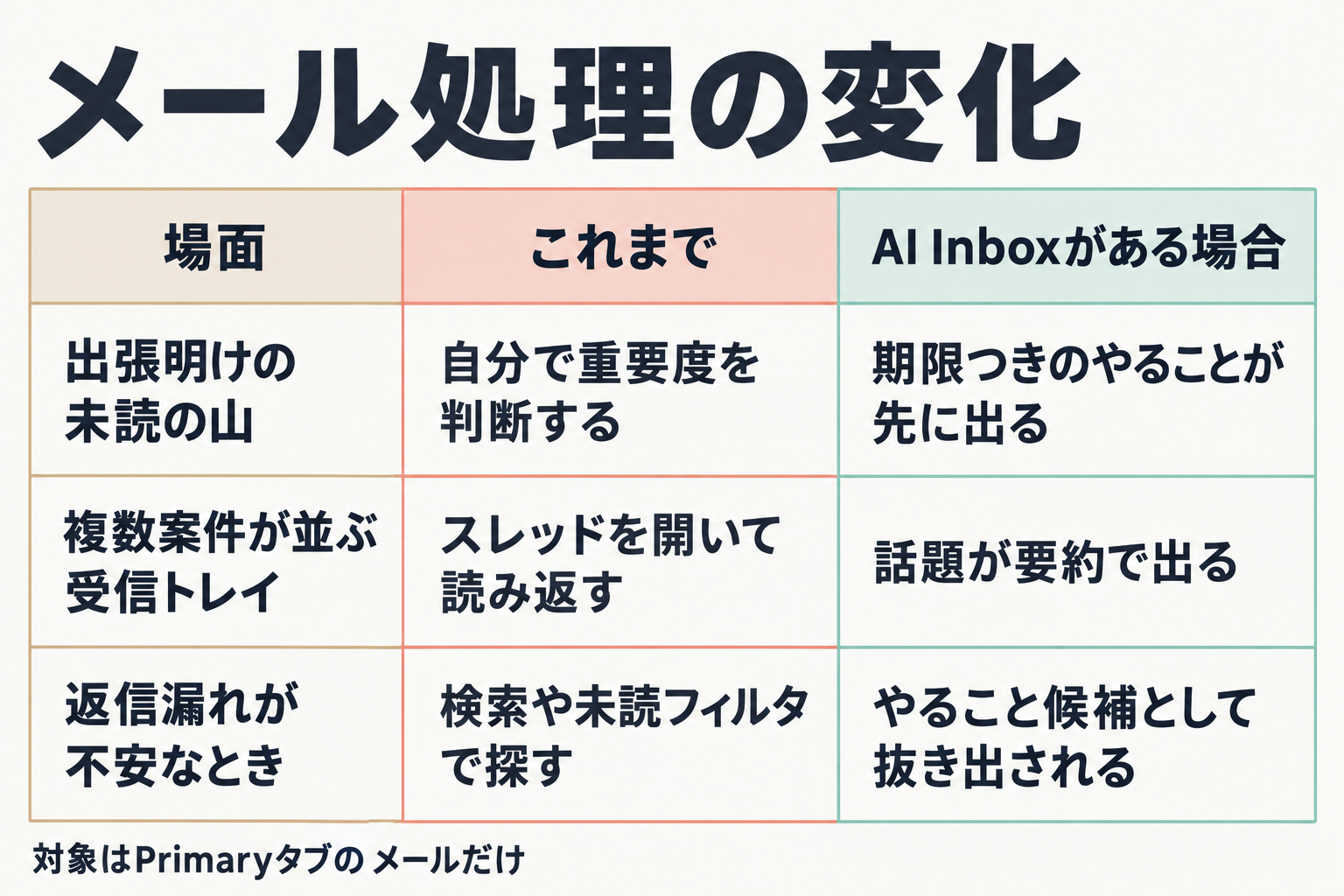
| 場面 | これまで | AI Inboxがある場合 |
|---|---|---|
| 出張明けの未読の山 | 上から順に開き、自分で重要度を判断する | 期限つきのやることが先にリストで出る |
| 複数案件が並ぶ受信トレイ | スレッドを開いて経緯を読み返す | 複数スレッドにまたがる話題が要約で出る |
| 返信漏れが不安なとき | 検索や未読フィルタで探す | やること候補として抜き出される |
注意点として、AI Inboxが対象にするメールには範囲があります(公式ヘルプの記載)。
- 対象は「Primary」タブのメールだけ。「Social」「Promotions」などの他のタブは対象外。
- スパム、アーカイブ済み、削除済み、ミュート、スヌーズ済みのメッセージも除外される。
つまり、別タブに振り分けられているメールや、すでにアーカイブしたメールからは、やることが出てきません。「出ていないから無い」と判断せず、重要な依頼は従来どおり自分の目でも確認するのが安全です。
画面の項目には、「More options」メニューから肯定的・否定的なフィードバックを送れます。不適切な内容の報告もできます。
関連: メール業務全般の自動化を考えている組織向けには、「問い合わせ対応AI比較|メール返信・ヘルプデスク別」で複数ツールを実測で比較しています。
個人向けから有料Workspaceへ: 何が広がったか
変わったのは対象のプランです。地域と言語は広がっていません。
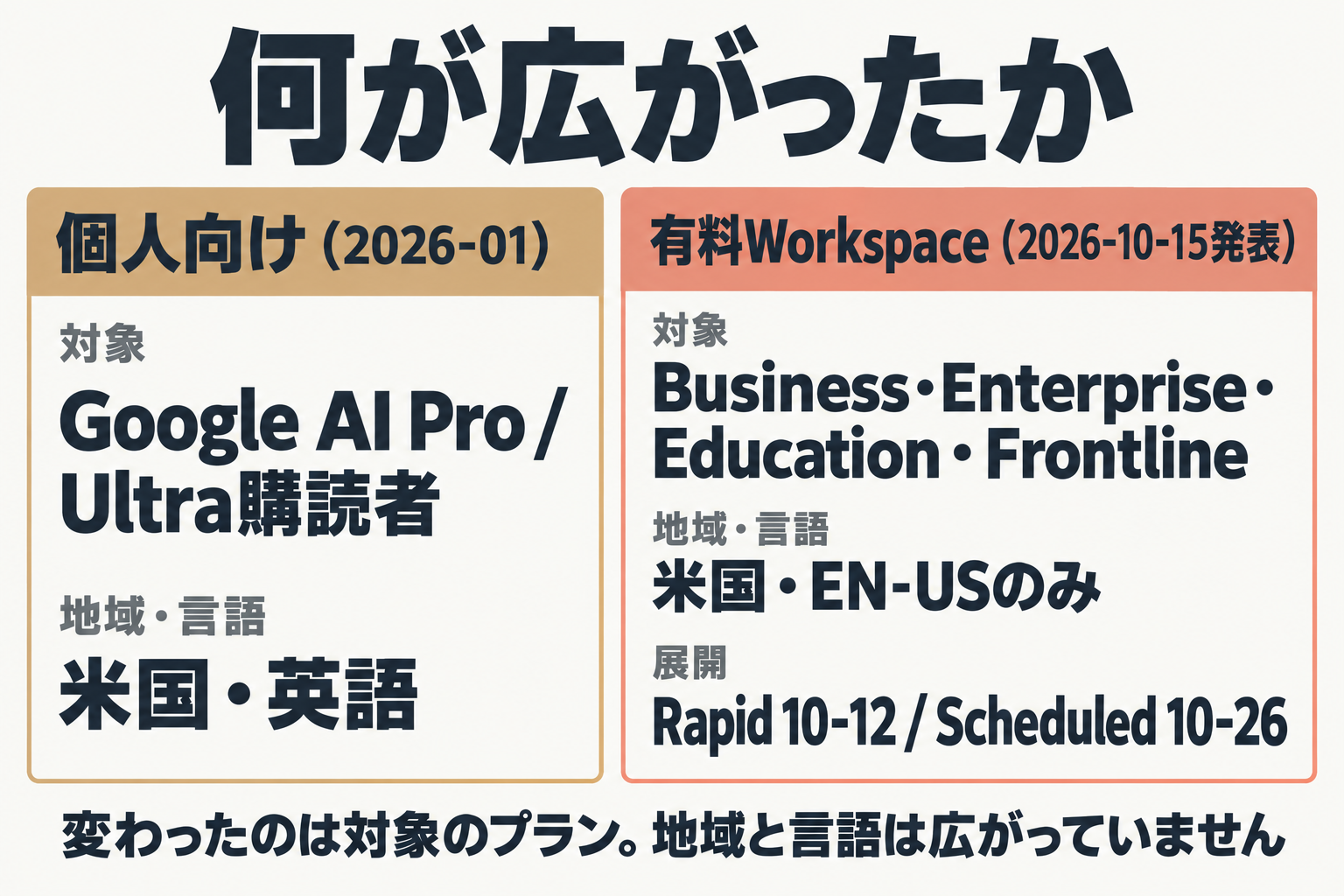
| 観点 | 個人向け(初回、2026-01) | 有料Workspace(2026-10-15発表) |
|---|---|---|
| 対象 | 米国のGmailユーザー、Google AI Pro / Ultra購読者(ヘルプにはAI Plusも記載) | Business(Starter / Standard / Plus)、Enterprise(Starter / Standard / Plus)、AI Pro for Education、Frontline Plus |
| 地域・言語 | 米国・英語から開始 | 米国・EN-USのみ |
| 展開 | 今後数か月で広げる予定と案内 | Rapid Release: 2026-10-12開始 / Scheduled Release: 2026-10-26開始(いずれも画面に出るまで最大15日) |
| 管理者の制御 | 該当なし | なし |
| 利用者本人のオフ | — | 設定の「Show AI Inbox」で可 |
発表ページでは、Rapid Releaseの開始日が2026-10-12と記載されており、発表日(10-15)より前です。ここでは公式の記載どおり、「発表の時点ですでにRapid Release側の展開が始まっている」と読むのが妥当です。
Gmailのヘルプでも、対象アカウントは次のように整理されています。
- 個人アカウント: Google AI Plus / Pro / Ultraのいずれかのプランが必要。
- 職場・学校のアカウント: Google Workspaceの対象プランが必要。
自分の契約が上の表にあるプランなら、次の確認に進めます。
現時点の提供は米国・EN-USのみ。
Gmail AI Inbox(Google Workspace) の料金プランを確認する(公式)管理者が知っておくこと
管理者にとって大事な点は2つです。
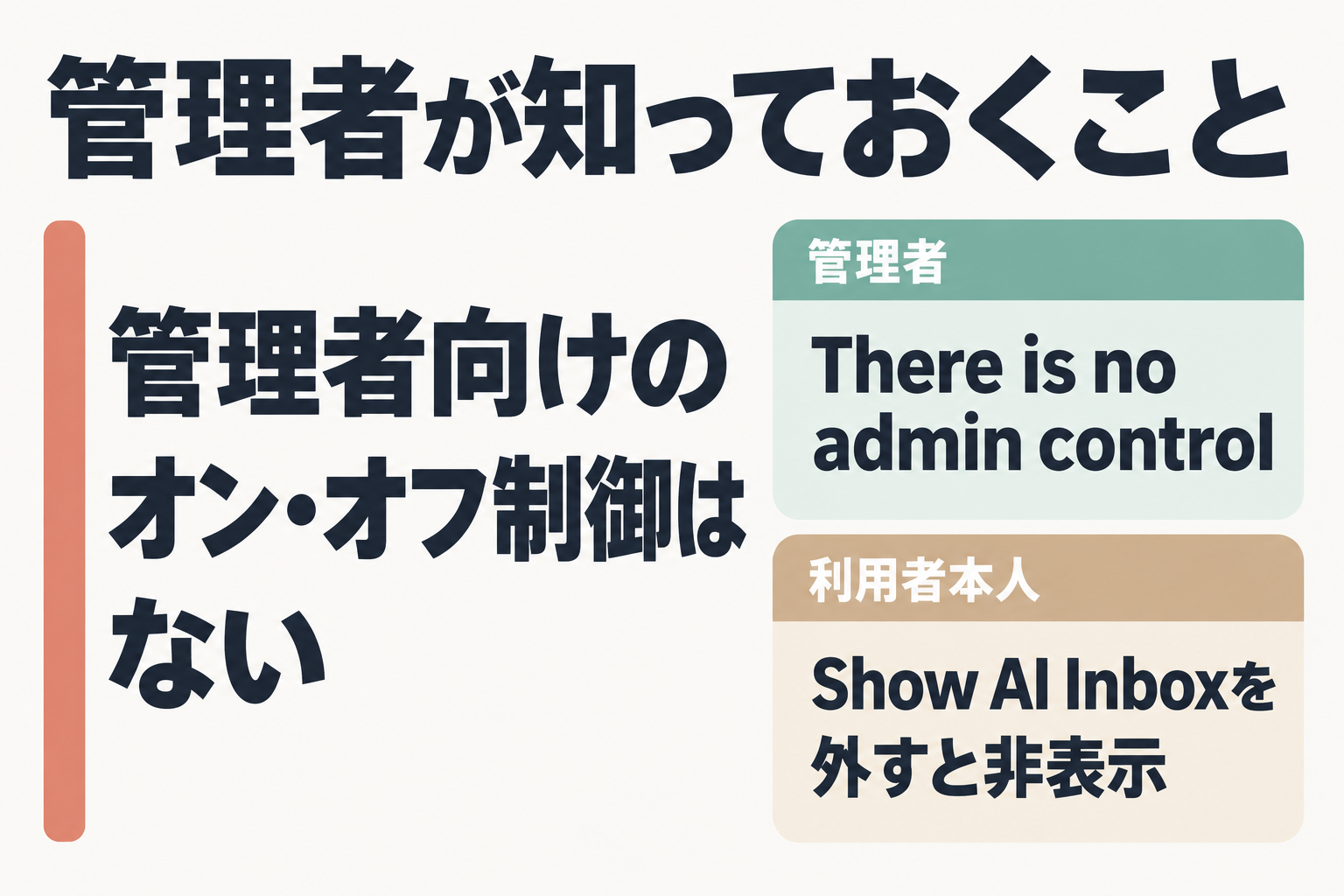
1. 管理者向けのオン・オフの制御はない。 発表ページには「There is no admin control for this feature.」と書かれています。管理コンソールで全社一括でオフにする、部門ごとに許可する、といった設定はこの機能にはありません。
2. 利用者本人は非表示にできる。 Gmailの設定の「Inbox」セクションで「Show AI Inbox」のチェックを外せば、本人の画面から消せます。社内で使わせたくない場合は、全社設定ではなく、利用者への周知で対応することになります。
データの扱いについて、ヘルプには「Data in AI inbox is generated based on content and activity from your usage of Workspace apps.」とあります。利用体験の最適化のために使われる場合がある旨の記載もあります。AIの学習に使われるかどうかは、このヘルプの記載だけでは判断できません。機密性の高いメールを扱う組織は、社内規程に照らして、管理者向けドキュメント(https://support.google.com/a/answer/172177)で確認してください。
使ってみる最初の一歩と、向く人・向かない人
見るべき場所
- 利用者: Gmailのデスクトップ版またはモバイルアプリのメニューから、AI Inboxを開く。デスクトップ版では左パネルの「AI Inbox」から開けます。
- 管理者: 自社のプランが対象か、Rapid ReleaseかScheduled Releaseかを管理コンソールで確認する。
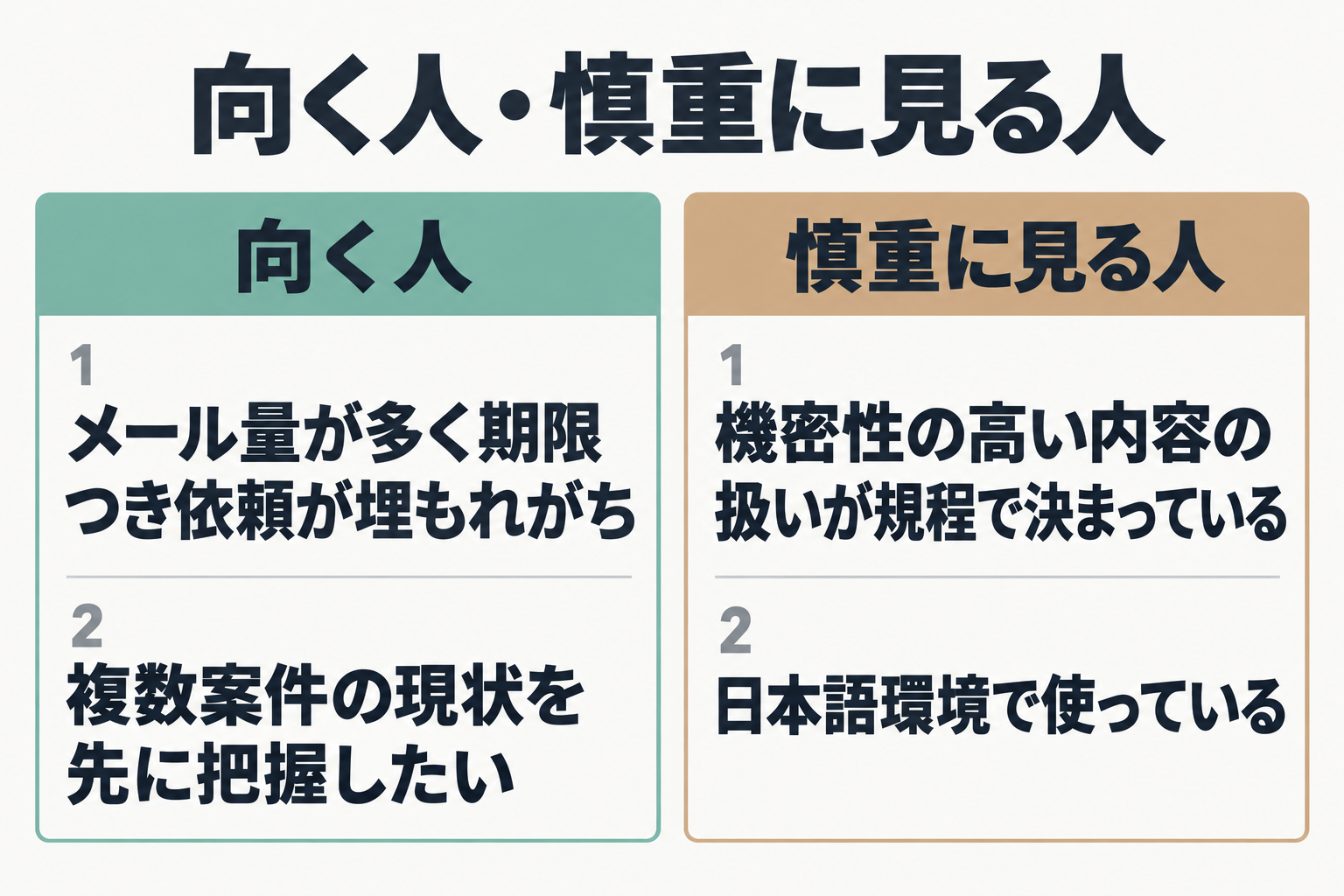
向く人
- メール量が多く、返信期限のある依頼が埋もれがちな人。
- 複数案件が同時に動いていて、スレッドをまたいだ現状を先に把握したい人。
慎重に見る人
- 機密性の高い内容の扱いが社内規程で決まっている組織。先に管理者・情報システム部門と確認してください。
- 日本語環境で使っている人。公式の記載は「米国かつEN-US」で、日本向けの提供時期は書かれていません。「使えない」と決めつける必要はありませんが、当面は表示されない可能性を見込んでください。
表示された後に見る点
- 抜き出されたやることが、実際の依頼と合っているか。
- 別タブに入っているメールなど、対象外のメールに重要な依頼が混ざっていないか。
- 合わない項目は、「More options」からフィードバックを送る。
AI Inboxは、受信トレイを全部見てくれる機能ではありません。Primaryタブのメールに限った補助、と位置づけて使うのが現実的です。
よくある疑問
無料のGmailでも使える? ヘルプの記載では、個人アカウントはGoogle AI Plus / Pro / Ultraのプランが必要です。無料のGmailだけでは対象になりません。
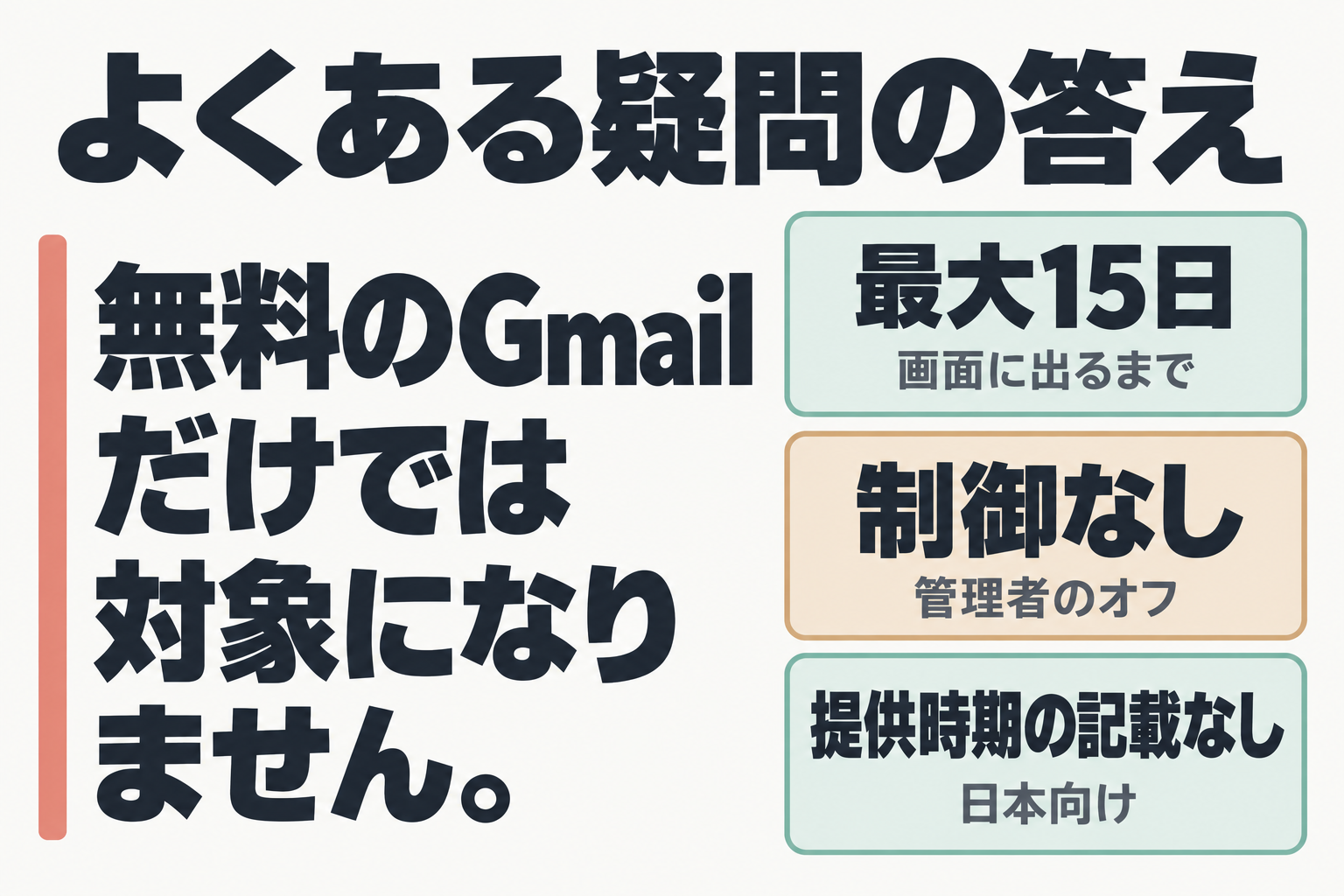
いつから自分の画面に出る? Rapid Releaseドメインは2026-10-12開始、Scheduled Releaseドメインは2026-10-26開始で、いずれも画面に出るまで最大15日です。自分のドメインがどちらかは管理者が把握しています。
管理者はオフにできる? 管理者向けの制御はありません。利用者本人が「Show AI Inbox」のチェックを外すことで非表示にできます。
日本でも使える? 現時点の公式の記載は「米国かつEN-US」です。日本向けの提供時期は書かれていません。最新の案内は、下の公式ページで確認してください。
ほかのGemini関連の変更も知りたい Gemini関連の最近の動きは、「Gemini「skills」とはGems後継の新機能」や、「Geminiアプリ連携、Linear等追加も日本未対応」で整理しています。
もっと詳しく: 出典と確認のしかた
この記事は、次の公式ページの記載にもとづいています(2026-10-16確認)。
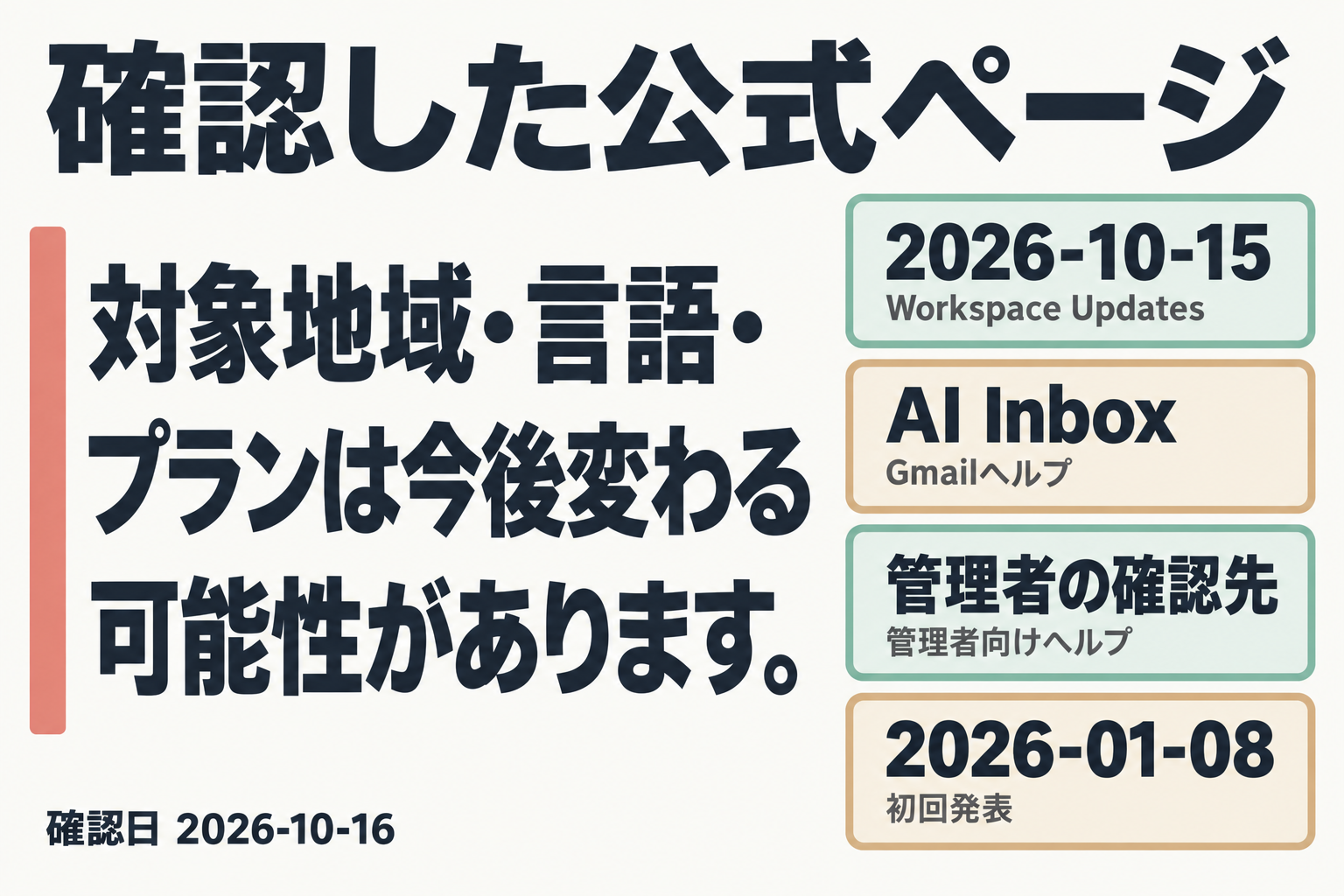
- Google Workspace Updates「Gmail’s AI Inbox is rolling out to paid Workspace users」(2026-10-15): http://workspaceupdates.googleblog.com/2026/10/gmails-ai-inbox-is-rolling-out-to-paid-Workspace-users.html
- Gmailヘルプ(AI Inbox): https://support.google.com/mail/answer/16845247
- 管理者向けヘルプ: https://support.google.com/a/answer/172177
- 初回発表「Gmail is entering the Gemini era」(2026-01-08): https://blog.google/products-and-platforms/products/gmail/gmail-is-entering-the-gemini-era/
対象地域・言語・プランは今後変わる可能性があります。申し込みや社内展開の前に、最新の公式ページで確認してください。
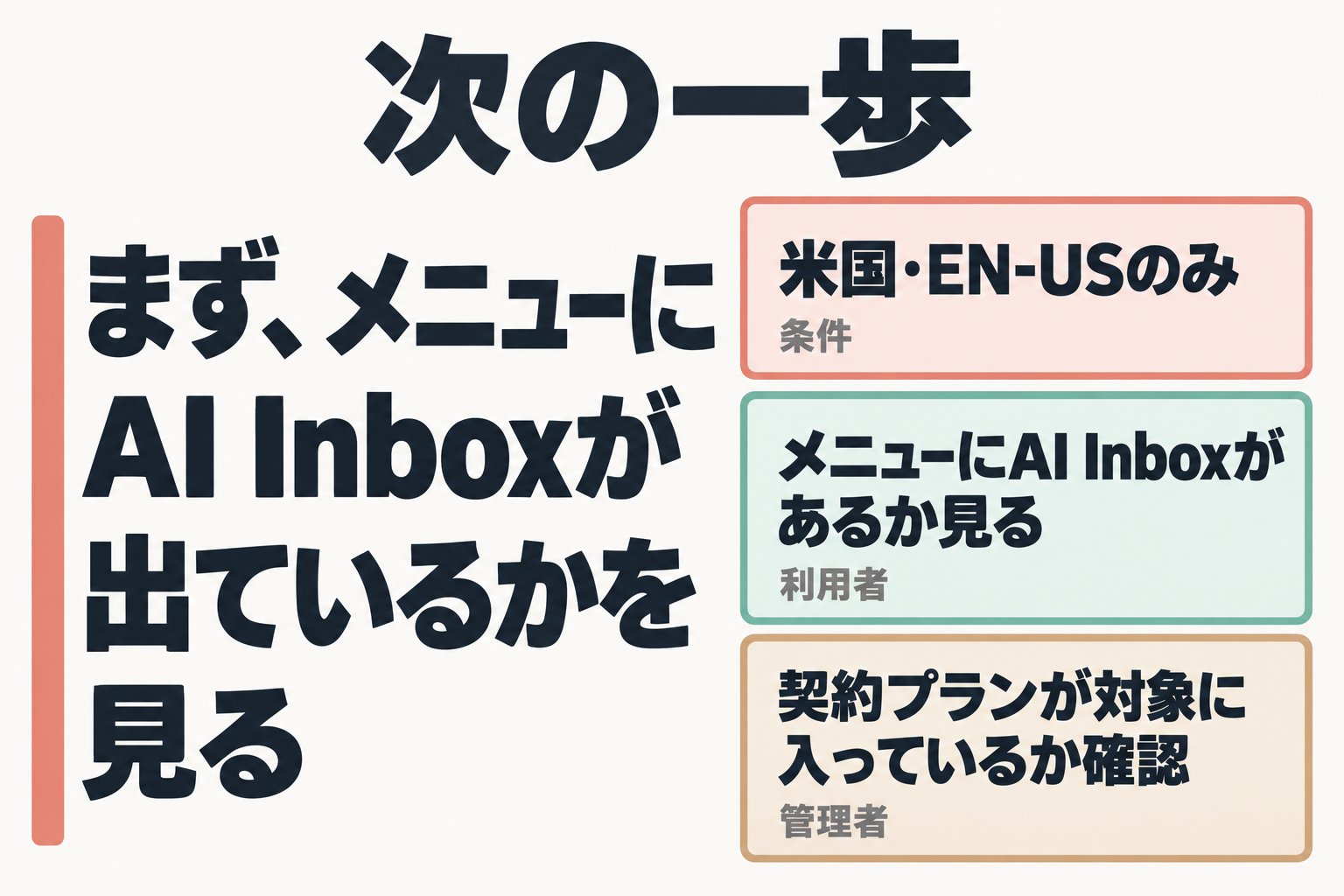
次の一歩
今日やるなら、自分のGmailのメニューにAI Inboxが出ているかを見ること、管理者は契約プランが対象に入っているかを確認することです。公式の発表では、対象プランは表のとおりで、米国・EN-USのみという条件が付いています。この条件に当てはまる人は、まず1日分の受信トレイでやることの抜き出しが合っているかを見ると、使い続けるかの判断がしやすくなります。