
Gmail Liveは、受信トレイの中身を声で質問すると、メールを探して合成音声で答えてくれる機能です。Googleは2026年10月15日、この機能を有料のGoogle Workspace利用者に段階的に展開し始めると公式ブログで告知しました。
通勤中や作業中のように手がふさがっていると、長いメールのやり取りを読み返したり、複数のメールを行き来したりするのは負担になります。Gmail Liveは、その「探す手間」を声の質問に置き換える機能です。
ただし、日本の読者にとって最初に知っておくべきことがあります。公式の告知は、現時点の提供を「米国在住で、言語設定がEN-USの利用者」に限っています。公式ヘルプも英語のみとしており、日本語や日本での提供時期の記載は、10月16日時点では見当たりません。この記事は公式ページの記載(2026年10月16日確認)を整理したもので、実際に試した記録ではありません。
つまり何が起きたのか:3行で整理
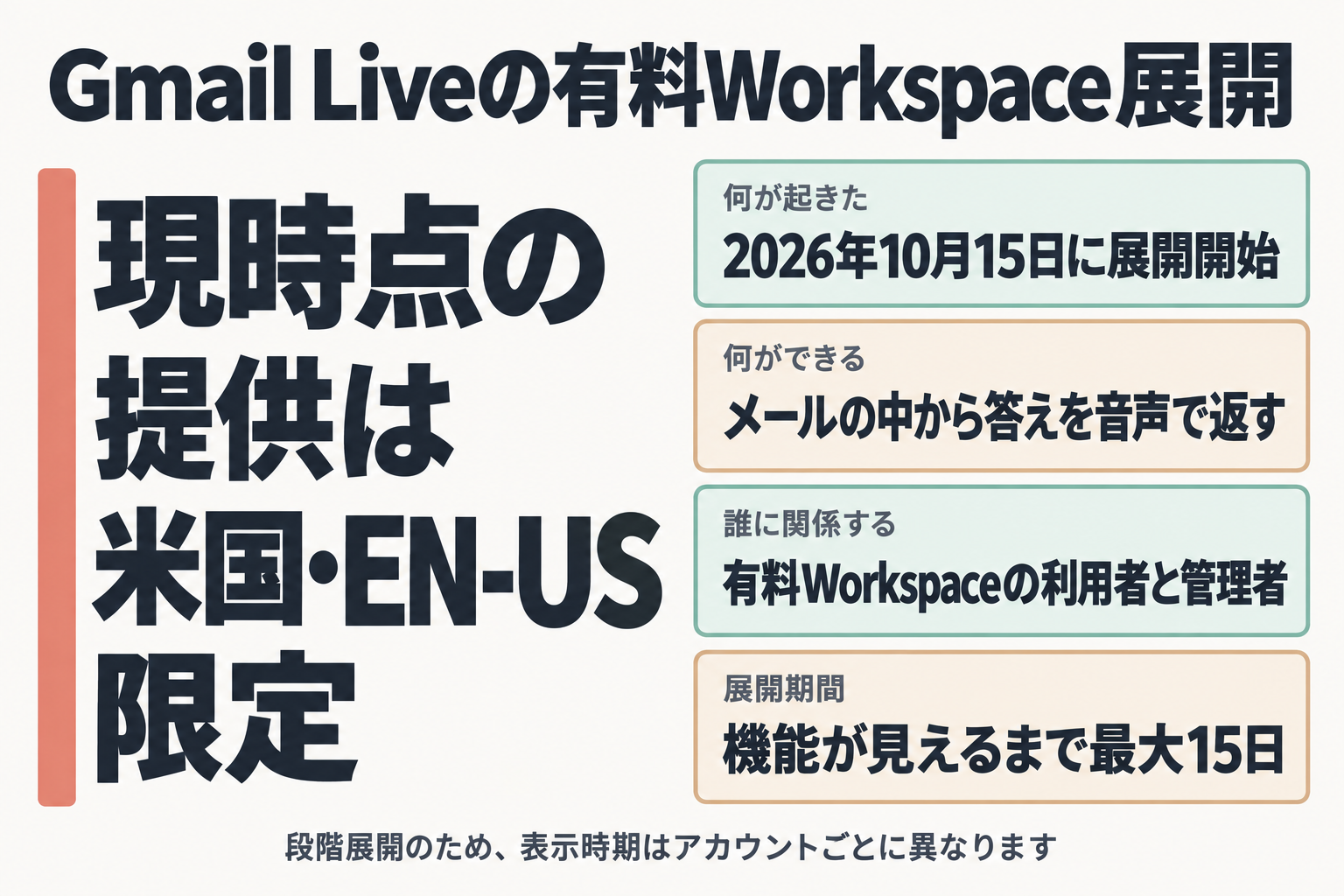
- 何が起きた:2026年10月15日、Gmail Liveの有料Workspace向け展開が始まった。機能が見えるまで最大15日かかる段階展開
- 何ができる:「搭乗ゲートの番号は?」のように質問すると、メールの中から答えを探して音声で返す
- 誰に関係する:有料Workspaceの利用者と、その管理者。ただし現時点の提供は米国・EN-US限定
迷ったら:この記事の結論
| あなたの状況 | 推奨 |
|---|---|
| 米国在住で、アカウントの言語がEN-USの有料Workspace利用者 | 今日、Gmailアプリを最新にして上部のLiveアイコンを探す |
| 日本在住、または日本語設定の有料Workspace利用者 | 現時点では対象外。日本語対応の告知を待ち、管理者は事前確認だけ済ませておく |
| 管理者 | 契約エディション、Gemini in Workspaceの利用可否、スマート機能の設定の3点を先に確認する |
得られるものは「探す手間の短縮」です。公式が挙げる場面は、通勤中など手がふさがっているときに、長いスレッドや複数のメールから重要な情報を探す作業です。最初の5分でやることは、自分の契約エディションと、アカウントの言語・地域が条件に合うかを公式ページで確認することです。
公式は現時点の対象を米国在住でEN-US設定の利用者のみと明記しており、自分の環境で使えるかを先に確認できます。
Gmail Live(Google Workspace) の料金プランを確認する(公式)Gmail Liveでできること:Before → After
これまで
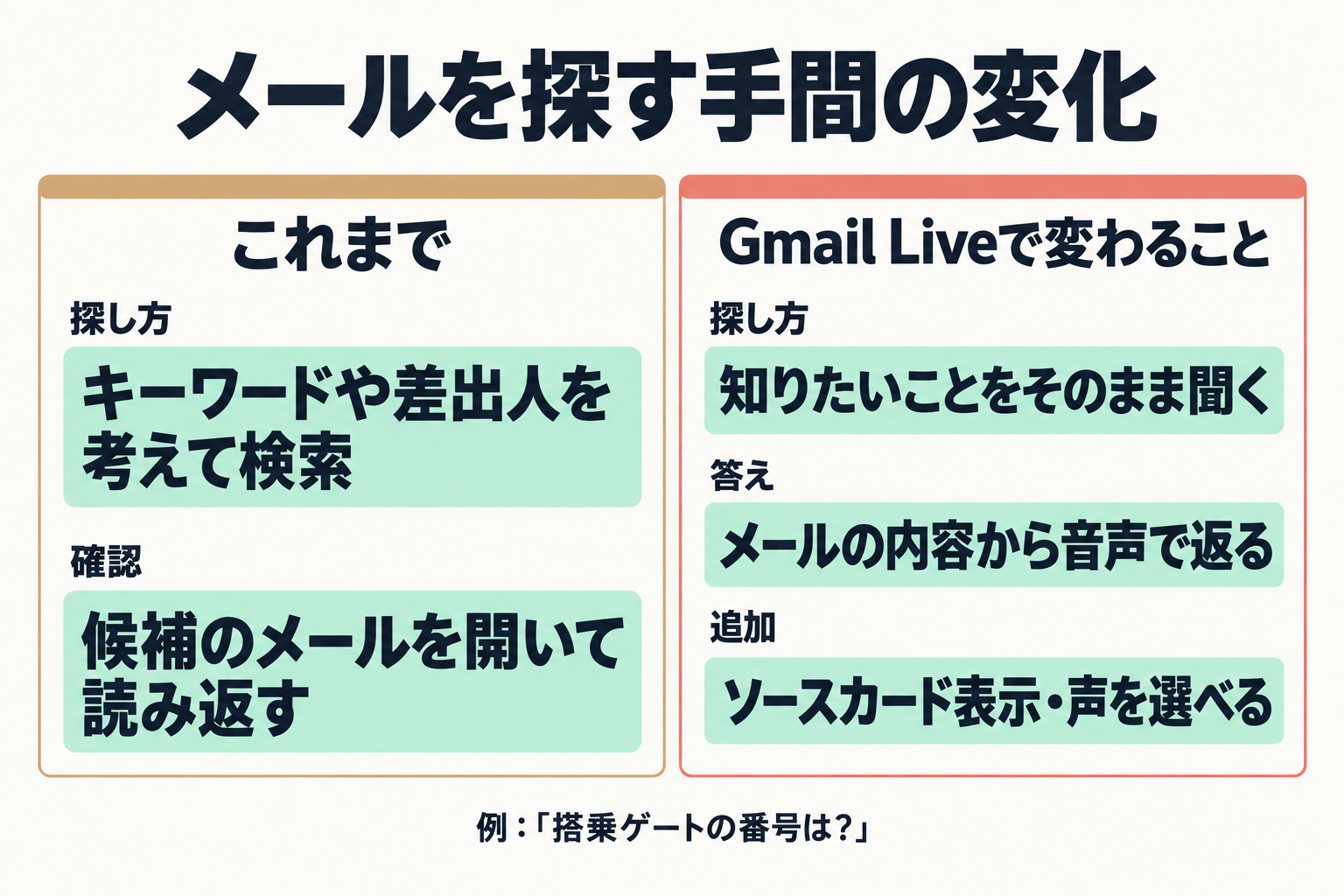
外出中に「あの会議の時間は何時だったか」を確かめるには、Gmailアプリを開き、キーワードや差出人を考えて検索し、候補のメールを開いて読み返す必要がありました。長いスレッドなら、途中の返信を何通も遡ります。
Gmail Liveで変わること
公式の説明では、Gmail Liveは「受信トレイを意識した低遅延の音声検索」です。自然な言葉で質問すると、メールの内容から合成音声で答えが返ってきます。
2026年9月3日にGoogleが示した例は、次のような質問でした。
- 「搭乗ゲートの番号は?」
- 「今週、子どもの学校では何がある?」
どちらも、答えはすでにメールのどこかに書いてあります。キーワードや差出人を組み立てず、知りたいことをそのまま聞ける点が変化です。
10月15日の告知では、次の2点も追加されています。
- 会話の各ターンで、答えの根拠になったメールの「ソースカード」が目立つ位置に表示される
- Gmail Liveの中で、好みの声を選べる
Gemini 3.8 TTSとは|声の演技指定・料金では、同じGeminiの音声生成機能の詳細な設定方法を解説しており、Gmail Liveの声選びの背景にある技術をより深く理解できます。
効く場面、効きにくい場面
公式が挙げる課題は「手がふさがっているときに、長いスレッドや複数のメールから重要情報を探すこと」です。つまり、答えがすでにメールの中にあり、その場で知りたく、画面に向かえない場面が向いています。机の前で画面を見ながら調べられるなら、従来の検索で足りる場面も多いでしょう。この見立ては公式の記載ではなく、公式が挙げる課題からの読み解きです。
Gmail Liveとは何か:言い換えると
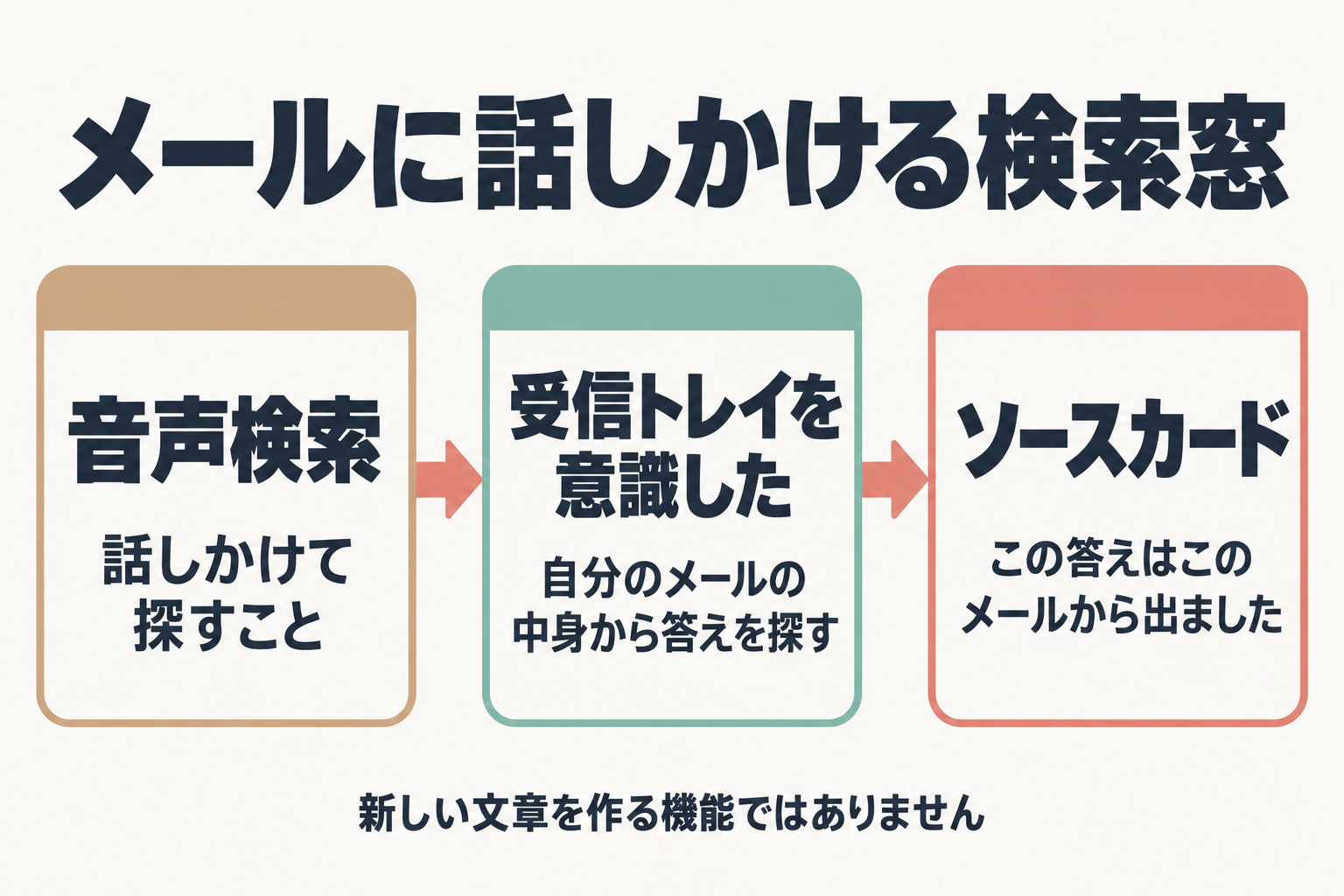
- 音声検索:キーボードで検索語を打つ代わりに、話しかけて探すこと
- 受信トレイを意識した:インターネット全体ではなく、自分のメールの中身から答えを探すこと
- ソースカード:「この答えはこのメールから出ました」と示す表示
つまりGmail Liveは、メールに対する「話しかける検索窓」です。Gmailアプリの中の機能で、新しい文章を作る機能ではなく、すでにあるメールから情報を取り出す側の機能です。
9月の発表との関係
2026年9月3日の公式発表では、Gmail・Docs・KeepにGeminiの音声機能(Gmail Live、Docs Live、Keep Live)が発表されました。そのときの提供先はGoogle AI Plus / Pro / Ultraで、Workspaceのビジネス顧客向けは「近日提供」とされていました。10月15日の告知は、そのうちGmail Liveについて、有料Workspaceへの展開開始を知らせるものです。Docs LiveとKeep Liveは、この告知では扱われていません。
使える人・使えない人
公式ブログとヘルプの記載を、出典ごとに分けて整理します。
| 項目 | 公式の記載 | 出典 |
|---|---|---|
| 対象(職場・学校) | モバイルでGeminiにアクセスできる有料Workspaceの顧客。Business、Enterpriseの各エディションなどが挙がる | 10月15日の告知 |
| 対象(個人) | Google AI Plus / Pro / Ultra | 告知・ヘルプ |
| 職場・学校の条件 | Gemini Betaにアクセスできる対象Workspaceプラン | ヘルプ |
| 言語・地域 | 現時点では米国在住でEN-USの利用者のみ | 告知 |
| 言語(ヘルプ) | 英語のみ | ヘルプ |
| 端末 | AndroidとiPhoneのGmailアプリ。Androidタブレットは不可。Web版の記載は見当たらない | ヘルプ・告知 |
エディションの正確な一覧は変更される可能性があるため、公式ブログの原文で確かめてください。
職場・学校の条件について、公式ヘルプは「Gemini Betaへのアクセス」と「管理者によるBeta featuresの有効化」を挙げています。一方、10月15日のブログはBetaとは書かず、Gemini in Workspaceを使える組織では「既定でオン」としています。二つの記載は一致して書けないため、どちらか一方に寄せず、出典ごとに読んでください。
向いている人、向かない人
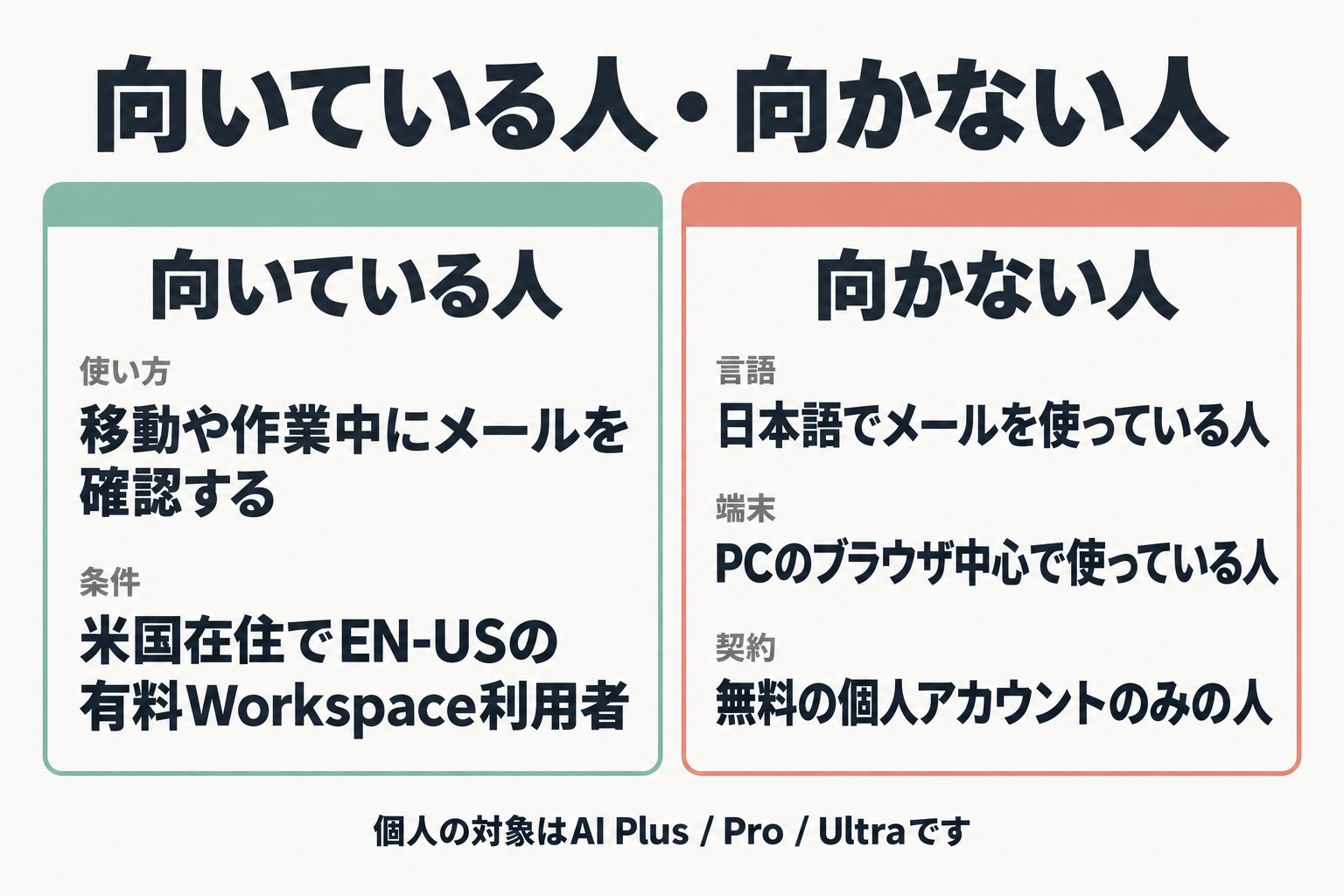
- 向いている人:移動や作業中にメールの内容を確認することが多い、米国在住でEN-USの有料Workspace利用者
- 向かない人:日本語でメールを使っている人、PCのブラウザ中心で使っている人、無料の個人アカウントのみの人(個人の対象はAI Plus / Pro / Ultraです)
展開スケジュールと始め方
展開の読み方
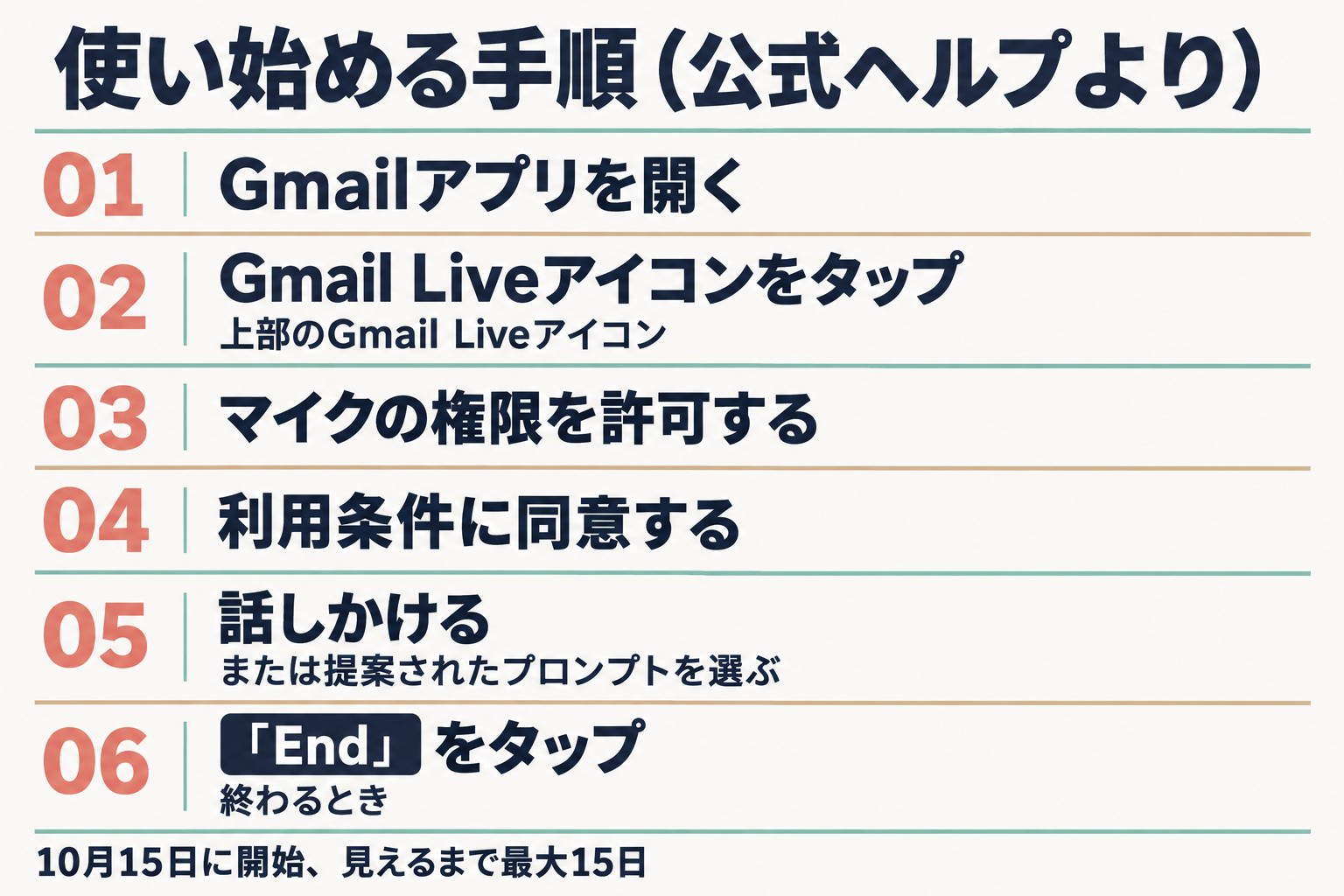
10月15日に始まり、機能が利用者に見えるまで最大15日とされています。対象ドメインはRapid ReleaseとScheduled Releaseです。
公式に「完了日」の明記はありません。10月15日から15日後は10月30日ですが、これは計算上の目安であり、公式の完了日ではありません。対象プランでも、自分のアカウントに表示される時期は同じとは限りません。
使い始める手順(公式ヘルプより)
- Gmailアプリを開く
- 上部のGmail Liveアイコンをタップする(10月15日の告知では「検索バーにある入口」と書かれており、ヘルプとは表現が異なります)
- マイクの権限を許可する
- 利用条件に同意する
- 話しかける、または提案されたプロンプトを選ぶ
- 終わるときは「End」をタップする
表示されないときの確認順
公式ヘルプが挙げる原因は次のとおりです。
- 管理者が組織で「Beta features」を有効にしていない
- 端末の音量が0%になっている
- マイクへのアクセスが拒否されている
- 接続が中断している
加えて、前提となる設定があります。ヘルプでは、「Google Workspaceのスマート機能」と「他のGoogleプロダクトのスマート機能」の両方をオンにする必要があるとされています。
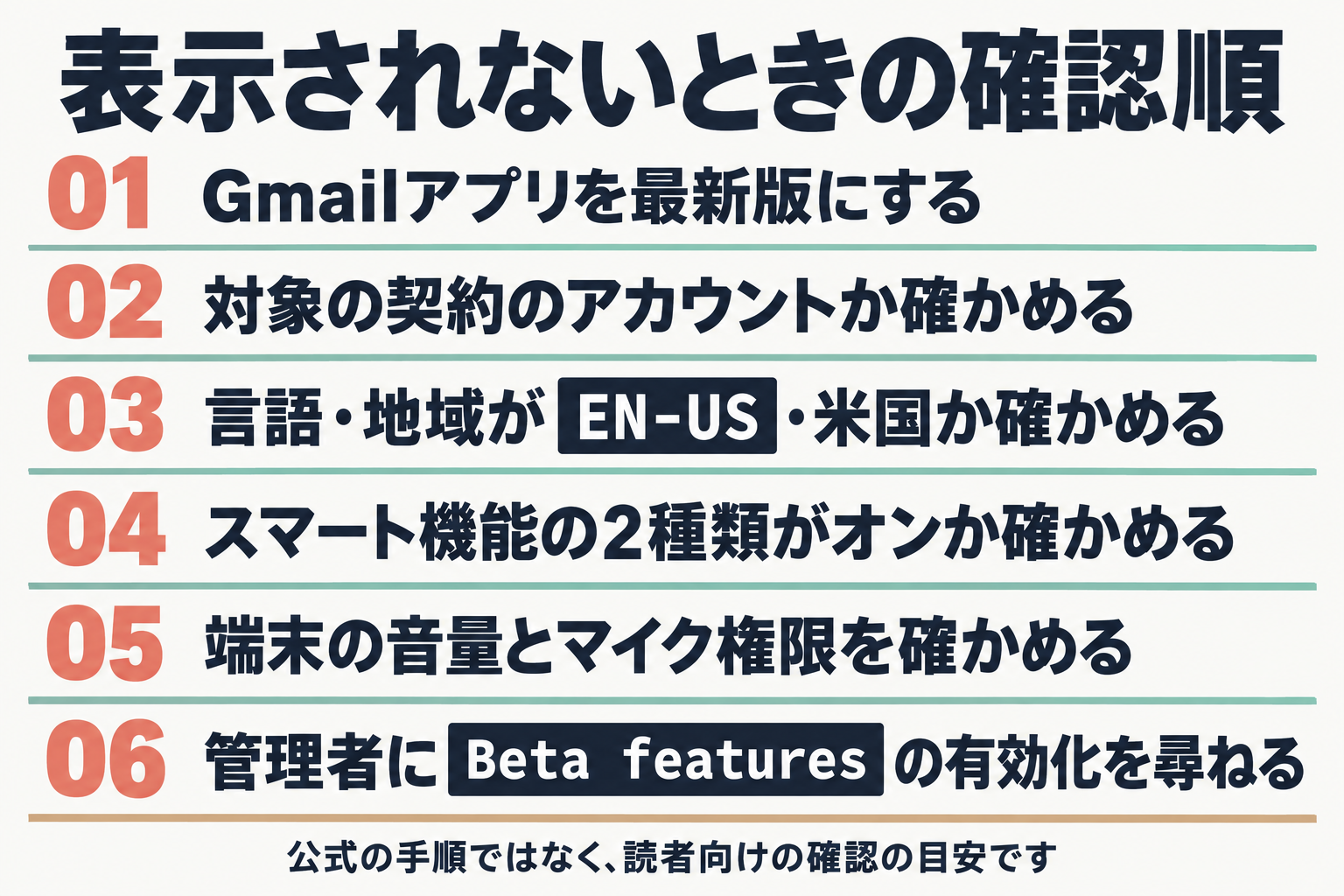
以下の順序は、公式の手順ではなく、読者向けに並べた確認の目安です。
- Gmailアプリを最新版にする
- 対象の契約をしているアカウントで開いているか確かめる
- アカウントの言語・地域が条件(EN-US・米国)に合うか確かめる
- スマート機能の2種類がオンか確かめる
- 端末の音量とマイク権限を確かめる
- 管理者がBeta featuresやGeminiの機能を有効にしているか尋ねる
- 展開の途中(最大15日)で、まだ自分のアカウントに届いていない可能性を考える
日本のスマート機能は既定でオフ
スマート機能のヘルプには「欧州経済領域、日本、スイス、英国に住んでいる場合、スマート機能の設定は既定でオフ」と記載されています。Gmail Liveの前提もスマート機能なので、日本の利用者は、そもそもこの設定から確認する必要があります。
ただし、これは「日本でGmail Liveが使える」という結論ではありません。提供地域の条件は別にあり、現時点では米国・EN-USが条件です。
設定の経路は、Gmailなどで設定を開き、「Google Workspaceのスマート機能」から「Workspaceのスマート機能の設定を管理」に進みます。会社のアカウントでは、管理者の許可なく変更しないでください。
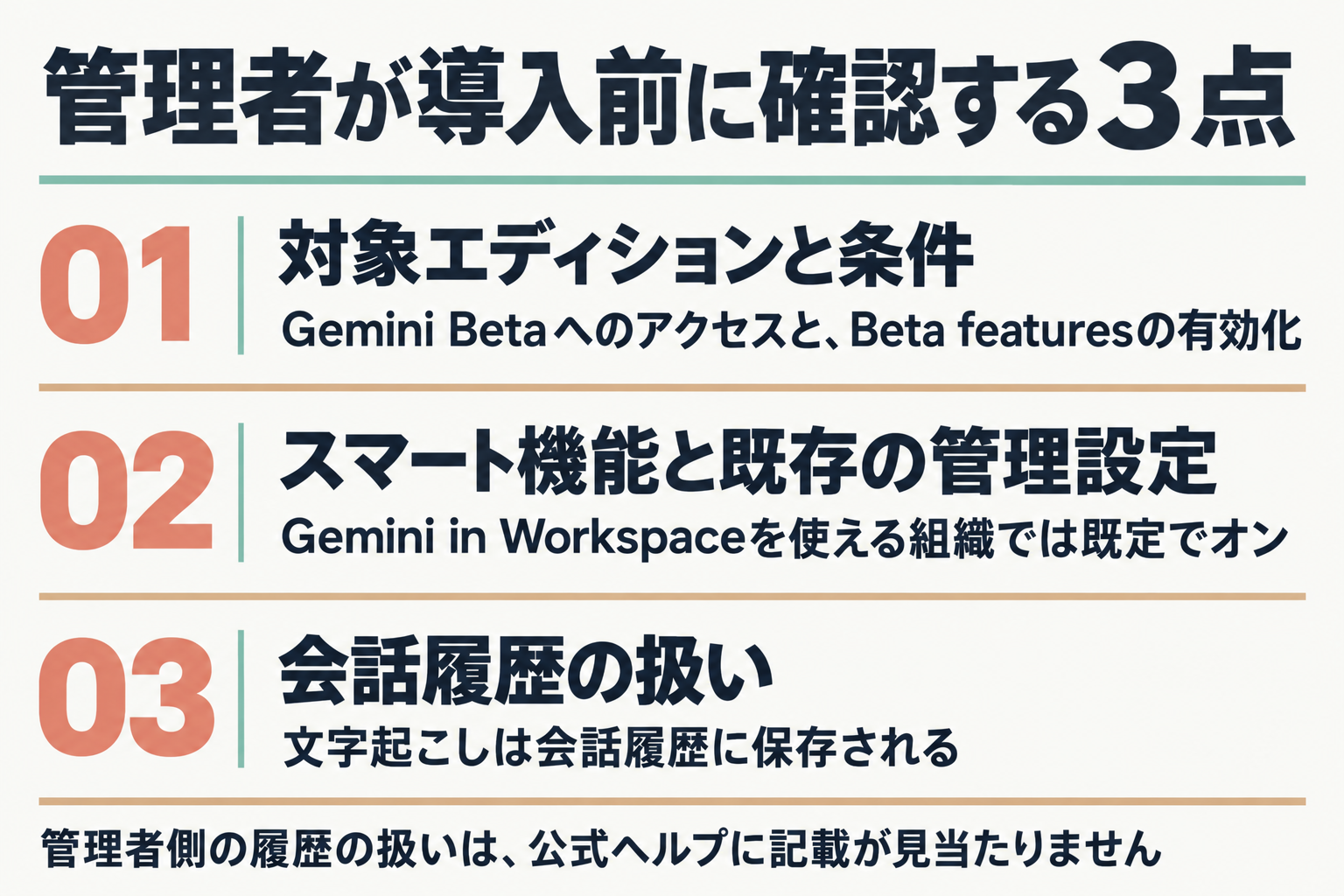
管理者が導入前に確認する3点
- 対象エディションと条件:契約しているエディションが対象か。職場・学校ではGemini Betaへのアクセスと、管理者によるBeta featuresの有効化が条件に入るか(ヘルプの記載)
- スマート機能と既存の管理設定:10月15日の告知は「既存のスマート機能とパーソナライズの管理設定に従う」としています。Gemini in Workspaceを使える組織では既定でオンです
- 会話履歴の扱い:ヘルプによると、Gmail Liveの文字起こしはGemini in Workspaceの会話履歴に保存されます。利用者はWebブラウザから履歴を確認・削除できます。管理者側で履歴をどう扱えるかは、公式ヘルプに記載が見当たりません
管理コンソールでのGemini機能の切り替えは、「生成AI」→「Gemini for Workspace」→「機能アクセス」から、サービスごとに設定できます。既定はオンで、組織部門や設定グループ単位で範囲を指定できます。ただし、この管理者ヘルプはGmail Liveには言及していません。Gmail Liveの扱いは、公式の告知と照らして確認してください。
回答は、ソースカードから元のメールを確かめる習慣をつけておくと安心です。この点は公式の推奨ではなく、本記事の提案です。会話の文字起こしが履歴に残るため、周囲で顧客名などを口にしない運用も検討に値します。
Gemini Live、Docs Live、Keep Liveとの違い
名前が似ているので整理します。
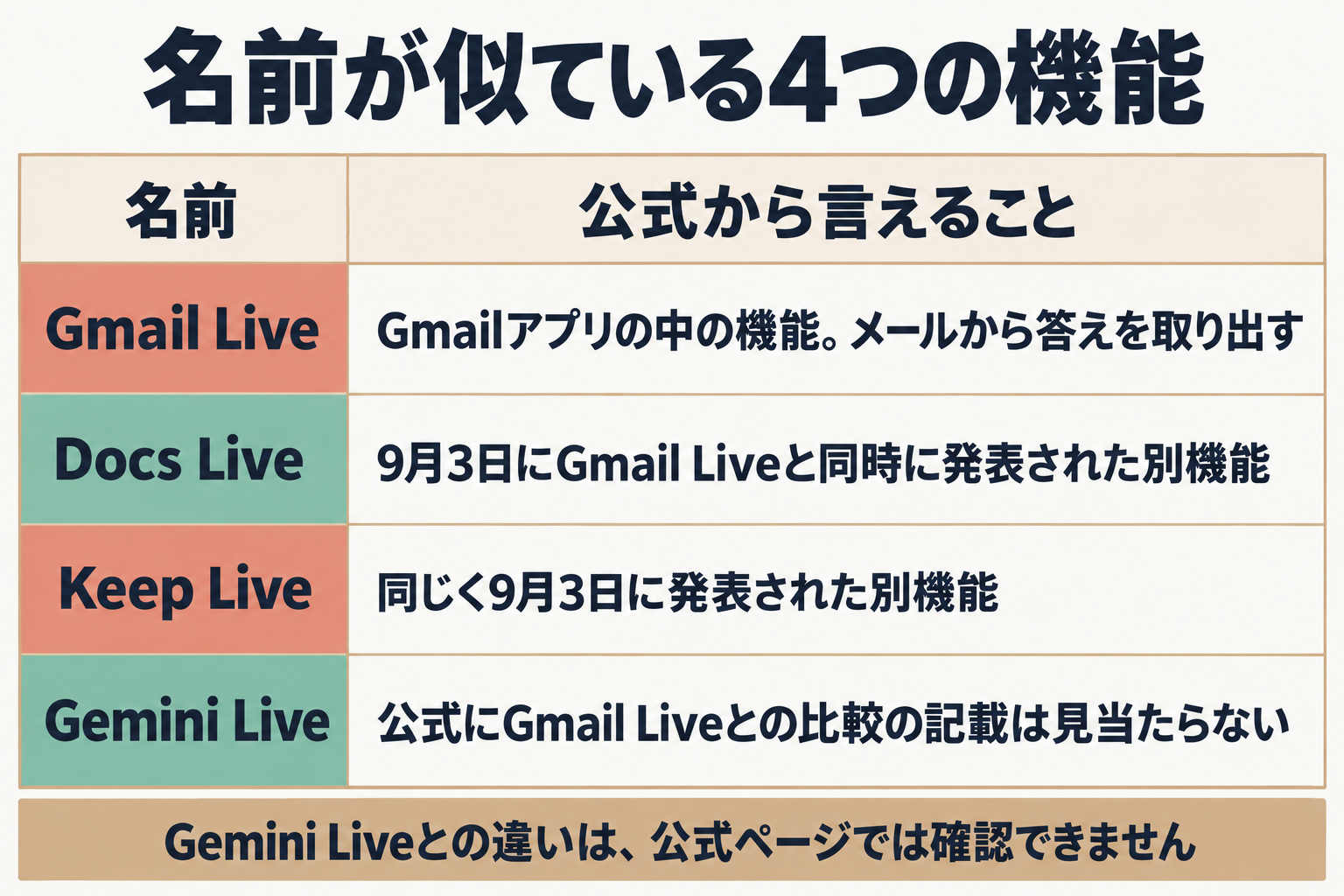
| 名前 | 公式から言えること |
|---|---|
| Gmail Live | Gmailアプリの中の機能。メールから答えを取り出す |
| Docs Live | 2026年9月3日にGmail Liveと同時に発表された別機能 |
| Keep Live | 同じく9月3日に発表された別機能 |
| Gemini Live | 公式ページにGmail Liveとの比較の記載は見当たらない。区別できるのは、Gmail Liveが「Gmailアプリの中にある機能」という点だけ |
Gemini 4 Argonとは?変更点・料金・今日の試し方では、Gemini の最新バージョンと、Workspace での提供条件を詳しく説明しており、Gmail Live が依存する Gemini の基礎を理解する上で参考になります。
今日の最初の一歩
次の3ステップで、自分が対象かどうかを確認できます。
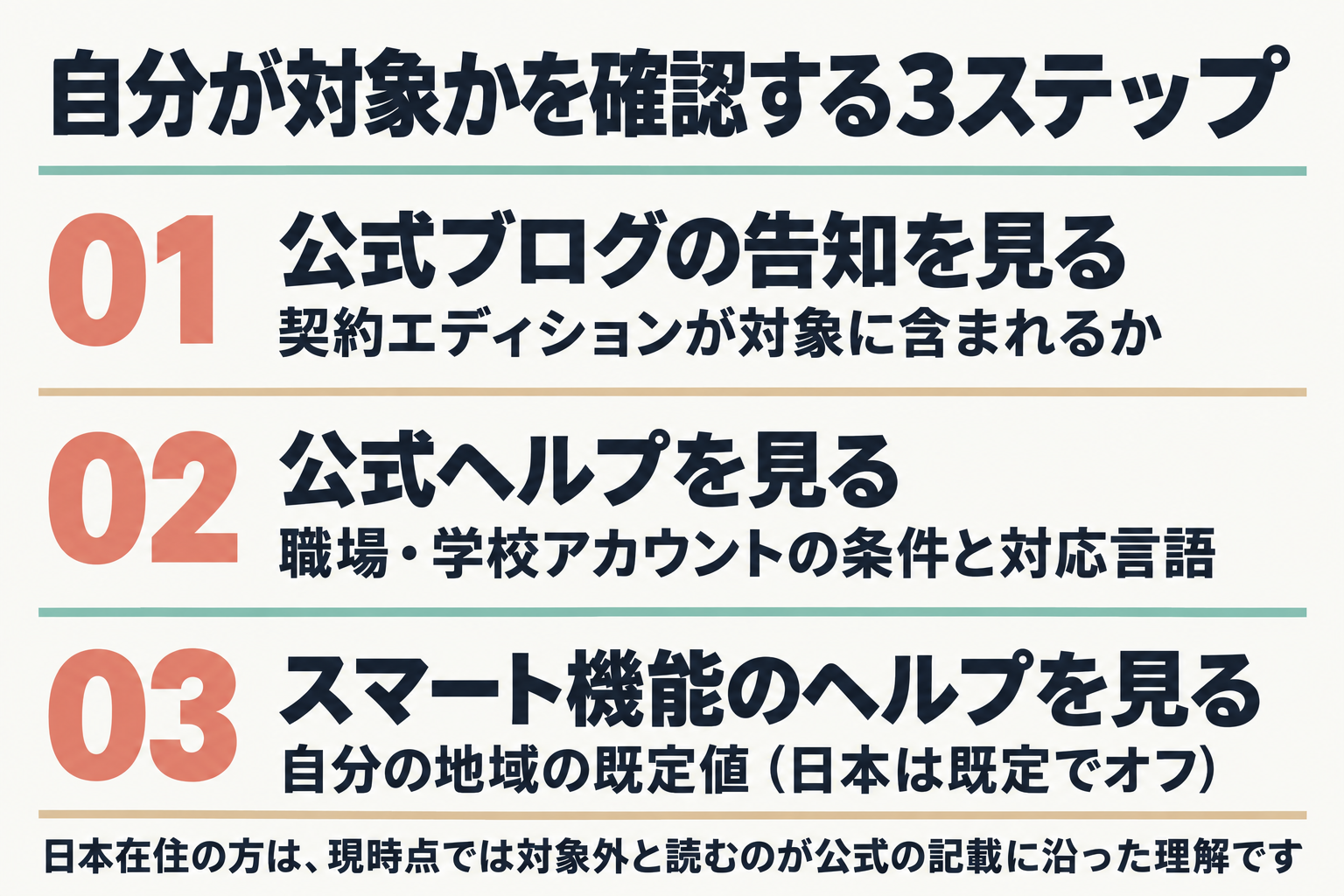
- 公式ブログの告知(Google Workspace Updates、2026年10月15日)で、契約エディションが対象に含まれるか確かめる
- 公式ヘルプ「Talk naturally with Gmail Live」で、職場・学校アカウントの条件と対応言語を確かめる
- スマート機能のヘルプで、自分の地域の既定値(日本は既定でオフ)を確かめる
日本在住の方は、現時点では「対象外」と読むのが公式の記載に沿った理解です。日本語・日本での提供時期は、公式に記載がありません(10月16日時点)。条件は変わるため、利用を始める前や契約を変更する前に、公式ページでもう一度確認してください。
もっと詳しく
関連記事
Googleの音声・連携まわりの変化は、次の記事も参考になります。
本記事の範囲
この記事は、公式ブログと公式ヘルプの記載(2026年10月16日確認)に基づく整理です。実際のアカウント登録・利用は行っていません。公式の条件や提供時期は変わる可能性があります。