
得られる結果
NotebookLM(現在はGemini Notebookという名称)にPDFや議事録、URLを読み込ませて、要約・チャット・音声解説(Audio Overview)を作れるようになります。あわせて、無料版でどこまで使えるか(ソース数・チャット回数・音声解説の本数の上限)を、公式ヘルプセンターの記載にもとづいて数値で把握できます(実機で上限まで使い切って確認したものではありません)。
この記事の数値と仕様は、2026年9月時点の公式ヘルプセンター・公式ブログの記載にもとづきます。
迷ったらこれ:最初にやることは3つだけ
資料や議事録が増えて整理に追われているなら、Googleアカウントでログインし、NotebookLM(Gemini Notebook)にPDFや議事録を3〜5件アップロードして、チャットで「要点を3つにまとめて」と聞くところから始めるのが最短です。
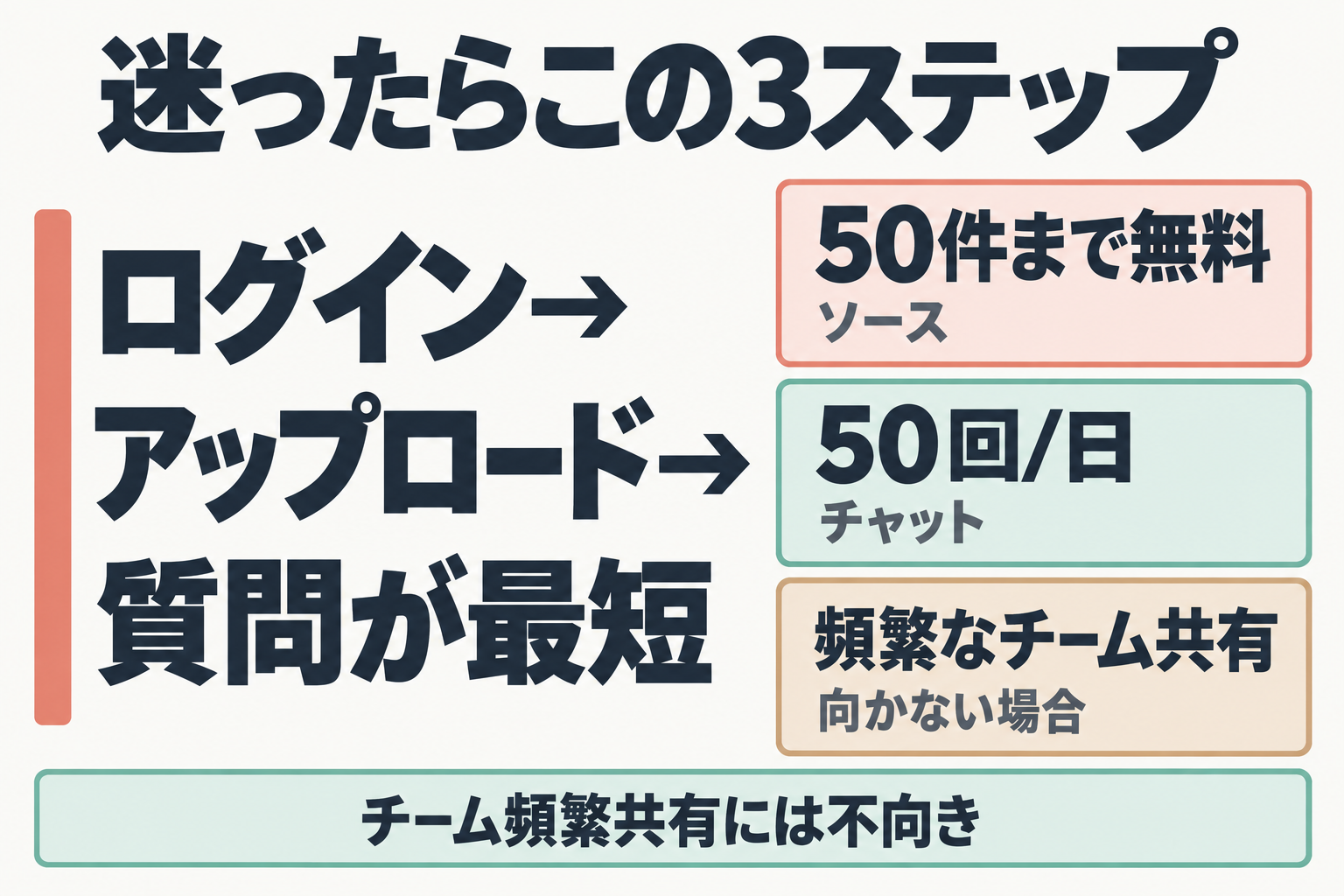
無料版のままでも、公式ヘルプセンターの記載では1ノートブックにつきソース50件・チャットは1日50回・音声解説(Audio Overview)は1日3件まで試せます(2026年9月時点の公式ヘルプ記載値。実機で上限に到達するまで確認したものではありません)。カード登録なしにこの範囲を試せるのは大きな入り口になります。
向かない人もいます。社内のドキュメントを複数人のチームで頻繁に共有しながら使いたい場合は、無料版の共有人数(個人Gmailアカウントで最大50人・Googleグループ指定は非対応)や日次上限がすぐに窮屈になります。その場合はGoogle Workspace経由の契約が選択肢になります(詳しくは「もっと詳しく」)。
資料を整理したい人には、無料でソース50件・チャット50回/日まで使える(公式ヘルプで確認)
NotebookLM(Gemini Notebook) を無料で始める(公式)そもそもNotebookLM(Gemini Notebook)は何のツールか
NotebookLMは、自分が用意した資料(PDF・議事録・URLなど)だけを読み込ませて、その内容をもとに要約やQ&A、音声解説を作れるGoogleのツールです。汎用のAIチャットと違い、インターネット全体の知識ではなく、読み込ませた資料の中身だけを根拠に回答します。
2026年7月16日(米国時間)、GoogleはNotebookLMの名称を「Gemini Notebook」に変更したと公式ブログで発表しました。発表したのはJosh Woodward氏(Google Labs、Gemini app & AI Studio担当VP)で、「同じスタンドアロン製品のまま、Googleのエコシステム全体でより広く使えるようにする」という趣旨が明記されており、製品そのものが別物に切り替わったわけではありません。
notebooklm.google.com を開くと、notebook.google.com 以下のログイン画面へ転送されます(2026-09-21時点)。Google公式ブログでも「保存済みのノートブックはそのまま引き継がれる」と明記されており、移行作業は不要です。
この記事では読みやすさを優先し、「NotebookLM(Gemini Notebook)」と併記します。
最短手順:ソース読み込みから音声解説生成まで
NotebookLM(Gemini Notebook)の基本的な使い方は、公式ヘルプセンターの記載によると次の5ステップです。ログインした状態での実機操作は今回行っていないため、各ステップの所要時間や画面の挙動は書きません。
- Googleアカウントでログイン 公式サイト(notebook.google.com)にGoogleアカウントでアクセスします。
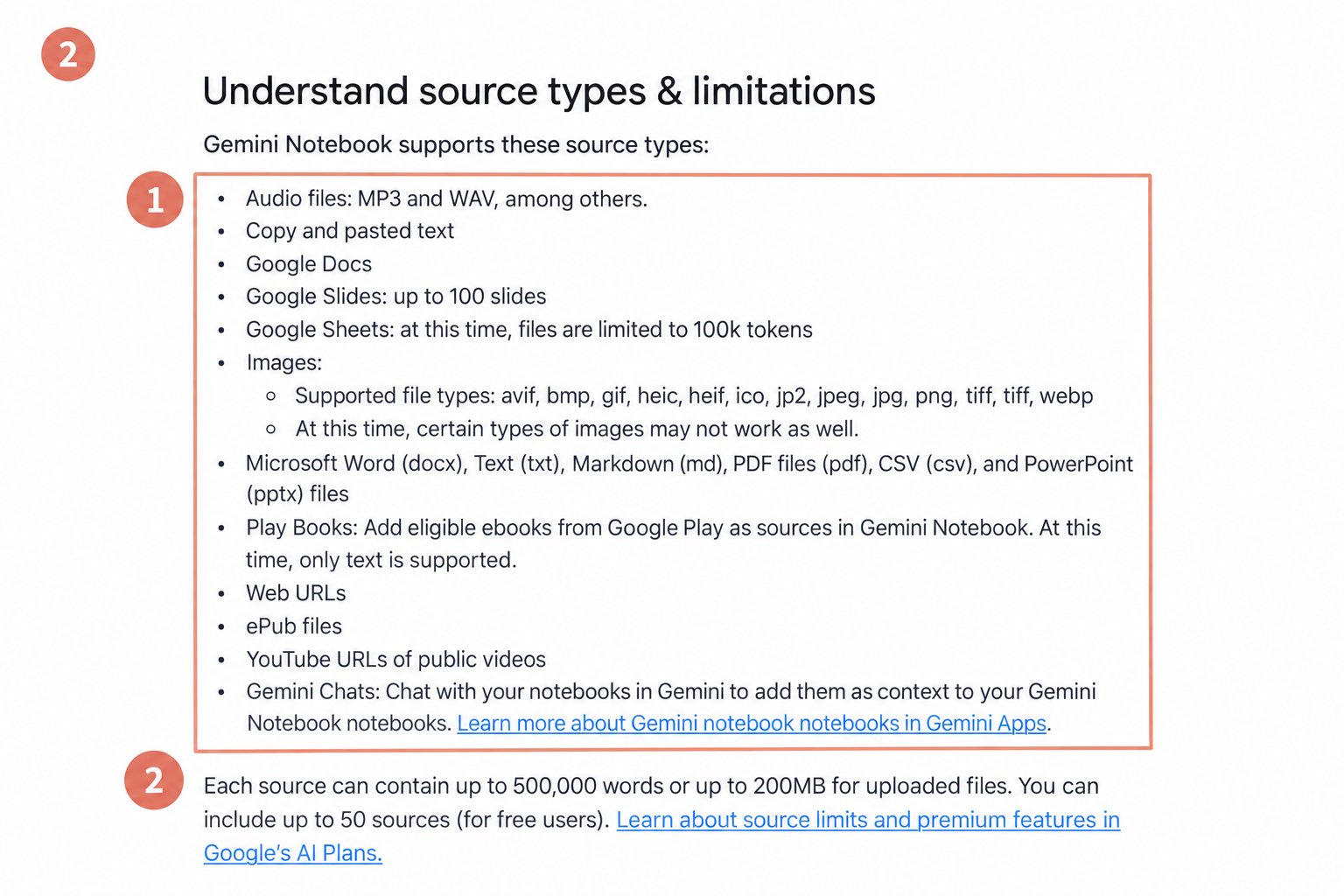
- ソースをアップロード 対応する形式はPDF・Word・Googleドキュメント・Googleスライド・Googleスプレッドシート・テキスト・Markdown・CSV・ePub・画像・音声ファイル・Web URL・YouTube動画(字幕付きの公開動画)など多岐にわたります(公式ヘルプ確認・2026-09-21)。1ソースあたり最大50万語または200MBまで、無料版は1ノートブックにつき最大50ソースまでです。
- チャットで要約・質問する アップロードした資料を根拠に、要点整理や質問への回答を得られます。
- Audio Overview(音声解説)を生成する Deep Dive(2人のホストが会話形式で深掘り)・The Brief(1人が2分未満で要点のみ)・The Critique(構成的に評価)・The Debate(討論形式)の4形式があり、80以上の言語に対応します(公式ヘルプ確認)。生成には数分程度かかるとされています。
- ノートやレポートとして保存する チャットの回答は「メモ」として保存でき、内容はStudioパネルからレポートやスライド資料などにも再構成できます。
ここまでの5ステップは、いずれも無料版の範囲(ソース最大50件・チャット1日50回)でできる内容です(公式ヘルプ確認・2026-09-21時点。実機で上限まで確認したものではありません)。
無料版はどこまで使えるか
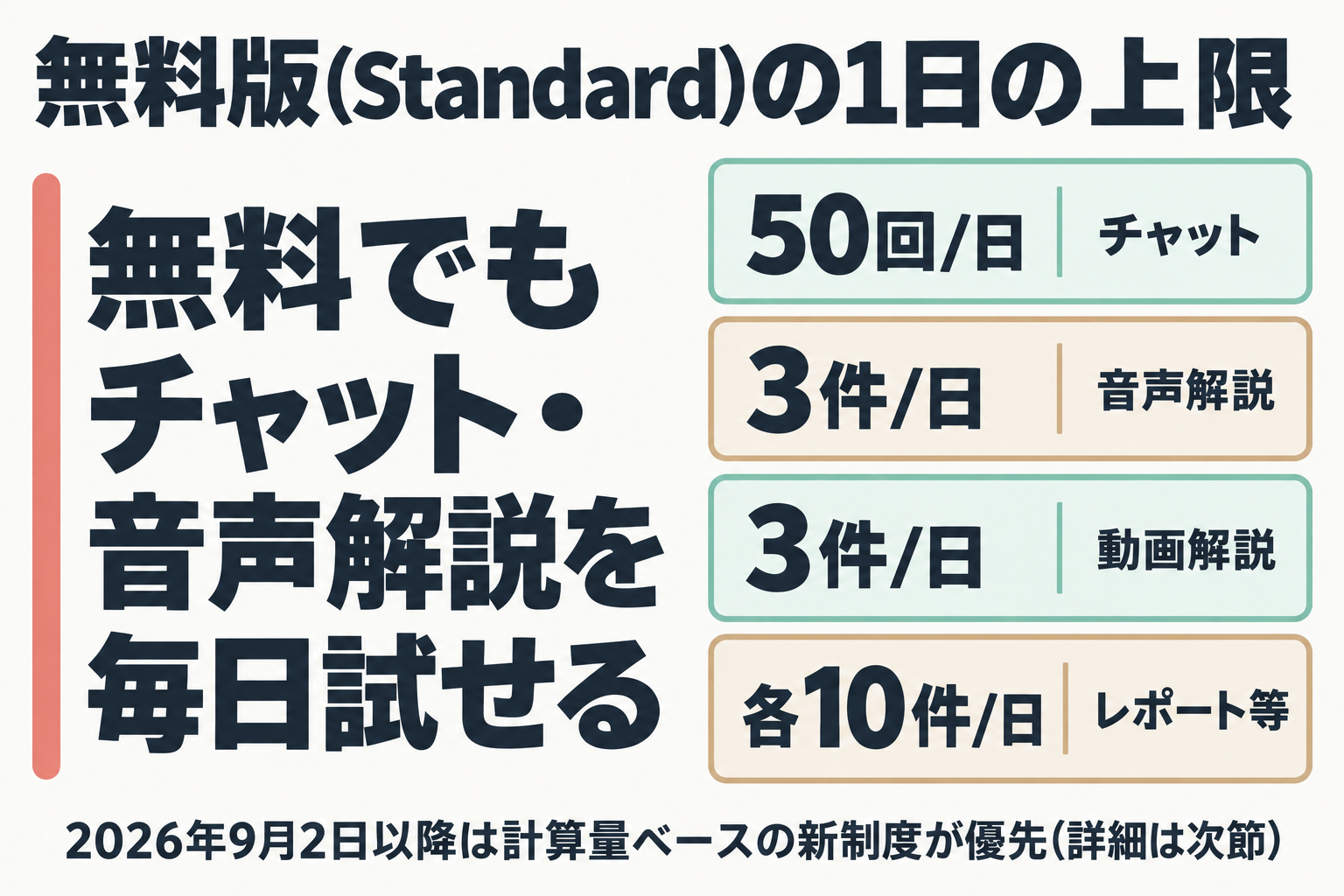
公式ヘルプセンターが2026年9月時点で示している、プラン別の機能別上限は次のとおりです(いずれも公式ヘルプの記載値であり、実際に上限まで使い切って到達を確認したものではありません)。
| 項目 | 無料(Standard) | Plus | Pro |
|---|---|---|---|
| ノートブック数 | 100件/ユーザー | 200件 | 500件 |
| ソース数 | 50件/ノートブック | 100件 | 300件 |
| チャット | 50回/日 | 200回 | 500回 |
| 音声解説(Audio Overview) | 3件/日 | 6件 | 20件 |
| 動画解説(Video Overview) | 3件/日 | 6件 | 20件 |
| レポート・フラッシュカード・クイズ・マインドマップ | 各10件/日 | 各20件 | 各100件 |
| データテーブル・インフォグラフィック・スライド資料 | 制限あり(Limited) | やや緩和(More limits) | 大幅に緩和(High limits) |
| Deep Research | 10件/月 | 3件/日 | 20件/日 |
(出典: 公式ヘルプセンター、2026-09-21確認)
1ソースあたりの上限はどのプランでも共通で最大50万語または200MBです。Googleスライドは最大100枚、Googleスプレッドシートは10万トークンまでという個別の上限もあります(公式ヘルプ確認)。
音声解説・動画解説・レポート以外にも、無料版で使える周辺機能があります。データテーブル(読み込んだ資料の数値情報を表形式に整理する機能)とインフォグラフィック(要点を図解カードにまとめる機能)は無料版でも生成できますが、公式ヘルプでの上限表記は上の表のとおり「Limited(制限あり)」というランクのみで、具体的な件数は示されていません。Plus・Proでは段階的に上限が緩和されます。スマートフォンアプリはiOS/Android向けに提供されており、外出先からノートブックを開けます。ただしマインドマップ機能はモバイルアプリでは使えないなど、一部機能はモバイル非対応です(公式ヘルプ確認)。ソースの自動分類(ソース件数が増えた際にトピックごとに自動整理される機能の詳細)とデータ分析(読み込んだデータに対してコードを実行し高度な分析を行う機能の詳細)については、今回参照した公式ヘルプページの本文に記載が見つからず、確認できませんでした。
ただし注意が必要な点が1つあります。上の表は「目安」という位置づけで、実際の上限はすでに別の仕組みに置き換わりつつあります。詳しくは次の節で説明します。
2026年9月2日からの新しい利用上限制度(計算量ベースへ移行)
2026年9月2日以降、Gemini Notebookは「計算量ベースの利用上限」という新しい方式に移行済みです。上限はプロンプトの複雑さ・使用するモデルや機能・チャットの長さなどによって変動し、固定の回数ではなくなっています(公式ヘルプ確認)。
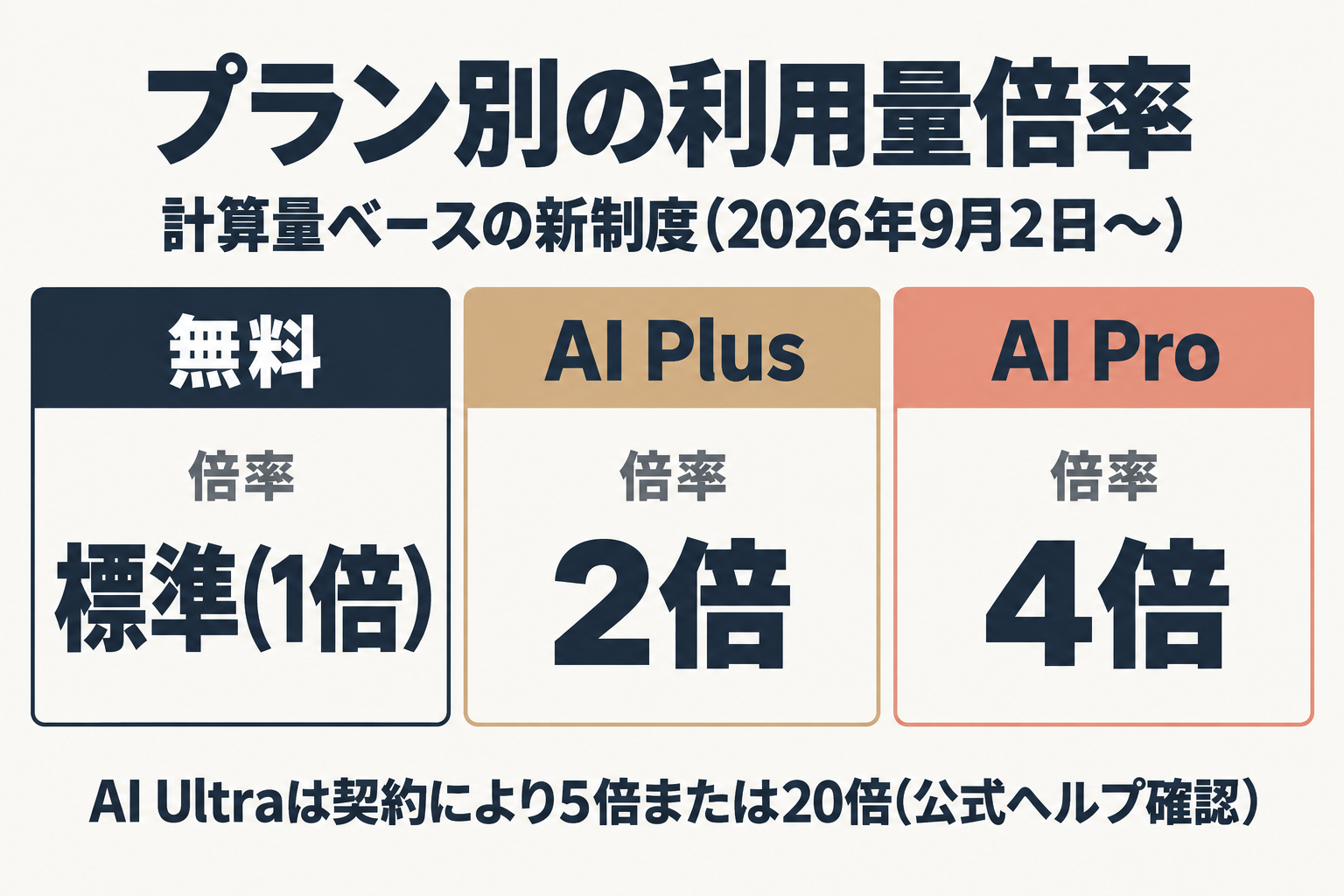
上限に達すると5時間ごとにクォータがリフレッシュされます(週の上限に達するまで)。公式ヘルプに記載された画面表示の例では、「あと少しで利用上限に達します。上限は午後3時にリセットされます」「上限に達しました。すべての機能は午後3時以降に利用できます」といった案内が出るとされています。Studioでの生成物を作る際は、消費量の見込みがバーで表示され、上限を超えた場合は「Generate later(後から生成)」という機能で数時間後に生成できる場合があります(Web版のみ・通知はONの場合のみ届く)。
プランごとの倍率は、無料版が「標準」、AI Plusが標準の2倍、AI Proが標準の4倍、AI Ultraはサブスクの種類により標準の5倍または20倍です(公式ヘルプ確認)。
つまり、前の節で紹介した「チャット50回/日」「音声解説3件/日」といった数字は、あくまで従来の目安であり、実際に何回使えるかはその日のプロンプトの内容によって前後する可能性があります。この新制度と従来の目安表がどう併存するのか(目安表が廃止予定なのか、構造上の上限として残るのか)は、公式ヘルプの本文にも明記がなく、今回は確認できませんでした。
使う前に知っておきたい制約トップ3
実際に使い始める前に、公式ヘルプセンターが明記している制約を3つ知っておくと、「あれ、読み込めない」と困る場面を減らせます。いずれも公式情報の確認であり、実際に操作して発生を確認したものではありません。
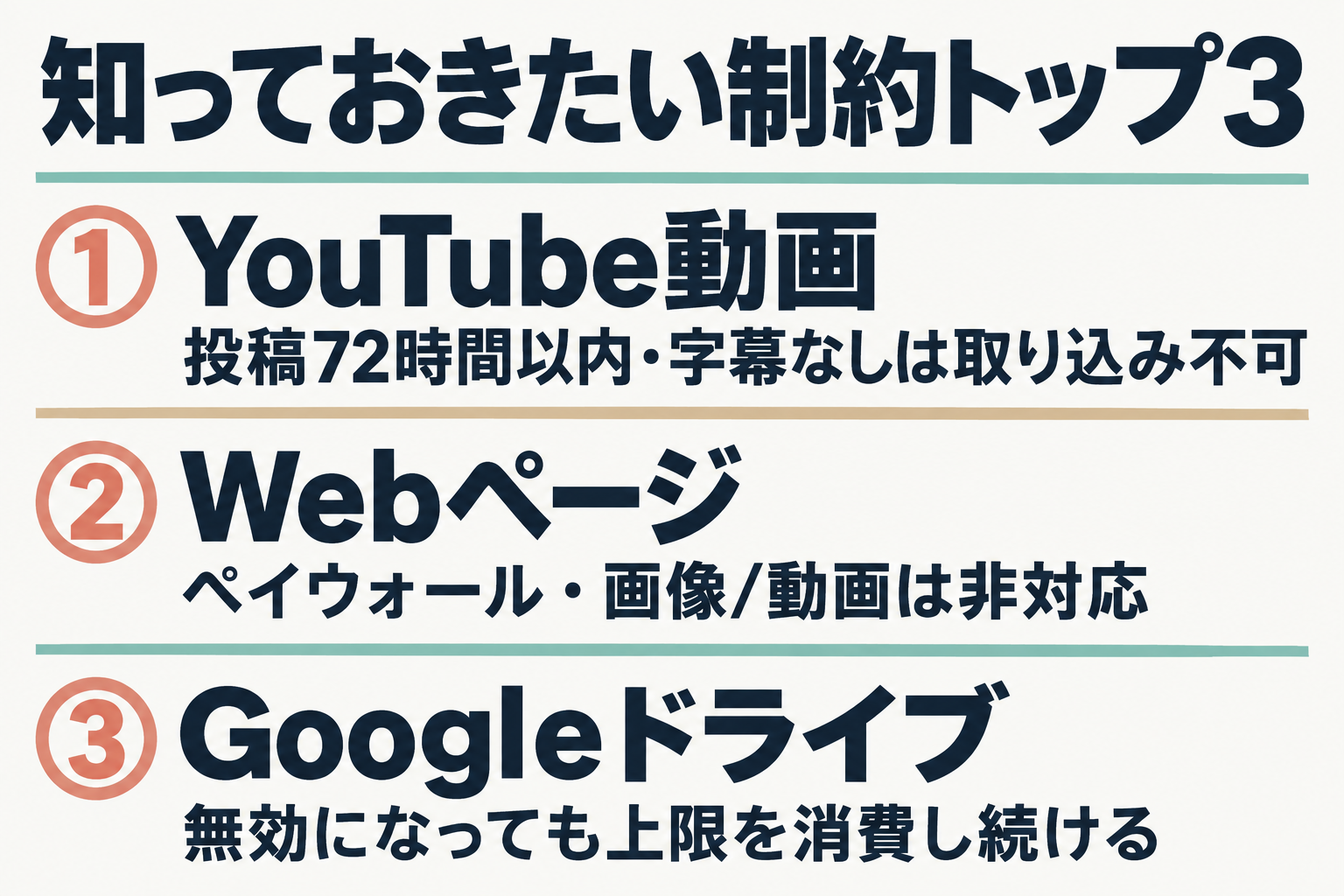
- YouTube動画は投稿72時間以内だと取り込めない場合がある 対象になるのは、字幕(ユーザーがアップロードしたもの、または自動生成されたもの)付きの公開動画のみです。字幕のないYouTube動画は取り込めません。
- Webページはペイウォールと画像・動画に非対応 URLから取り込めるのはHTMLページのテキスト部分のみです。有料会員限定ページ、埋め込み動画、画像内の情報は取り込まれません。
- Googleドライブのソースは「無効」でも上限を消費し続ける ファイルへのアクセス権を失ったり、ファイルが削除されたりしても、そのソースはノートブックのソース上限にカウントされたままです。上限に近づいたら、使っていないソースを手動で削除する必要があります。
このほか、発話のない音声ファイルや、字幕テキストが50万語を超えるYouTube動画も取り込みの対象外です(公式ヘルプ確認)。
次の一歩:仕事でどう活かすか
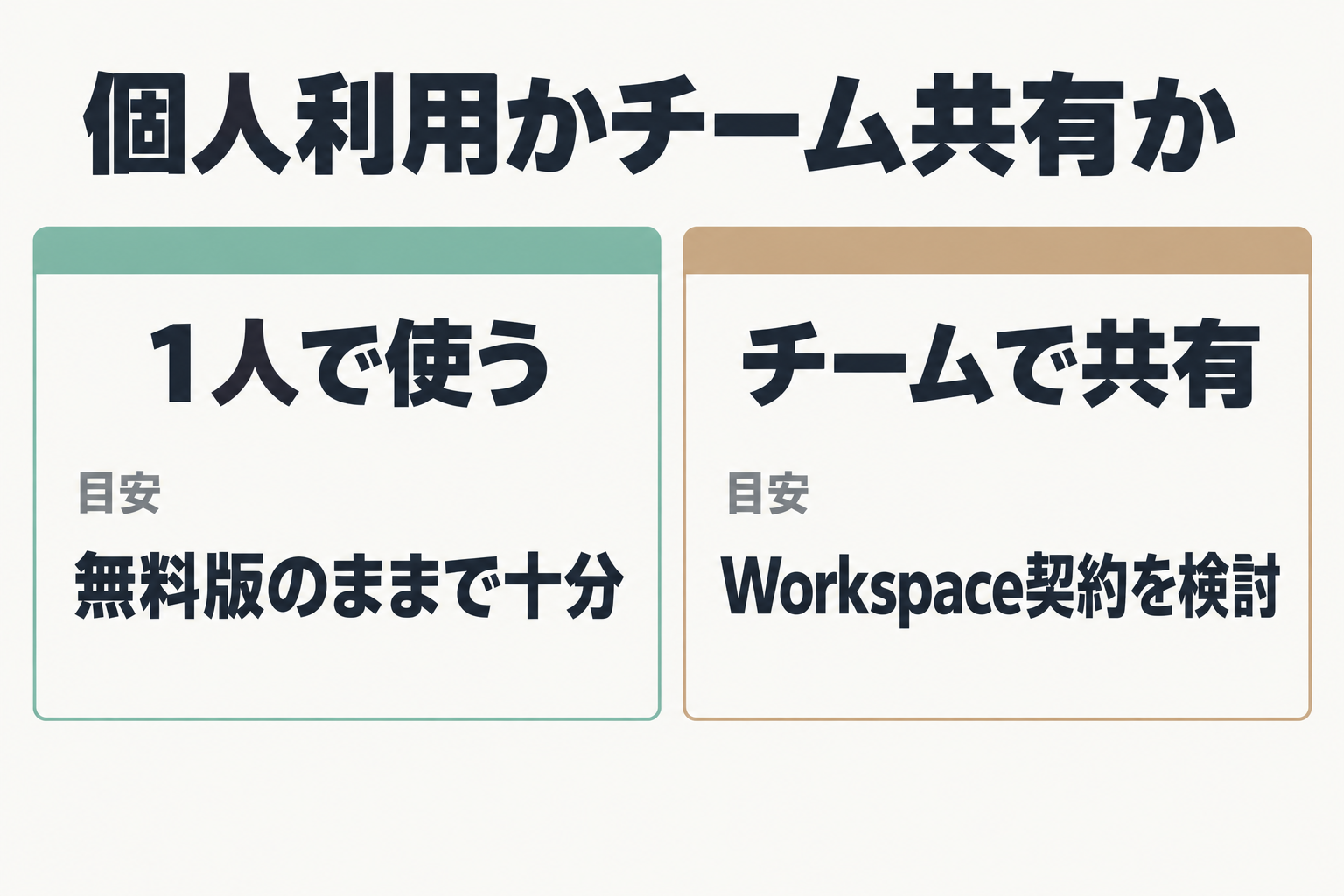
仕事でどう活かすかは、資料の量と共有の必要性で決まります。1人で議事録やPDFを整理したいだけなら、無料版のままで十分に試せます。チームで頻繁に共有しながら使うなら、共有人数(個人Gmailアカウントで最大50人・Googleグループ指定は非対応)や日次上限の余裕を見て、Google Workspace経由の契約を検討する対象になります。
資料を整理したい人には、無料でソース50件・チャット50回/日まで使える(公式ヘルプで確認)
NotebookLM(Gemini Notebook) を無料で始める(公式)もっと詳しく
ノートブックの共有
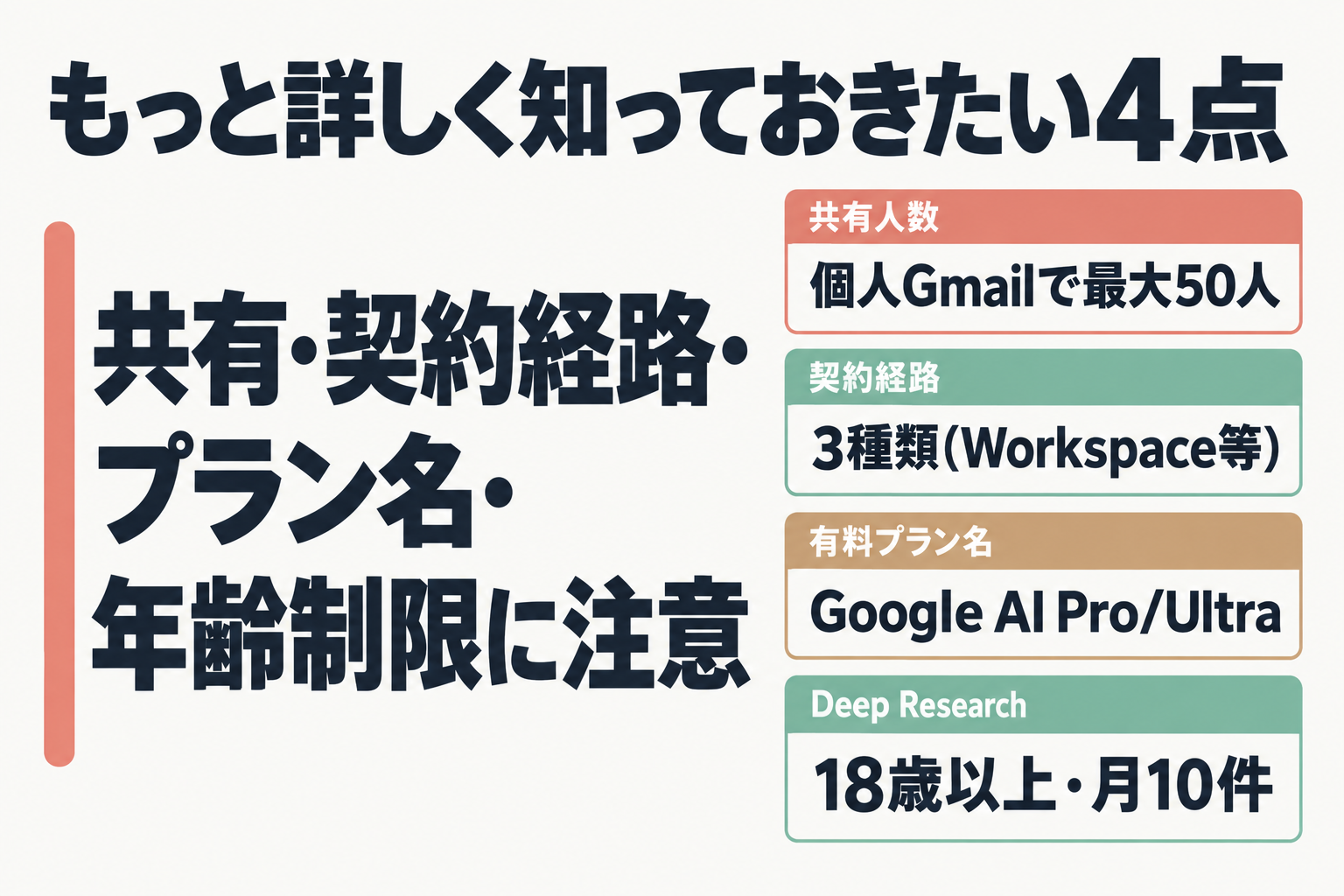
公式ヘルプによれば、個人のGmailアカウントは1つのノートブックを最大50人まで共有できますが、Googleグループを指定した共有には対応していません。共有の権限はViewer(閲覧のみ)とEditor(ソースの追加・削除、共有権限の付与)の2種類です。共有された側のソース上限が消費されるかどうかは、公式ヘルプ本文に明記がなく、今回は確認できませんでした。
法人での契約経路
業務で使う場合の契約経路は3つに分かれます。①Google Workspaceのコアサービスとして利用(Business Starter/Standard/Plusなど)②Google Workspaceのアドオンを追加(AI Expanded Access/AI Ultra Access)③Google Cloud経由(企業向けGemini Notebook)。どの経路でも、無料版より高い上限が設定されます(公式ヘルプ確認)。
有料プランの名称について
「Google One AI プレミアム」という表記を見かけることがありますが、2026年時点の名称は「Google AI Pro」「Google AI Ultra」です。価格は今回の調査で公式ヘルプの本文からは確認できなかったため、この記事では金額の記載を避けています。
Deep Research機能の年齢制限
検索ボックスで「Deep Research」を選ぶとWeb全体を調査してレポート化してくれますが、この機能は18歳以上のユーザー限定です(公式ヘルプ確認)。無料版では月10件までの上限があります。
音声ファイルを本格的に文字起こし・比較したい場合は、AI文字起こし実測比較|Notta/Rimo/tl;dv で専用ツールの精度を確認できます。