
Google Workspace Studio に、2026年10月の機能リリースで新しいステップが加わります。つまり、条件を何段にも重ねて処理を分けたり、Drive の中から資料を探して次の作業に使ったりする自動化が、コードを書かずに組めるようになります。
先に注意点を1つ。「条件分岐と検索が新登場」と紹介されることがありますが、公式ブログの記載はもう少し細かいです。新しいのは条件分岐そのものではなく 条件の「入れ子」、そして検索は Drive の文書検索ステップ1つ です。本記事は公式ブログと管理者向けヘルプの記載(2026年10月10日確認)に基づきます。実際の操作は行っておらず、操作画面の挙動は書いていません。
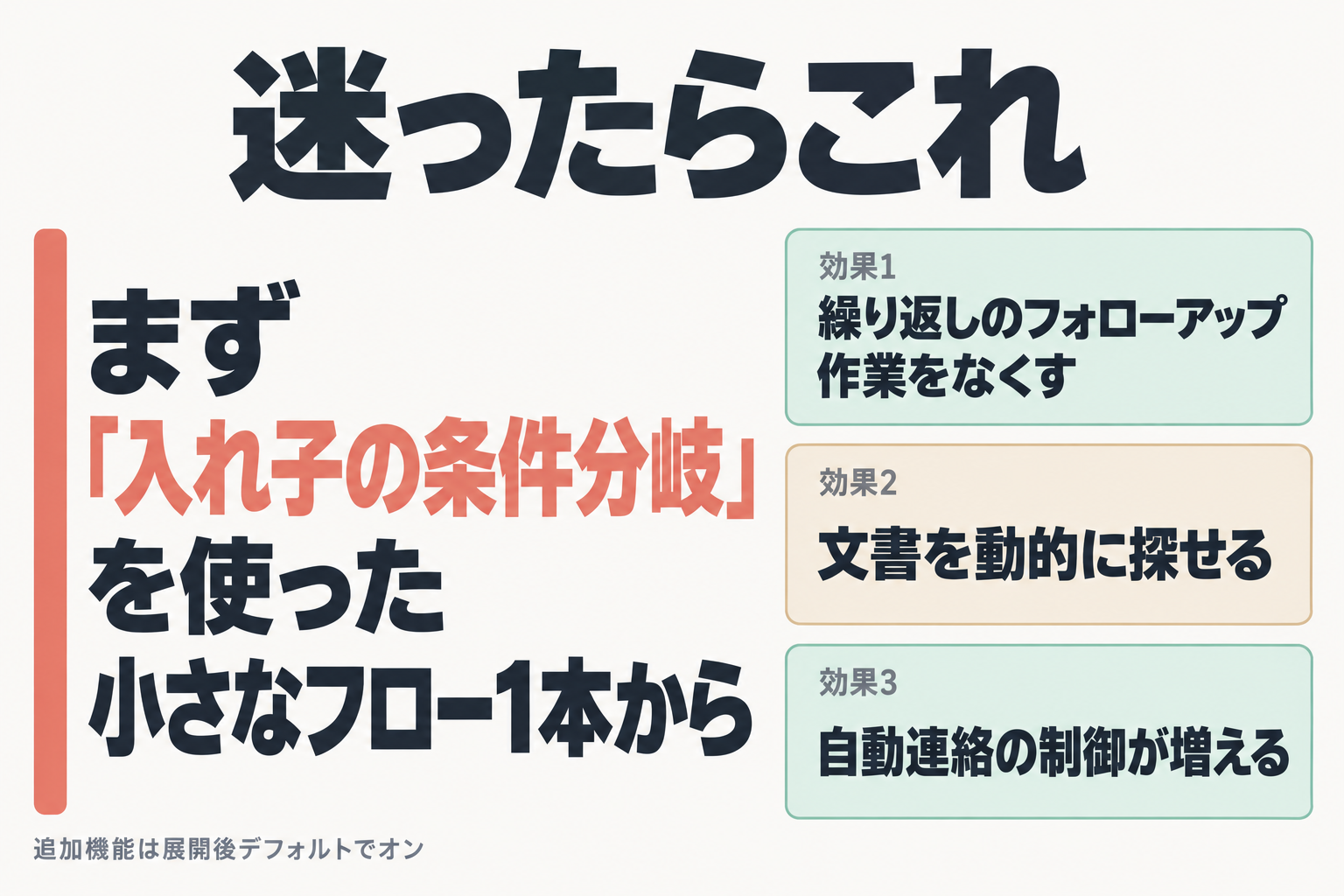
迷ったらこれ:入れ子の条件分岐と Drive 検索から試す
Workspace を毎日使っていて、メールの振り分けや資料探しを人手でやっている人は、まず「入れ子の条件分岐」を使った小さなフロー1本から始めるのがおすすめです。追加機能は展開後デフォルトでオンなので、設定を探し回る手間がありません。
- 向く人: 「このメールならA、あのメールならB」と人が振り分けている作業や、資料探しを減らしたい人
- 得られること: 公式が挙げる効果は3点です。繰り返しのフォローアップ作業をなくすこと、文書を動的に探せること、自動連絡の制御が増えること
- 向かない人: 業務の中心が Workspace 以外のツールにある人、すでに専用の自動化基盤で複雑な処理を回している人
- 最初の5分でやること: 自分の Workspace Studio を開き、フロービルダー(自動化を組む画面)が使えるか確認します
今回の追加は4項目だけ
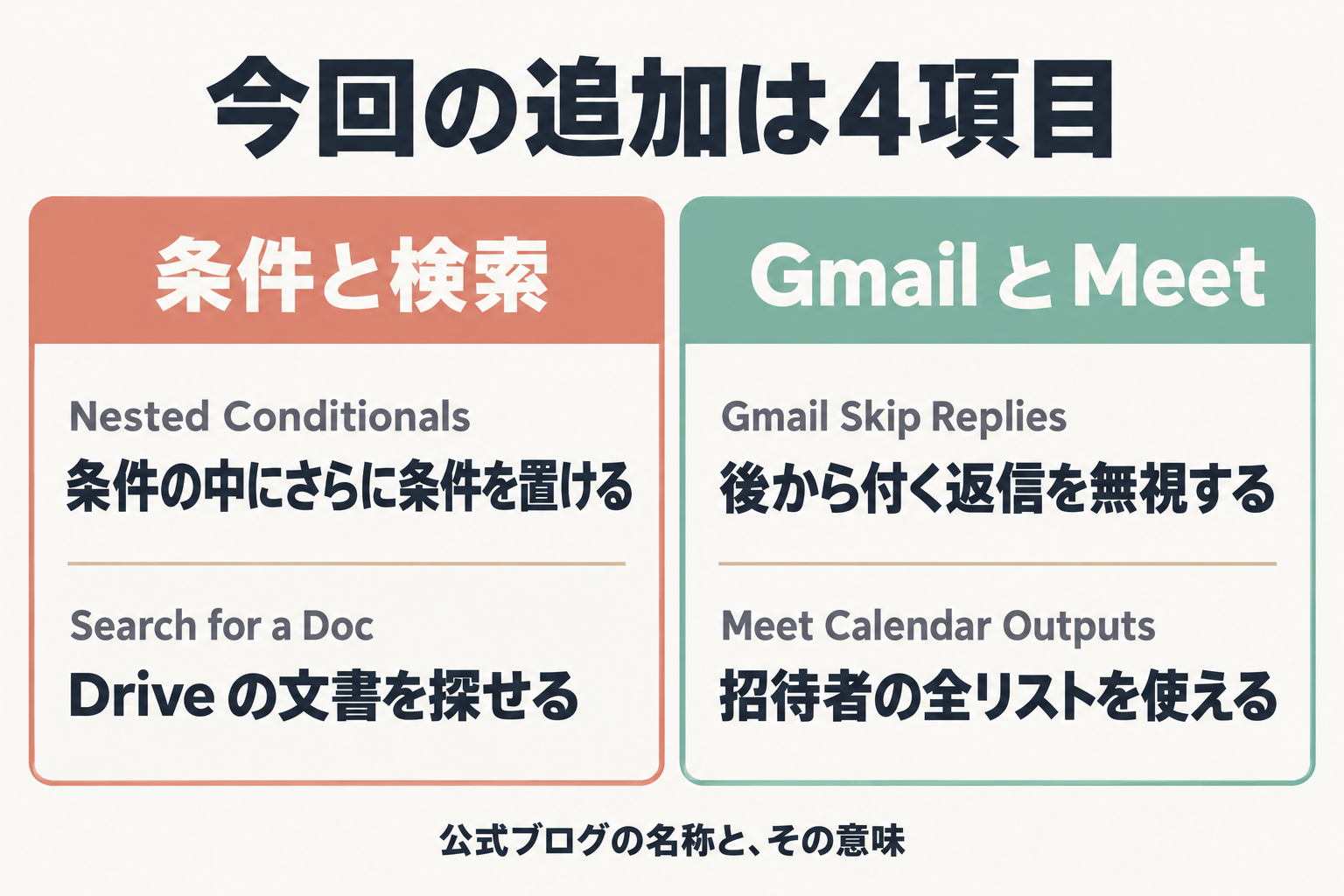
公式ブログが挙げる追加を、業務の言葉に言い換えて整理します。
| 公式の名称 | つまり何ができるか |
|---|---|
| Nested Conditionals | 条件の中にさらに条件を置ける。多層の判断経路を作れる |
| Gmail Skip Replies | Gmail のスレッドを起点にするとき、後から付く返信を無視し、最初に届いたメールにだけ反応する |
| Meet Calendar Outputs | カレンダー予定の追加情報(招待者の全リストを含む)を後続ステップで使える。会議後のフォローアップメール下書きのテンプレートにも対応 |
| Search for a Doc | Drive の専用ステップ。検索条件をもとに、関連する文書ファイルを探せる |
Workspace Studio とは、Workspace の中で、コードを書かずに業務の流れ(フロー)を組める機能です。公式は今回の追加を、Gmail・Google Meet・Google Drive・条件の制御ロジックにまたがって自動化の幅を広げるものと説明しています。
Before → After:何が変わるのか
公式のステップ一覧には、今回の追加より前から「ロジックと条件」のステップがあります。
- Check if: 条件を満たすときだけ、フローを続ける
- Filter a list: 前のステップが作ったリストから、特定の項目だけを処理する
- Repeat for each: リストの項目を1つずつ処理する
AI のステップには、Gemini が内容を分析して真偽を判断しフローの制御に使う Decide と、内容から特定の情報を取り出す Extract もあります。日本語の画面では別の名前で表示される場合があるため、英語名は公式ヘルプと照らす目印として使ってください。
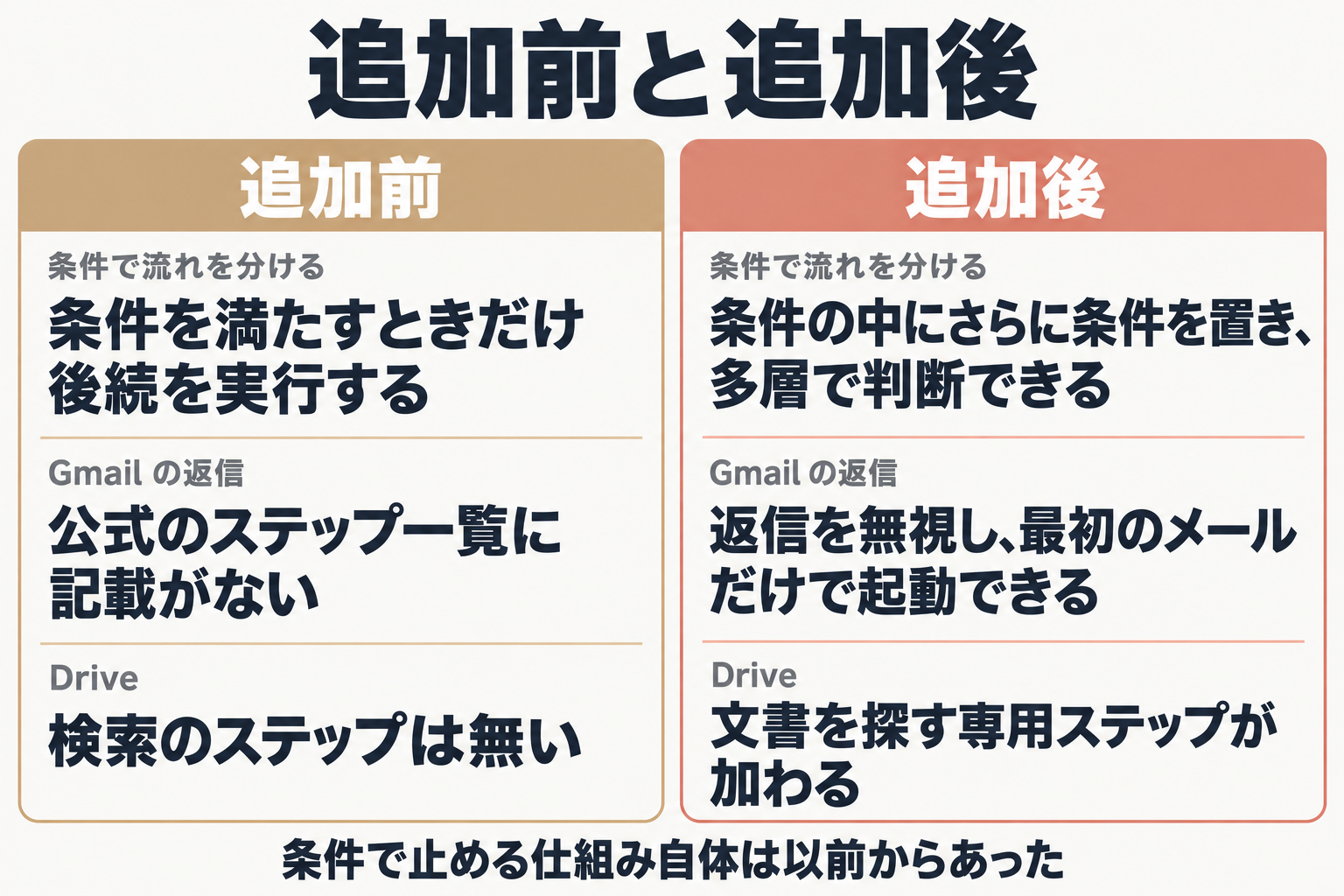
つまり「一直線」だったわけではなく、条件で止める仕組みは既にありました。差分は次のとおりです。
| 場面 | 追加前 | 追加後 |
|---|---|---|
| 条件で流れを分ける | 条件を満たすときだけ後続を実行する | 条件の中にさらに条件を置き、多層で判断できる |
| Gmail の返信 | 返信を無視する設定は、公式のステップ一覧に記載がない | 返信を無視し、最初のメールだけで起動できる |
| Drive | ステップは4つ(添付の保存、フォルダ作成、ファイルのコピー、ファイルの移動)で、検索は無い | 文書を探す専用ステップが加わる |
| Meet | 追加前の仕様は公式に記載がない | 招待者の全リストなどを後続で使える |
「追加前に入れ子が不可能だった」と公式が明言している箇所はありません。公式ブログの「入れ子の分岐を可能にする」という記述が根拠の範囲です。
業務の場面で考えると
以下は公式の記載から導ける範囲の例で、実際に組んで確かめたものではありません。
- 入れ子の分岐: 「受け取った依頼が、さらに緊急かどうかで分ける」のように、振り分けを2段階以上にしたいとき
- Gmail Skip Replies: 同じスレッドに返信が続いても、通知や処理が何度も走らないようにしたいとき。無視される返信の細かい条件(自分の返信だけか、全員か)は、公式に書かれていません
- Meet のカレンダー情報: 会議後に、招待者全員へ向けたフォローアップメールの下書きを作りたいとき
- Drive の文書検索: フローの途中で、関連する資料を探して使いたいとき
チームに一言で説明するなら
「Workspace Studio で、条件の中にさらに条件を置けるようになり、Drive の資料を自動で探せるようになった」。これが今回の変更の要点です。Gmail の返信無視と Meet の招待者情報は、その周辺の追加と位置づければ伝わります。
自分の業務で使えるか
向いている人・向かない人
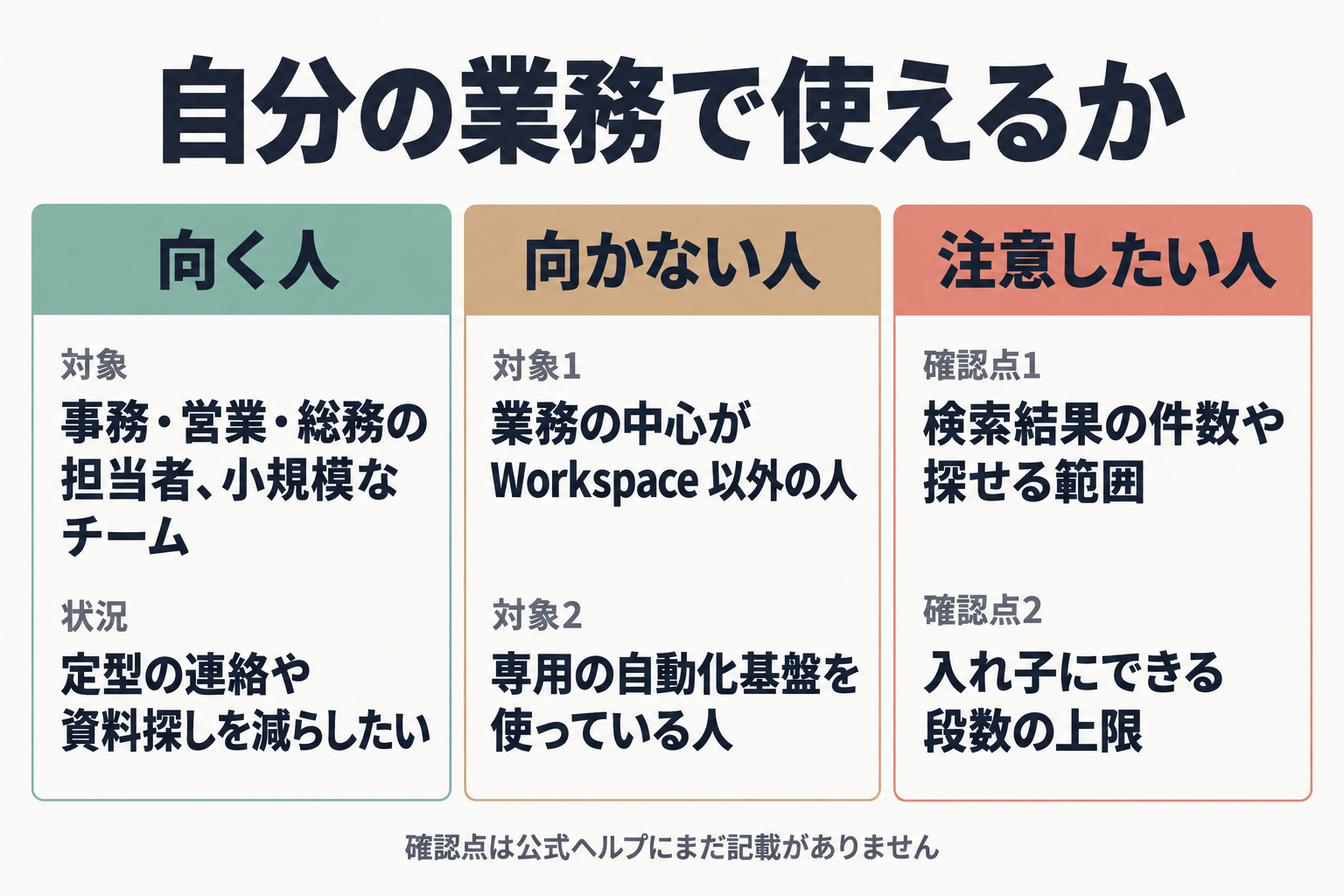
- 向く人: Workspace を日常的に使い、定型の連絡や資料探しを減らしたい事務・営業・総務の担当者、小規模なチーム
- 向かない人: 業務の中心が Workspace 以外のツールにある人。n8n をVPSでセルフホストするなど、すでに専用の自動化基盤で複雑な処理を回している人にとっては、今回の追加は選択肢の1つにとどまります
- 注意したい人: 検索結果の件数や探せる範囲(共有ドライブを含むか等)を前提に設計したい人。公式ヘルプにはまだ記載がありません。入れ子にできる段数の上限も同様です
提供の時期と対象
- 時期: Rapid Release ドメインと Scheduled Release ドメインで、2026年10月13日から段階的に展開されます。画面に表示されるまで最大15日かかります
- 対象: 公式ブログは「Workspace Studio を使えるすべての Google Workspace のお客様と、Workspace Individual 購読者」としています
- 管理者の設定: 機能の制御は、Workspace Studio のドメインと組織部門(OU)のポリシーを引き継ぎます。管理者は、管理コンソールの「アプリ > Google Workspace > Workspace Studio > ステップと機能」で、Calendar・Gmail・Google Chat・Google Drive・Google Forms・Google Sheets のステップを許可・ブロックできます
- サービス自体の利用が前提: たとえば Chat を無効にした組織では、Studio の権限があっても Chat のステップは使えません
管理者ヘルプが挙げる対応エディションは、Business の Starter・Standard・Plus、Enterprise の Standard・Plus、Education の Fundamentals・Standard・Plus、Teaching and Learning アドオンです。他社の解説記事にはこれと異なる一覧もあるため、導入前に自社のエディションを公式の案内で確認してください。
今日の最初の一歩
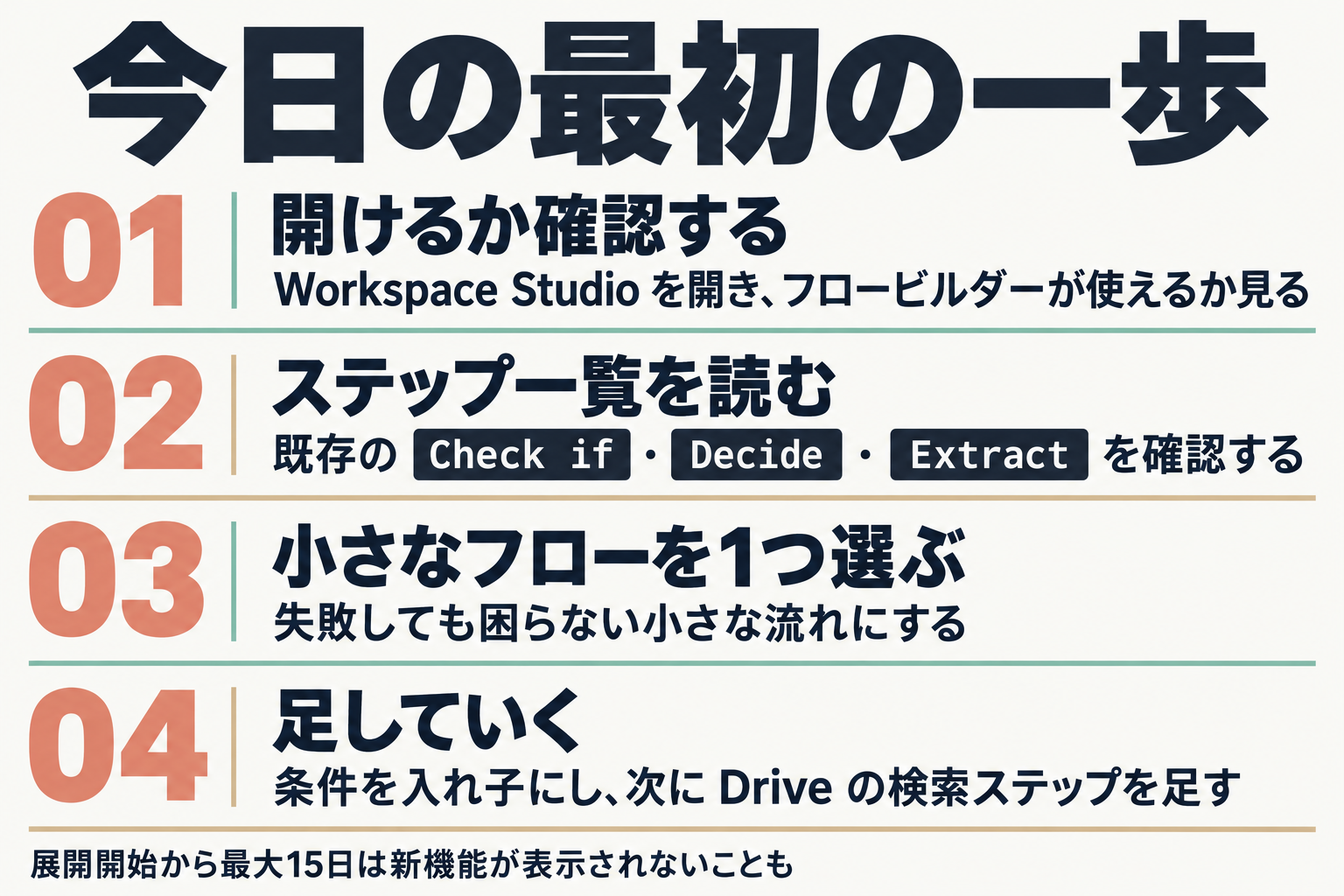
- 開けるか確認する: 自分のアカウントで Workspace Studio を開き、フロービルダーが使えるかを見ます。10月13日の展開開始から最大15日は、新機能が表示されないこともあります
- ステップ一覧を読む: 公式ヘルプのステップ一覧で、既存の Check if・Decide・Extract が何をするかを確認します
- 小さなフローを1つ選ぶ: たとえば「特定のメールの内容で、通知先を分ける」のような、失敗しても困らない小さな流れにします
- 足していく: 動いたら条件を入れ子にし、次に Drive の検索ステップを足します。本番の業務に使う前に、自分宛ての試しのメールなどで動きを見ておくと安心です
よくある疑問
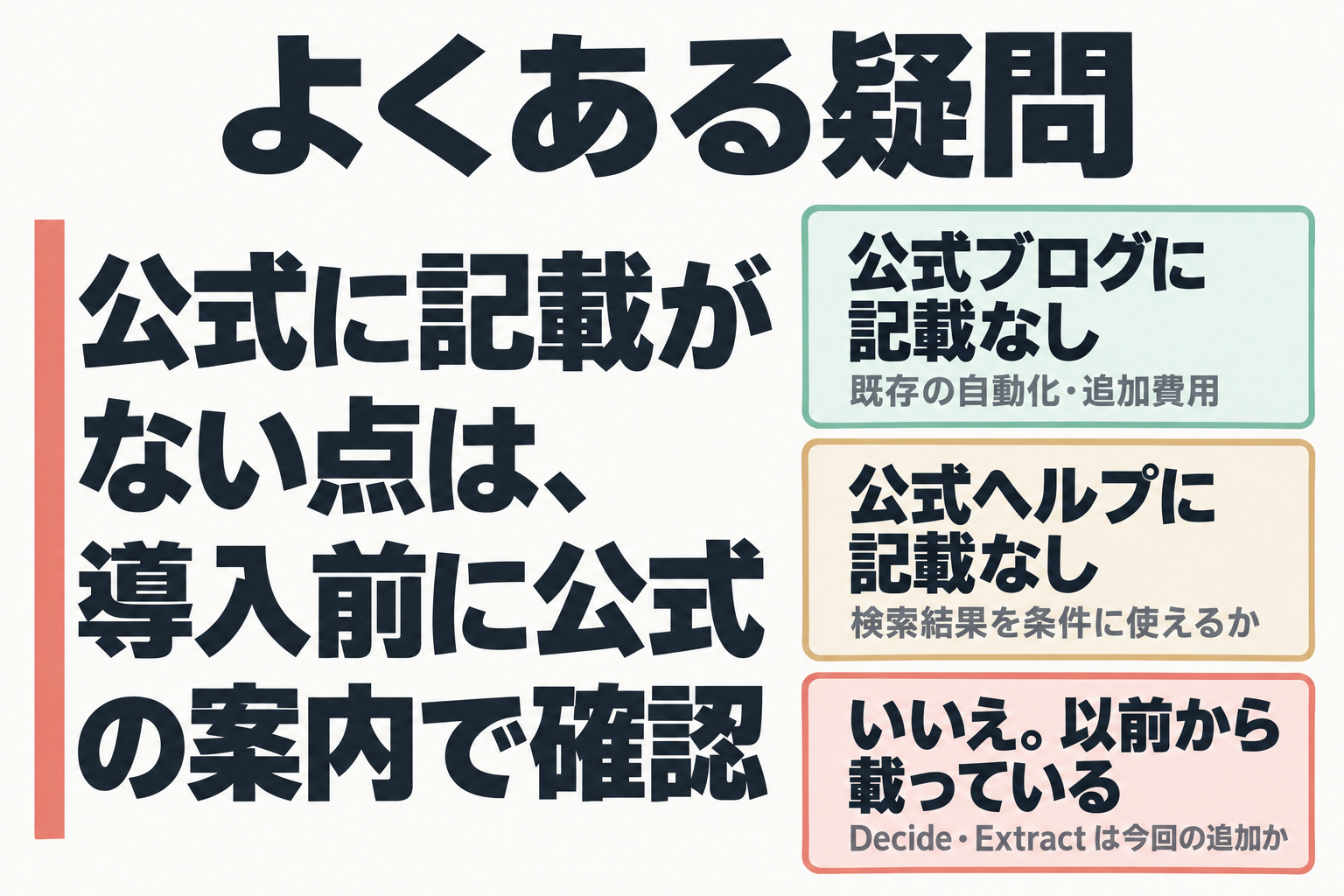
既存の自動化に影響はありますか。追加費用はかかりますか。 公式ブログに記載はありません。導入前に公式の案内で確認してください。
Scheduled Release 以外のドメインはいつからですか。 公式が書いているのは Rapid Release と Scheduled Release の展開日(10月13日)だけです。
Decide や Extract は今回の追加ですか。 いいえ。公式のステップ一覧では、今回の追加前から載っています。
検索の結果を、条件分岐の条件に使えますか。 公式ヘルプに記載がないため、現時点では判断できません。
もっと詳しく
今回の追加と関係の薄い機能
Repeat for each(リストの項目を1つずつ処理するステップ)は、公式ブログの10月号には出てきません。今回の追加とは別の機能です。また、条件を指定する具体的な画面操作や、問い合わせメールを自動で仕分ける実例は、今回の追加ではなく既存機能の話なので、本記事では扱いません。
公式情報の確認日
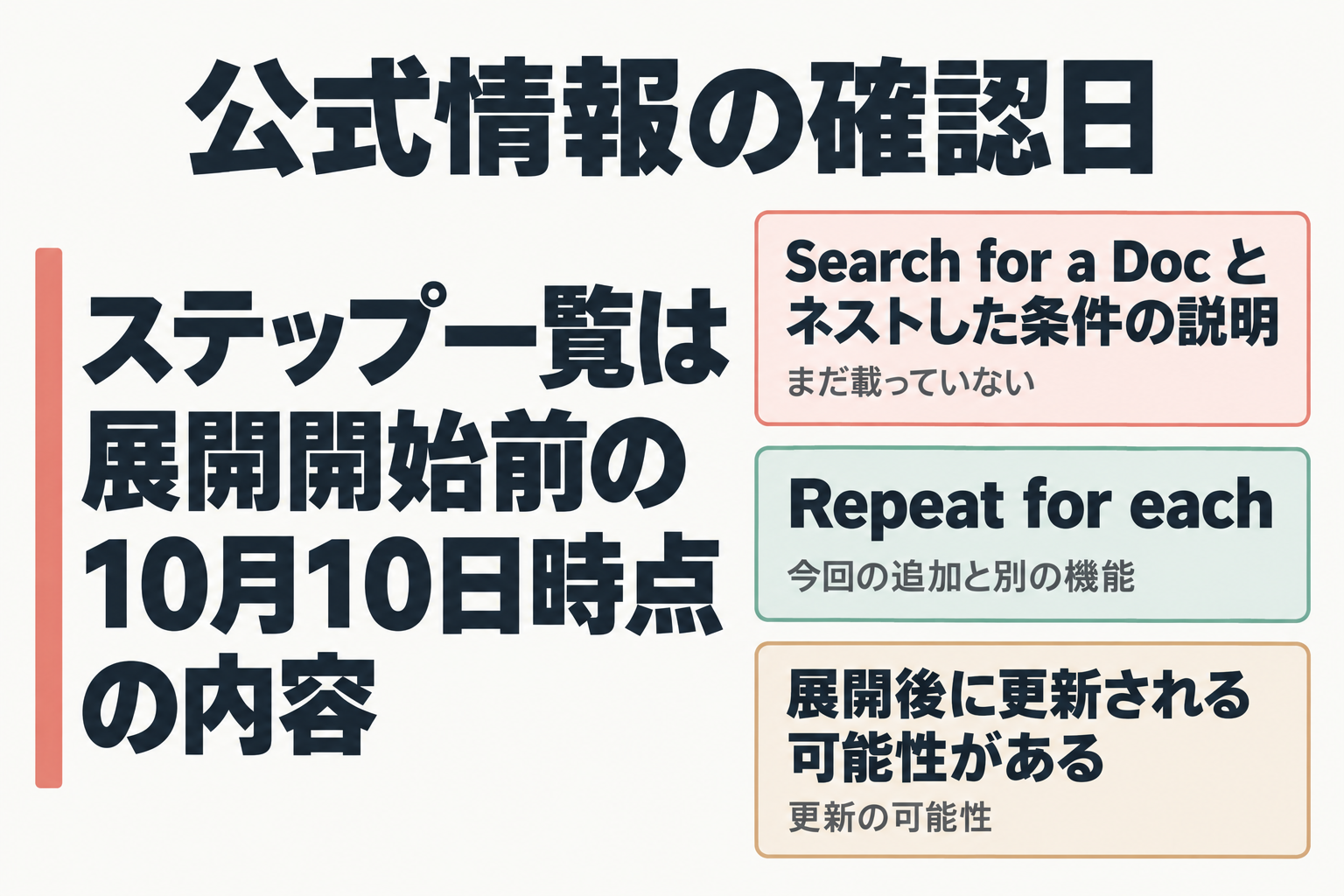
ステップ一覧は展開開始前の10月10日時点の内容で、「Search for a Doc」とネストした条件の説明はまだ載っていません。展開後に更新される可能性があります。
まとめ
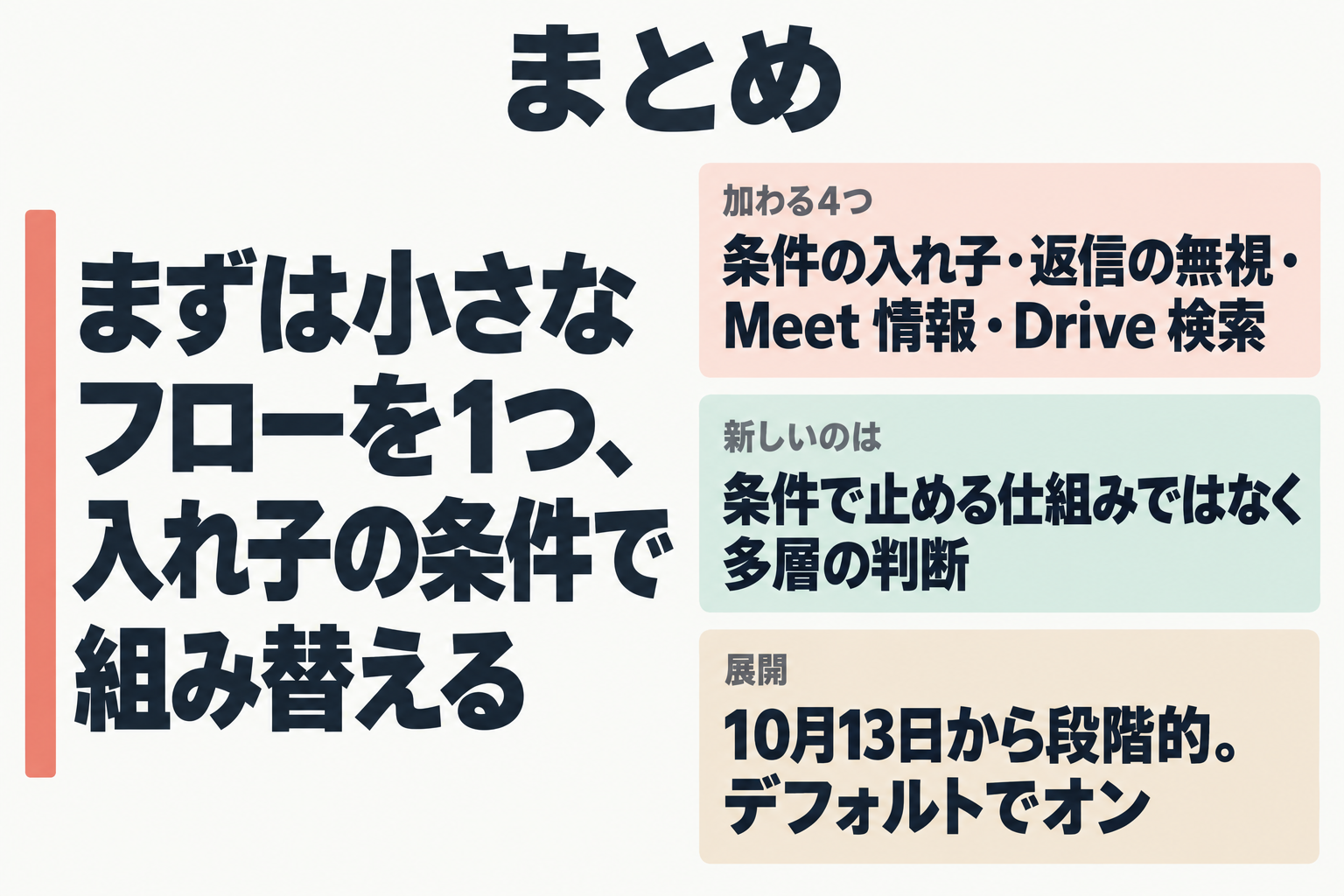
- 条件の入れ子、Gmail の返信の無視、Meet のカレンダー情報、Drive の文書検索の4つが加わります
- 条件で止める Check if は既にあり、新しいのは多層の判断です
- 展開は10月13日から段階的で、新機能はデフォルトでオンです
Workspace で定型の振り分けや資料探しをしている人には、試す価値のある追加です。まずは小さなフローを1つ、入れ子の条件で組み替えるところから始めてください。
Workspace Studio で自動化を始める際、Google AI Studio で Gemini を無料で試すことで、AI を使った条件判定の可能性をあらかじめ知っておくと、Workspace での実装がスムーズです。
Workspace Studioを使える環境なら、新機能は初期設定でオン。
Google Workspace Studio の料金プランを確認する(公式)