
「来週から Claude が承認なしで動くようになる」と聞くと、勝手に何かされないかと不安になります。結論から整理します。
つまり何が起きるのか。 公式ブログの 10/22 更新に、自動モードが「Pro・Max・Team プランの、ほとんどの Claude アプリで、新しいセッションの既定になる」と、来週のロールアウトが載っています。自動モードとは、1 手順ごとに人へ承認を求める代わりに、別のモデルが各操作の危険度を先に確認して進める動き方です。
ここで押さえたい点が 1 つあります。 公式が説明している自動モードは、Claude Code(コードを書く作業を任せる機能)や Cowork(ファイル操作や調べものを任せる機能)のような、Claude が自分で手を動かす作業の話です。質問して答えをもらう通常のチャットに自動モードが入るとは、公式のページに書かれていません。「Claude の会話がすべて承認なしになる」という理解は、公式の記載とは合いません。
なお、「ほとんどの Claude アプリ」がどのアプリを指すのかは、公式に一覧がありません。切り替えの具体的な日付も記載がないため、本記事では公式が書いている範囲だけを扱います。本記事は公式情報(2026-10-23 時点)の整理です。
迷ったらこれ:普段使いは自動、重要な作業は手動
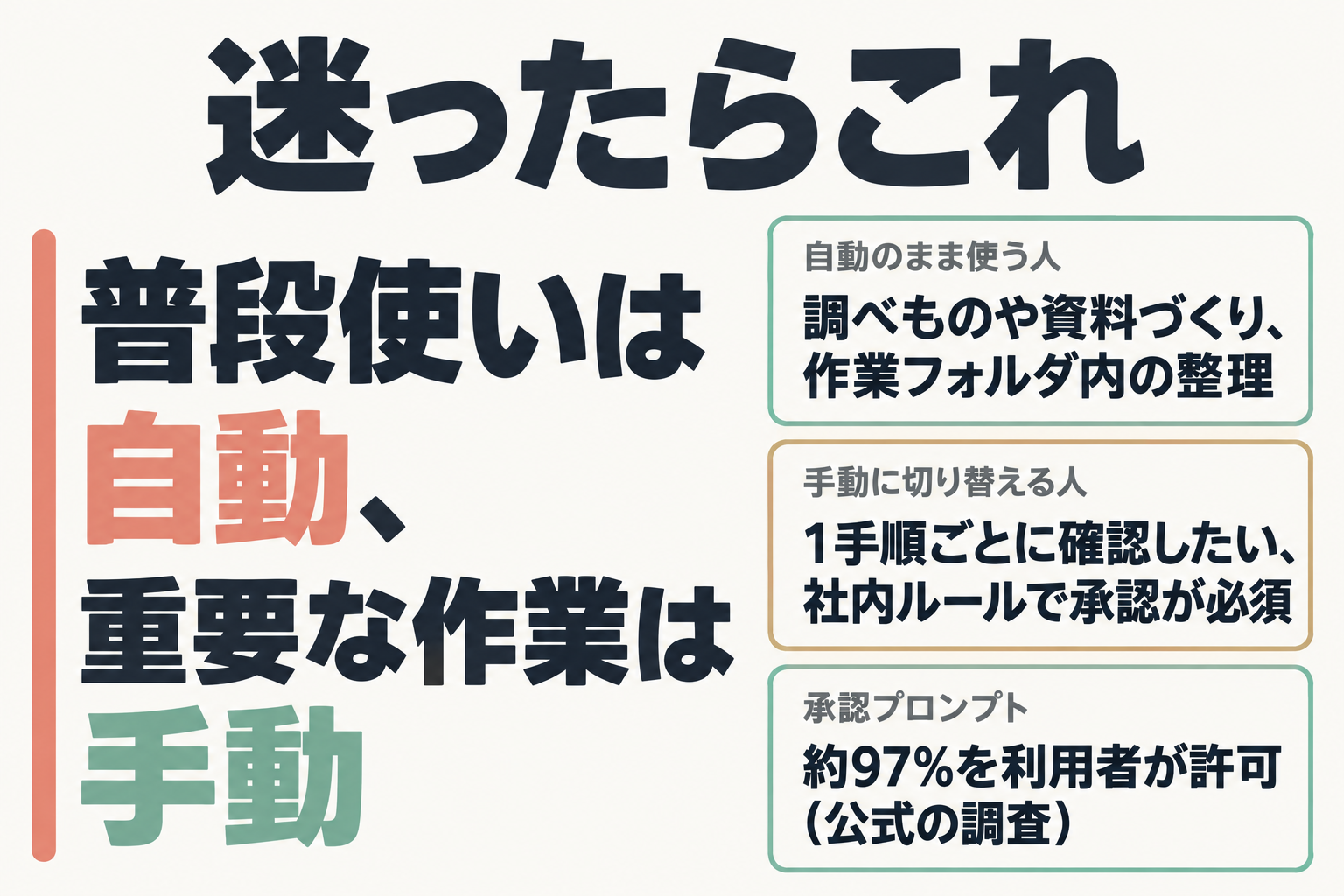
- 調べものや資料づくり、作業フォルダの中の整理を任せたい人は、自動モードのままで使う。 公式の調査では、Claude Code の承認プロンプトの約 97% を利用者が許可しています。承認を押すだけの時間が減る、というのが一番分かりやすい得です。
- 1 手順ごとに内容を見たい人、社内ルールで承認が必須の作業がある人は、手動(Manual)に切り替える。 切り替えはいつでもできます。
- 最初の 5 分でやること: 今使っているアプリの入力欄の近くにあるモード表示を開き、現在のモードを見る。場所は下の「現在のモードを確認して切り替える」にまとめました。
これまでと来週からで何が変わるか
公式の記載にある範囲で、機能ごとに並べます。
| 機能 | これまで | 来週から |
|---|---|---|
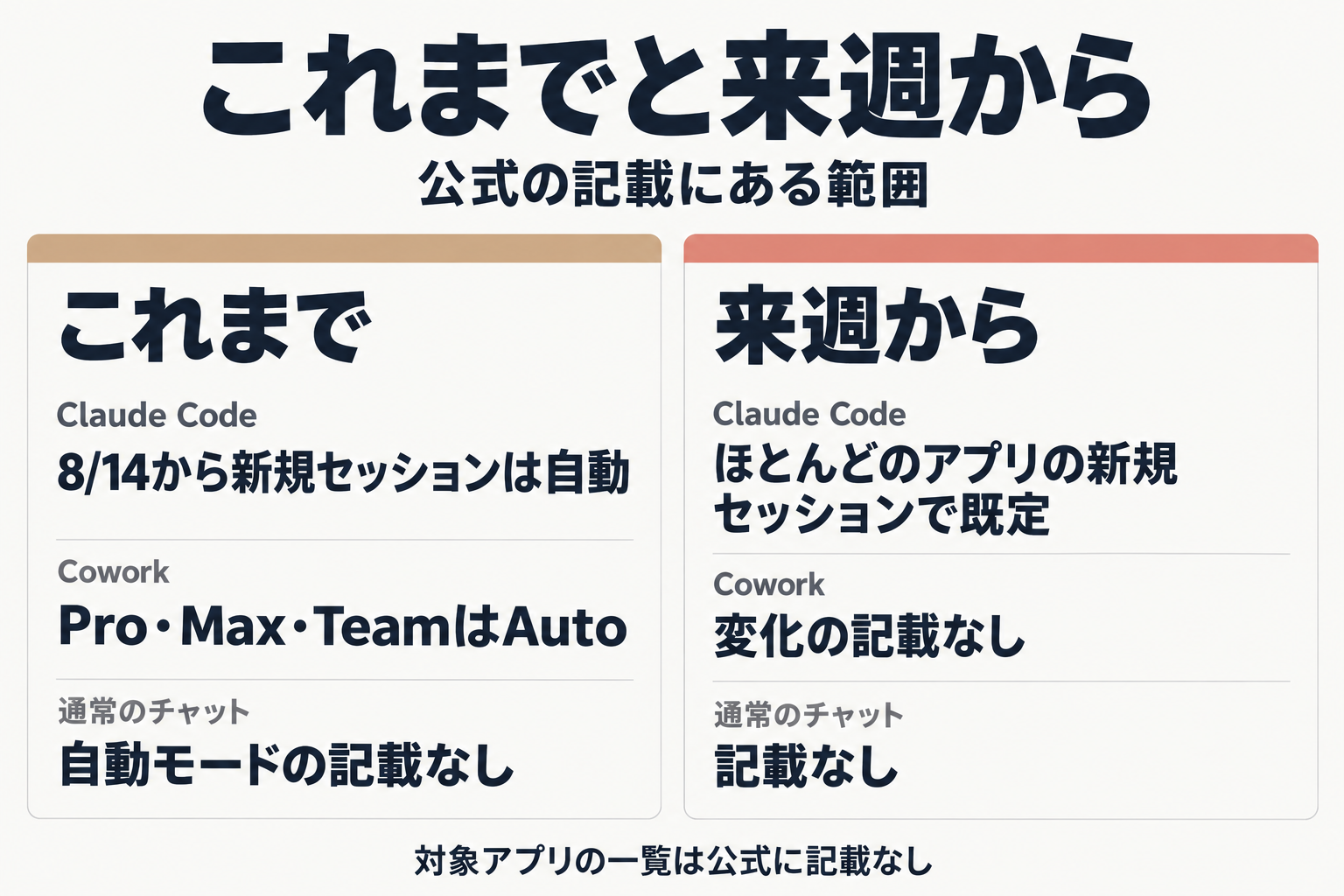
| Claude Code(Pro / Max / Team) | 8/14 から、新しいセッションは自動モードが既定 | 10/22 の公式ブログ更新に、ほとんどの Claude アプリの新しいセッションで既定になるとある(対象アプリの一覧は公式に記載なし) |
| Cowork | Pro・Max・Team は Auto(自動承認)が既定。Enterprise は Manual(毎回承認)が既定 | 変化の記載なし |
| Claude in Chrome | Cowork のサイドパネルで Auto が既定 | 変化の記載なし |
| 通常のチャット | 自動モードの記載なし | 記載なし(変わるとは言えない) |
つまり、すでに自動モードを使っている人にとっては「既定になる場所が広がる」可能性がある、という変更です。Claude Code では 8/14 から新しいセッションが自動モードで始まっています。今回の更新は、その既定が「ほとんどの Claude アプリ」の新しいセッションに及ぶと読めます。
仕事の場面での見え方
公式は仕事の場面を挙げていないため、以下は公式の説明(Cowork は止まらずに進め、データの流出や、読み込んだ文書に仕込まれた悪意ある指示を操作ごとに見る。Claude Code は作業フォルダ内の操作が通る)から考えた一般的な例です。
- 調べものと資料づくりを頼んだとき: 作業フォルダ内のファイル操作は、自動で通る操作に当たります。1 件ずつの許可が減る場面です。
- 複数の手順にまたがる作業を頼んだとき: 作業フォルダの中で完結する手順なら、承認待ちで止まりにくくなります。
- 外部に何かを出す作業を頼んだとき: 外へのデータ送信や権限の付与のような操作は、公式が止める対象として挙げています(次の節以降)。
自動モードとは何か|手動・全許可との違い
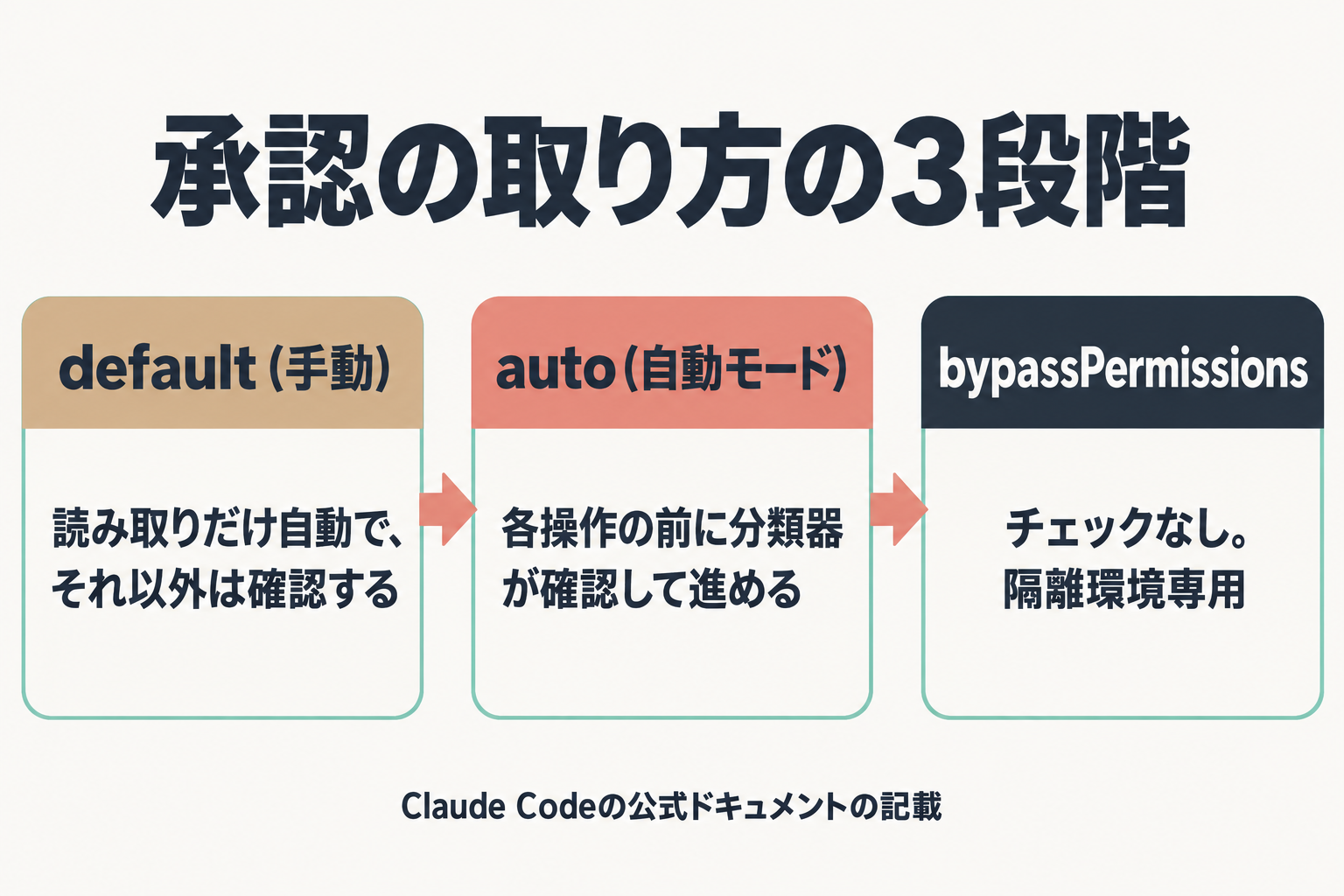
承認の取り方には、強さの違う段階がいくつもあります。Claude Code の公式ドキュメントにある主なモードは次のとおりです。
| モード | 動き |
|---|---|
| default(手動) | 読み取りだけ自動で、それ以外は確認する |
| acceptEdits | ファイル編集と一般的なファイル操作は自動 |
| plan | 先に計画を立てて確認する |
| auto(自動モード) | 各操作の前に分類器(危険度を判定する別のモデル)が確認して進める |
| bypassPermissions | チェックなし。隔離したコンテナや仮想マシン専用 |
自動モードは、毎回の手動承認と、確認を丸ごと飛ばすモードの中間にあります。各ツール呼び出しの前に分類器が見て、対象は「取り消せない・破壊的・環境の外に向かう」操作です。分類器には別のモデル(既定は Claude Sonnet 5)が使われ、確認のたびに往復が 1 回増えるため、応答に待ちが出ます。読み取りと作業フォルダ内の編集は分類器を通らないので、待ちが出やすいのはシェルコマンドとネットワーク操作です。
費用面では、分類器が使う追加のトークンは、Pro・Max・Team では課金されず、利用上限にも数えられません。
自動で通る操作と、止まる操作
公式ドキュメント(Claude Code の記載)では、次のように分かれています。
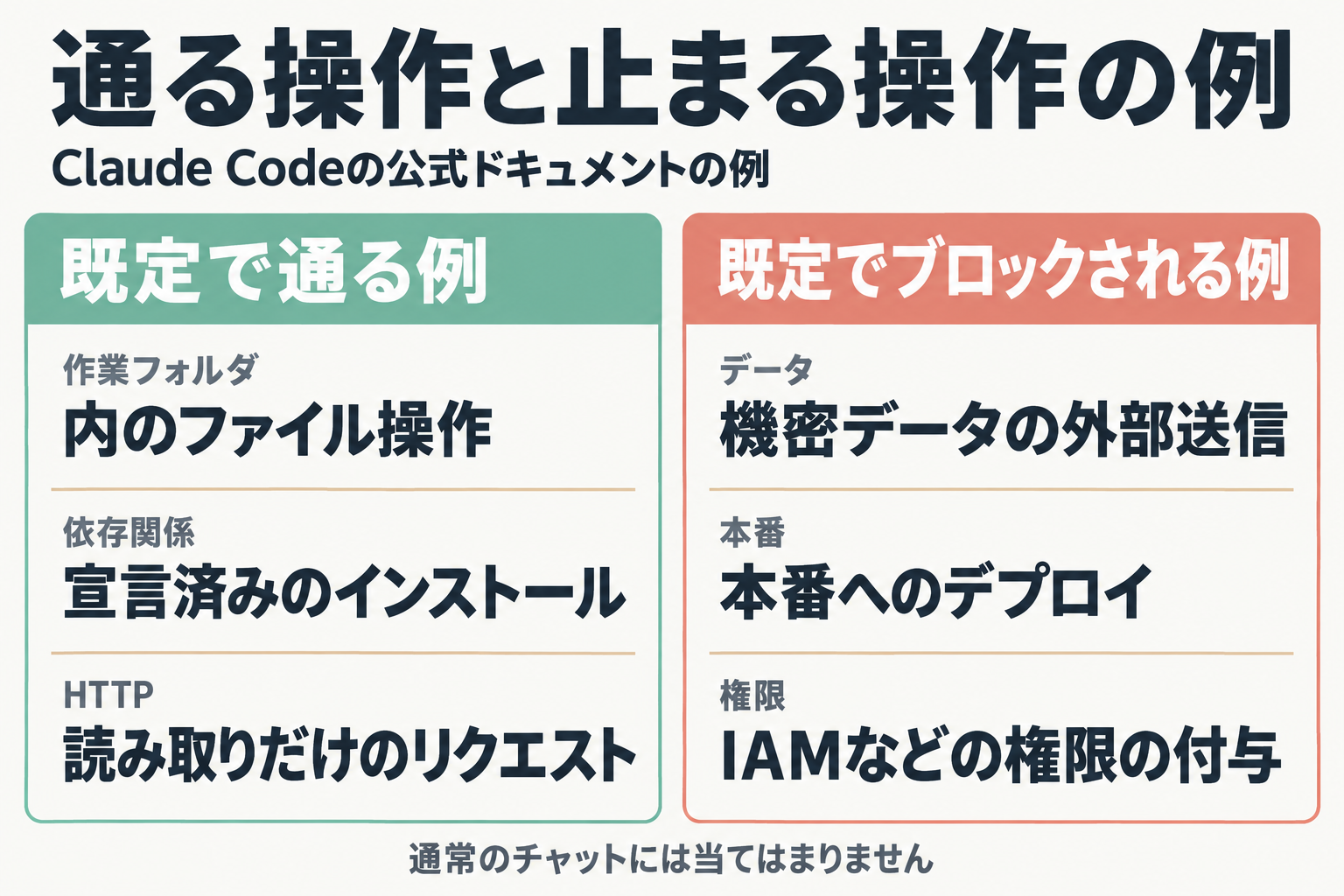
既定で通る操作の例
- 作業フォルダ内のファイル操作
- 宣言済みの依存関係のインストール
- 読み取りだけの HTTP リクエスト
- 作業中のリポジトリのブランチへの push
- 信頼するドメインとして設定した先へのデータ送信
既定でブロックされる操作の例
curl | bashのような、取得したコードをそのまま実行する操作- 機密データの外部送信
- 本番へのデプロイやマイグレーション
- クラウドストレージの大量削除
- IAM やリポジトリなどの権限の付与
- force push、
git reset --hard - 承認なしの PR マージ
- 認証情報の表示
- 本番のフィーチャーフラグの変更
コードの用語が並びますが、仕事の言葉に直すとこうなります。作業フォルダの中のファイル操作は通ります。一方で公式は、クラウドストレージの大量削除、信頼していないドメインへの機密データ外部送信、本番への反映、権限の付与のような操作を、止める対象として挙げています。作業フォルダ内のファイルや信頼するドメインへのデータ送信は通り、削除・権限付与・本番反映のような取り返しのつかない操作が止まる、という線引きです。
これは Claude Code の記載です。通常のチャットには当てはまらないので、混同しないでください。
承認が残る操作が自分の仕事にあるか
自分の使い方で承認が残るかは、次の 3 つで見ます。
- 自分で「必ず確認して」と決めた操作: 明示的な ask ルール(確認を求める設定)がある操作は、自動モードでも確認が出ます。
- 会話での口頭の指示: 「push しないで」と伝えると、分類器はその境界をブロックの手がかりにします。ただしルールとして保存されないので、会話が長くなって内容が圧縮されると失われることがあります。確実に止めたい操作は、deny ルール(常に拒否する設定)を追加します。
- Claude in Chrome を使う場合: サイトに「常に許可」を与えたうえでも、ファイルのダウンロード、機微な情報の入力、認可の付与の前には、明示的な承認を求めます。
安全面|自動の確認が見ているものと、保証されない点
ブロックが続いたときの戻り方
分類器が操作をブロックしたとき、Claude は多くの場合、より安全なやり方を自分で探すか、直接聞いてきます。同じ操作が 3 回連続、またはセッション通算で 20 回ブロックされると、自動モードは止まって通常の承認に戻ります。承認すると自動モードが再開します。これは Claude Code の公式ドキュメントの記載です。Cowork の公式ヘルプにも、Auto でブロックが繰り返されると承認を求める動きに戻る、とあります。
分類器が判定できなかったとき(失敗や解析不能)は、その操作は即座に拒否されます。迷ったら通す設計ではなく、迷ったら止める設計です。
公式が示している数字
公式ブログの調査から、数字を条件つきで挙げます(いずれも Claude Code の文脈)。
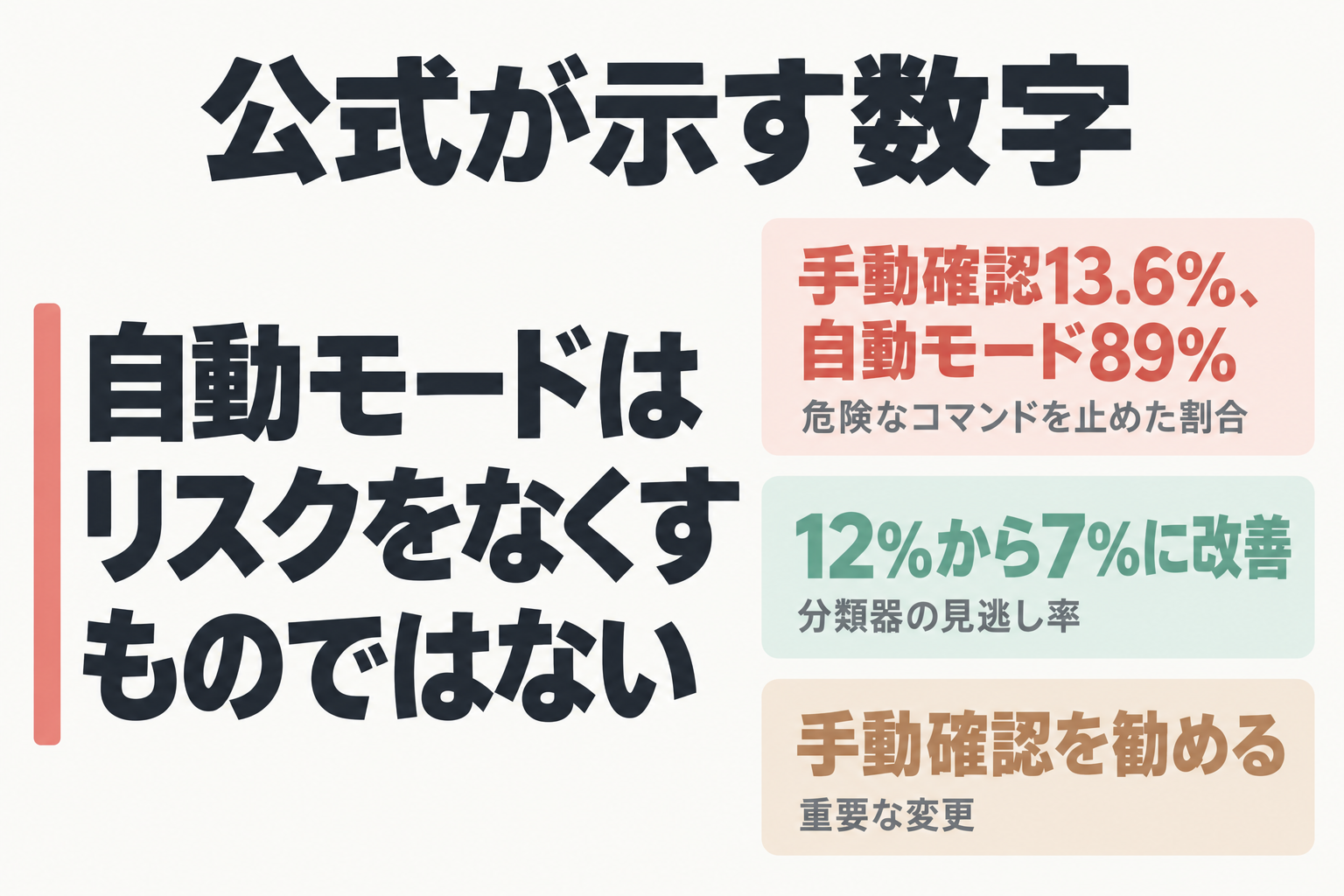
- 有料テスター 1,053 名の対照試験で、危険なコマンドを止められた割合は、人間の手動確認が 13.6%、自動モードが 89% でした。
- 2026 年 5〜6 月のセッション分析では、重大な意図しない害のある操作を含む割合は、手動承認のセッションが 6.3%、自動モードのセッションが 2.4% でした。
- Trajectory Labs の独立評価では、プロンプトインジェクション(文書や Web に仕込まれた悪意ある指示で AI を操る攻撃)720 件が、Claude Fable 5・Opus 5・Sonnet 5 の自動モードに対して 1 件も成功しませんでした。
- Apollo Research のレッドチーム試験で、分類器の見逃し率は 12% から 7% に改善しました。
承認の約 97% が許可されているという数字と合わせると、手動承認は慣れで押してしまいやすい、と読めます。ただし、これは「自動なら安全」という意味ではありません。公式自身が「自動モードは分類システムに頼っており、リスクをなくすものではない」と明記し、本番インフラのような重要な変更では手動確認を勧めています。
対象プラン・既存ユーザー・管理者の関わり
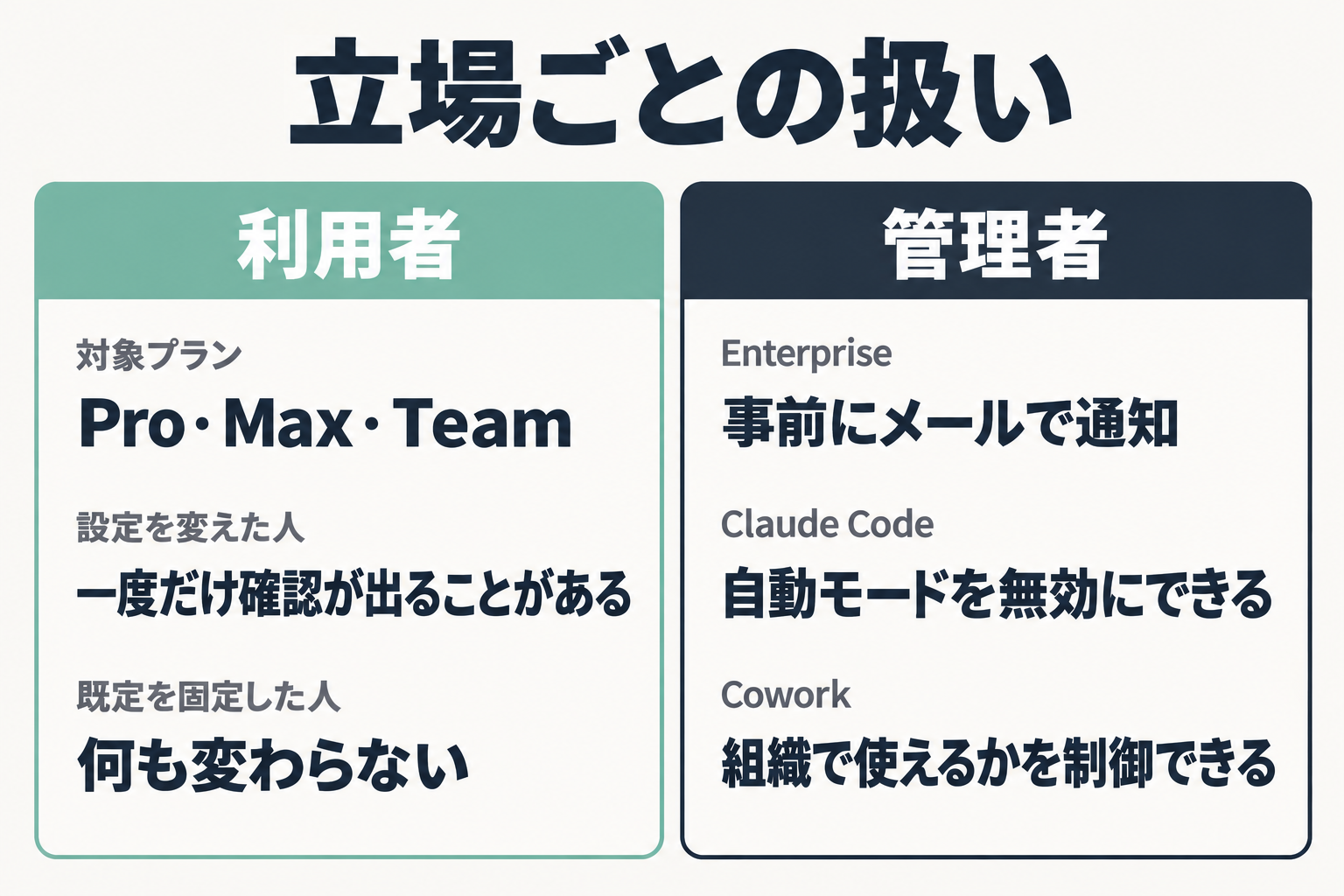
対象プランと既存ユーザー
- 対象プラン: Pro・Max・Team。Cowork の既定は、Pro・Max・Team が Auto、Enterprise が Manual です。
- Enterprise の管理者: Claude Code の公式ブログ更新(10/22)には、Enterprise の管理者には自動モードが既定になる前にメールで通知が届く、とあります。
- すでに設定を変えている人: 一度だけ「自動モードに切り替えるか」の確認が出ることがあります(公式ブログの Claude Code の記載)。
- 既定を固定(pinned)している人: 何も変わりません。
- 組織が管理する既定: 変わりません。
Team と Enterprise の管理者ができること
- Claude Code: managed settings(管理者が配る設定)の
permissions.disableAutoMode: "disable"で自動モードを無効にできます。無効にすると、モードの巡回から自動モードが消え、自動モードを指定して起動しても手動で始まります。組織の既定はpermissions.defaultModeで固定できます。 - Cowork: 「Automatically approve」を組織で使えるか、新しいタスクをこのモードで始めるかを制御できます。書き込み可能なコネクタのツールには、タスクごとの承認を必須にすることもできます。
現在のモードを確認して切り替える
公式ドキュメントにある操作だけで、次の手順になります。
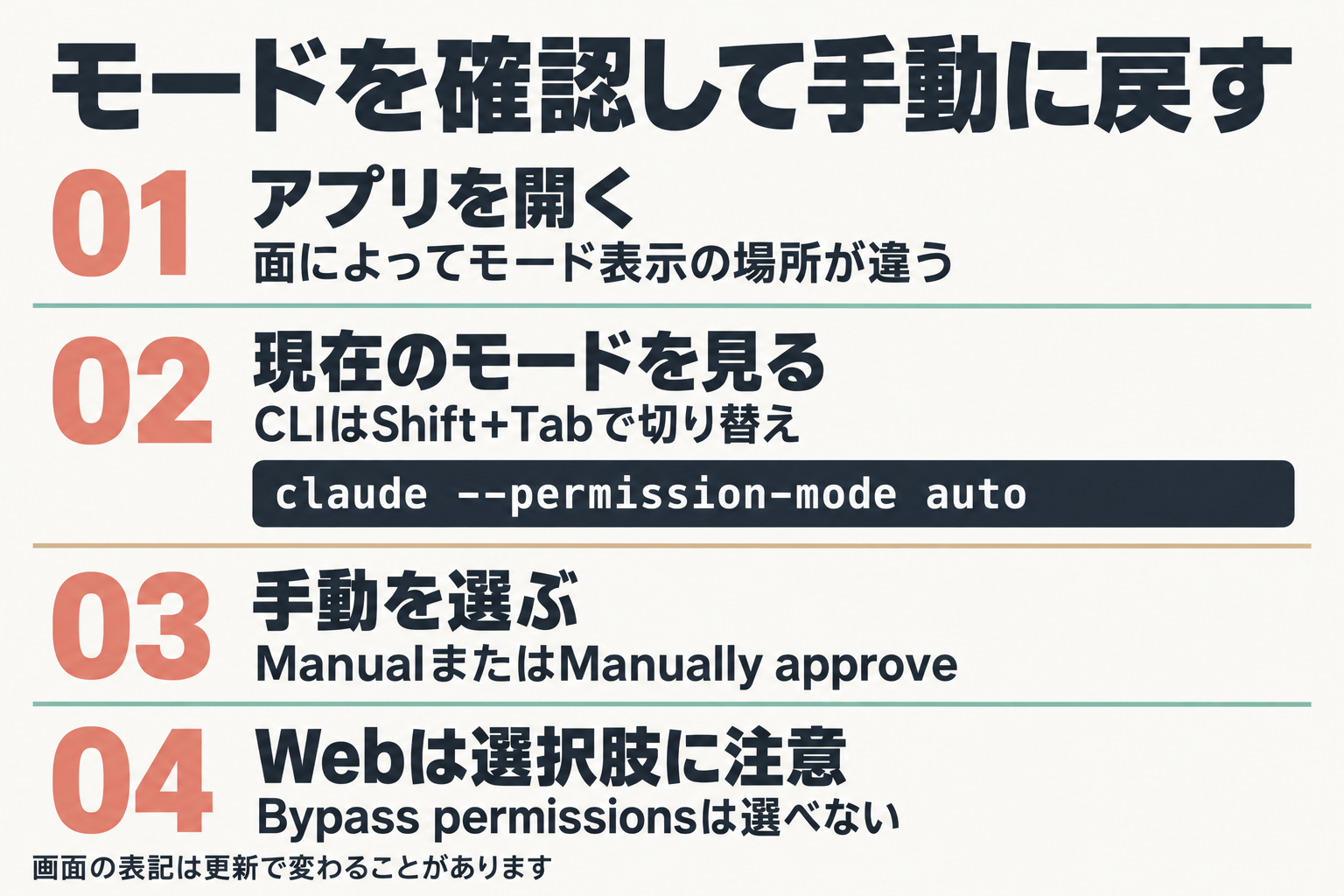
- 今使っているアプリを開く。 面によって場所が違います。
- 現在のモードを見る。
- デスクトップ:入力欄の下のモード選択
- Web(claude.ai/code):入力欄の横のドロップダウン
- モバイル:入力欄の「+」→「Permission」
- VS Code:入力欄の下のモード表示
- CLI(ターミナル):Shift+Tab、または
claude --permission-mode autoで指定 - Cowork / Claude in Chrome:チャット欄のモード選択、または拡張のサイドパネル
- 手動に戻したいときは、Manual(Cowork では Manually approve)を選ぶ。 セッションの作成時にも途中でも選べます。Cowork の Skip all approvals は、自動のチェックもなくなるので、全コネクタを完全に信頼するとき以外は選ばない方が安全です。
- Web のクラウドセッションの場合: 選べるのは Accept edits・Plan・Auto で、Auto は組織が許可し、モデルが対応している場合に出ます。Bypass permissions は選べません。
- 選んだモードの持ち方: Claude in Chrome ではセッションをまたいで保たれます。Claude Code では、既定を固定している人は何も変わらない、と公式に書かれています。
画面の見た目は更新で変わることがあるため、見つからないときは各アプリのヘルプで最新の表記を確認してください。
公式の対照試験では、危険なコマンドを止められた割合が手動確認で 13.6%、自動モードで 89% でした。止まる操作の線引きと戻し方を知っていれば、自動モードは普段使いの承認の手間を減らす選択肢になります。
Pro・Max・Teamなら、来週から新しいセッションの既定が自動モードになります(公式発表)。
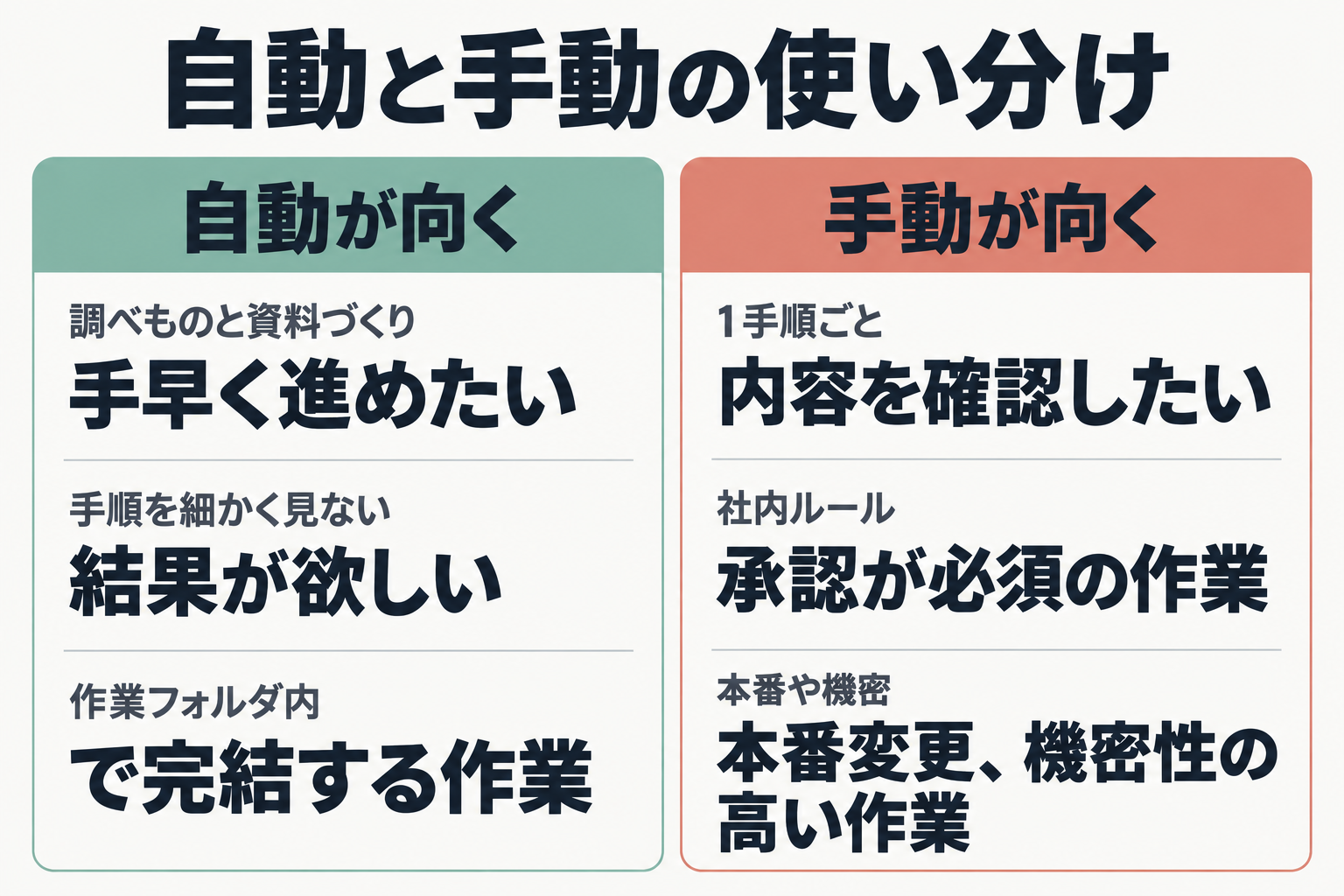
Claude の料金プランを確認する(公式)自動と手動の使い分け
| 向く人・場面 | 向かない人・場面 |
|---|---|
| 調べものと資料づくりを手早く進めたい | 1 手順ごとに内容を確認したい |
| 手順を細かく見なくても結果が欲しい | 社内ルールで承認が必須の作業 |
| 作業フォルダ内で完結する作業 | 本番環境の変更、機密性の高い作業 |
日常の作業は自動、本番変更や機密性の高い作業は手動で見る、という分け方は、公式の「重要な変更は手動確認を」という案内の範囲に収まります。自動でも追加の確認の分だけ応答に待ちが出るので、速さを最優先する作業では差が出ることがあります。
Claude Code の自動モードとの違い
ネット上の解説の多くは Claude Code の自動モードを扱っています。分類器が各操作を見る仕組みや、3 回連続・通算 20 回のブロックで承認に戻る動きは、Claude Code の公式ドキュメントの記載です。Cowork の Auto については、公式ヘルプに、データ流出とプロンプトインジェクションの観点で各操作を見ることと、ブロックが繰り返されると承認を求める動きに戻ることが書かれています。各アプリの切り替え場所は、上の手順のとおりです。通常のチャットは別の話で、公式には自動モードの記載がありません。
チームに説明するときの要点
そのまま伝えられるよう、3 点にまとめます。
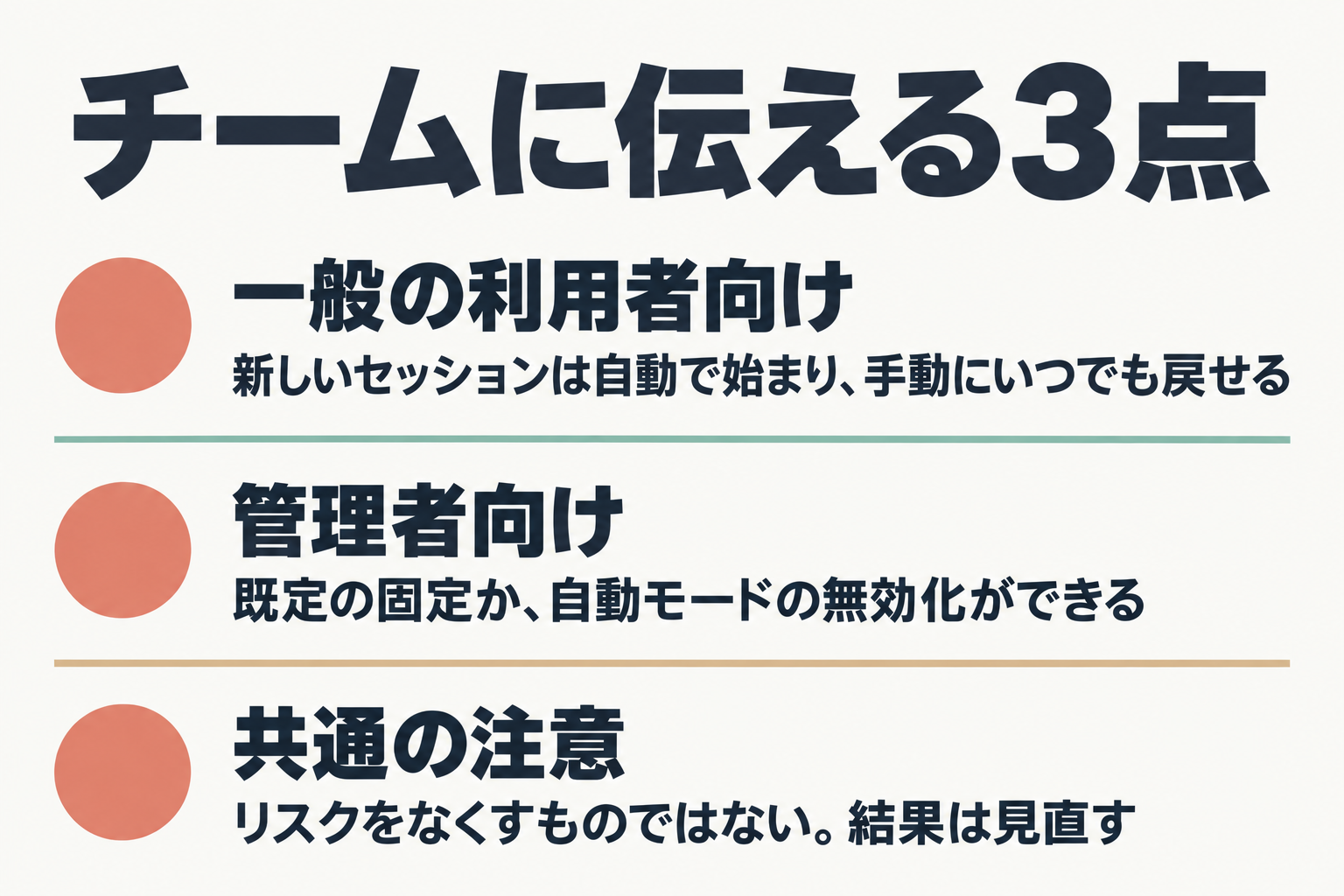
- 一般の利用者向け: 来週から、Pro・Max・Team のほとんどの Claude アプリで、新しい作業セッションは自動モードで始まる。作業フォルダ内のファイル操作は通る。一方、公式はクラウドストレージの大量削除、信頼していないドメインへの機密データ外部送信、権限の付与、本番への反映のような操作を、止める対象として挙げている。モードはいつでも手動に戻せる。
- 管理者向け: 組織で止めたい場合は、既定を固定するか、自動モードを無効にする設定がある(Claude Code の managed settings、Cowork の組織設定)。Claude Code の公式ブログ更新には、Enterprise の管理者には事前にメール通知が届くとある。
- 共通の注意: 自動モードはリスクをなくすものではない。重要な作業は変更前後で結果を見直す。
今日やっておくこと
- 自分のプランを確認する(Pro・Max・Team のどれか)
- 使っているアプリで、現在のモードを見る
- 手動承認が必要な作業(社内ルール、本番に近い作業)を書き出し、その作業の前にモードを手動へ切り替える習慣をつける
- チームに上の 3 点を共有する
今日やるなら、まず使っているアプリで現在のモードを 1 度開いて見るところまでです。公式の分析では、重大な意図しない害のある操作を含む割合は手動承認のセッションが 6.3%、自動モードのセッションが 2.4% でした。モードの場所を知っておけば、いつでも手動に戻せます。
もっと詳しく
自動モードの設定を細かく調整したい開発者は、公式の権限モードのドキュメントで、信頼するインフラを宣言する設定や deny ルールの書き方を確認できます。Claude 関連の最近の動きは、次の記事も参考にしてください。