Claude Code Projectsが、待機リストに入っていたProとMaxの全ユーザーに開放されました。Claude Code公式Xが2026年10月9日に「待機リストのProとMaxのユーザー全員を受け入れた」と投稿し、4分の使い方動画を案内しています。
つまり、「1つの会話で目標を伝えると、Claudeが依頼ごとに作業役(スレッド)を立ち上げ、クラウド上で並行して進めてくれる」機能が、待機していた人にも使えるようになったということです。スレッドとは、1つの依頼を担当する独立した作業単位のこと。パソコンを閉じても動き続け、スマホから確認や指示もできます。
この記事の内容は、公式ドキュメント・公式ブログ・公式料金ページ(いずれも2026年10月10日確認)に基づく公式情報です。実際にアカウントでProjectsを動かした実測ではありません。
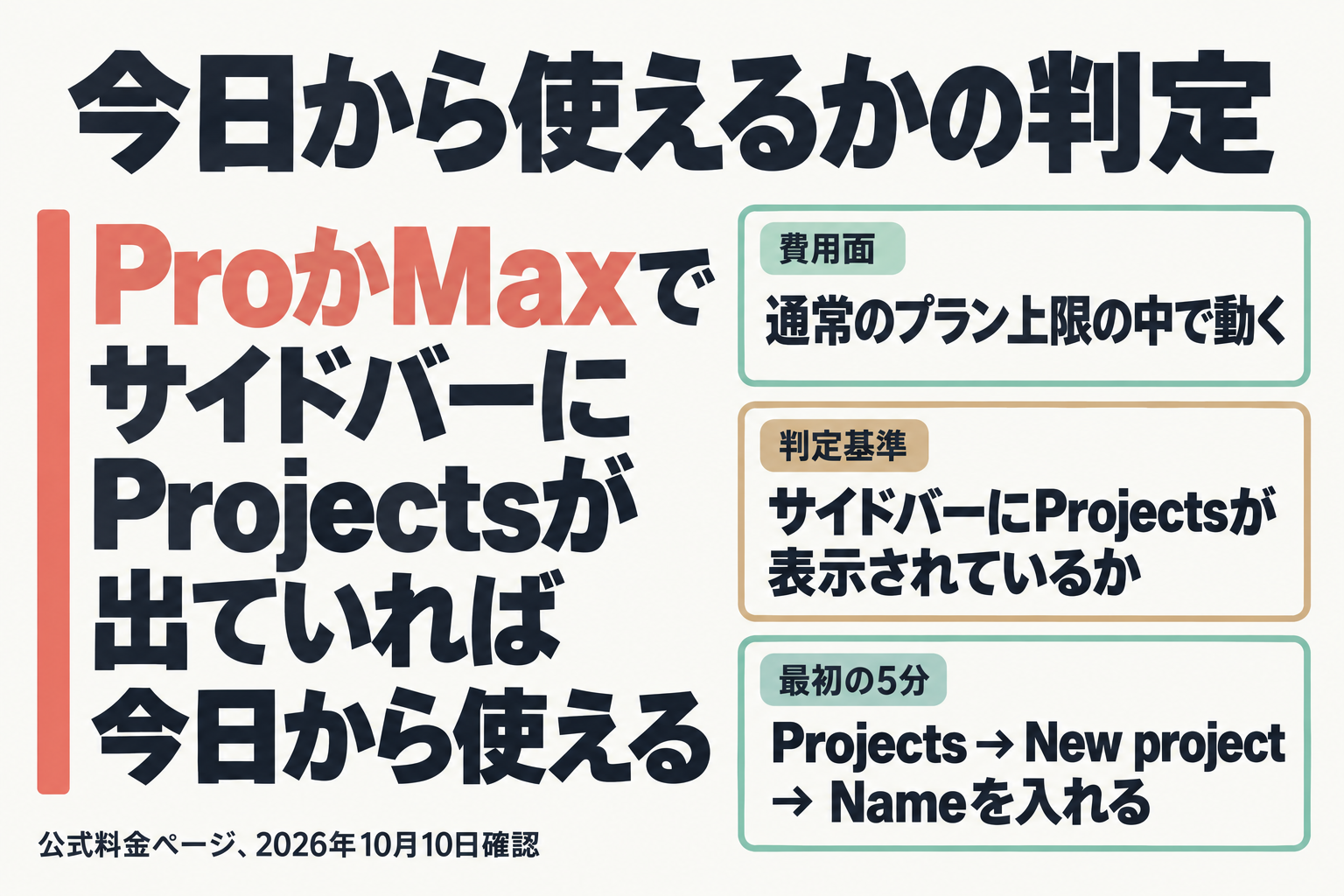
迷ったらこれ:ProかMaxで、サイドバーにProjectsが出ていれば今日から使える
結論を先に書きます。
- 推奨:Claude CodeをProまたはMaxで使っていて、複数のリポジトリにまたがる目標、1セッションに収まらないビルドや移行、不具合やレビュー依頼が次々に来る領域がある人は、Projectsを試す価値があります
- 費用面の得:Projectsは別料金のオプションではなく、通常のプラン上限の中で動きます。Proなら年払い換算で月17ドル(月払い20ドル)のプランに含まれるClaude Codeの機能として使えます(公式料金ページ、2026年10月10日確認)。Pro/Maxの詳細な比較はこちらをご覧ください
- 今日の判定基準:claude.ai/codeまたはデスクトップアプリのCodeタブで、サイドバーに Projects が表示されているか。出ていれば使えます
- 最初の5分でやること:Projects → New project を開き、Name(名前)だけ入れてプロジェクトを作る。コードを任せたいなら、Contextに自分のGitHubリポジトリを足す
- 向かない人:1セッションで終わる作業が中心の人、全部の作業が手元のパソコンに依存する人、ターミナル(CLI)やVS Codeだけで完結させたい人。この場合は今までのClaude Codeの使い方のままで困りません
Claude Code Projectsが開放された:誰が今日使えるのか
流れを整理します。
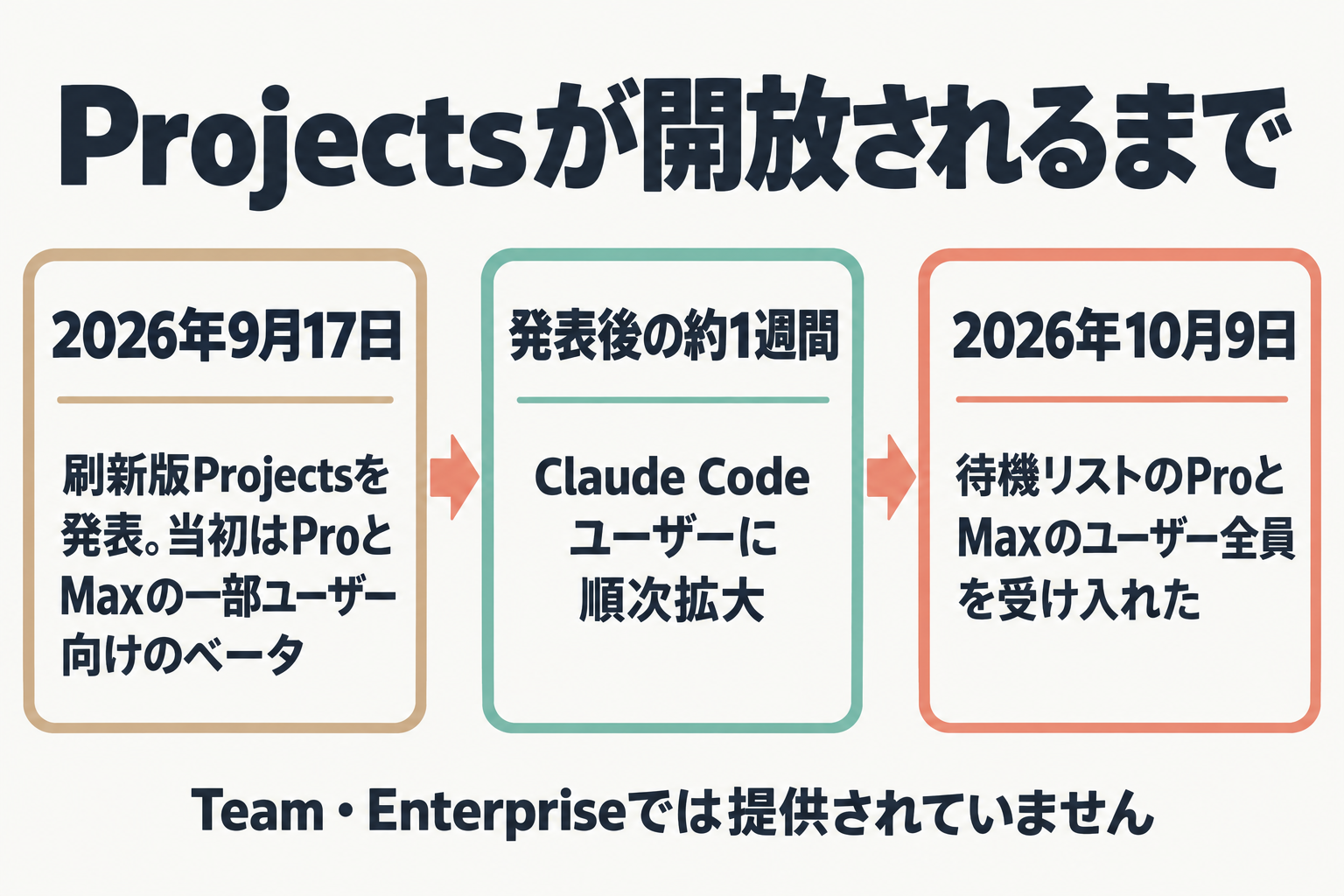
| 時期 | 出来事 |
|---|---|
| 2026年9月17日 | 刷新版Projectsを発表。当初は「クラウドセッションを使うProとMaxの一部ユーザー」向けのベータ |
| 発表後の約1週間 | Claude Codeユーザーに順次拡大。その後、Teamなど他のプランや他の画面へ広げる計画 |
| 2026年10月9日 | 公式Xが「待機リストのProとMaxのユーザー全員を受け入れた」と投稿し、4分の使い方動画を案内 |
公式ドキュメントでは、ProjectsはPro・Max向けの公開ベータで、段階的に提供中とされています。Team・Enterpriseでは提供されていません。
自分が使えるかの確認手順
- ProまたはMaxのプランに入っていることを確認する
- claude.ai/code、またはデスクトップアプリのCodeタブを開く
- サイドバーに Projects があるか見る
- なければ、待機リストのフォーム(claude.com/form/projects)に登録する
待機リストのフォームには「早くアクセスしたい人は待機リストに参加を」という趣旨の案内があります。待機リストに入っていなかった人の扱いは、公式に明文の記載が見当たりません。そのため、サイドバーの表示を判定基準にし、出ていなければフォームに登録するのが確実です。Freeプランの人は、まずPro以上が必要です。
同名の「Projects」と取り違えない
claude.aiのチャットやCoworkには、以前から「Projects」という機能があります。会話と参考ファイルをひとまとめにする機能で、スレッドも調整役も持ちません。同じ名前の別機能で、スレッドと並行作業を扱う新版が自分のアカウントに届くまでは今のまま動き続けます。
今回開放されたのは、Claude Codeの新機能としてのProjectsです。公式は、チャットやCoworkの既存プロジェクトの上位版という位置づけで説明しています。以前のProjectsについては、Claude Projectsの新版の変更点でも整理しています。
Projectsでできること:1つの会話から、クラウドで作業を並行して進める
公式の定義を日本語にすると、こうなります。プロジェクトとは、Claudeが関連する一連の作業をまとめて見てくれる、ひとつの継続する会話です。
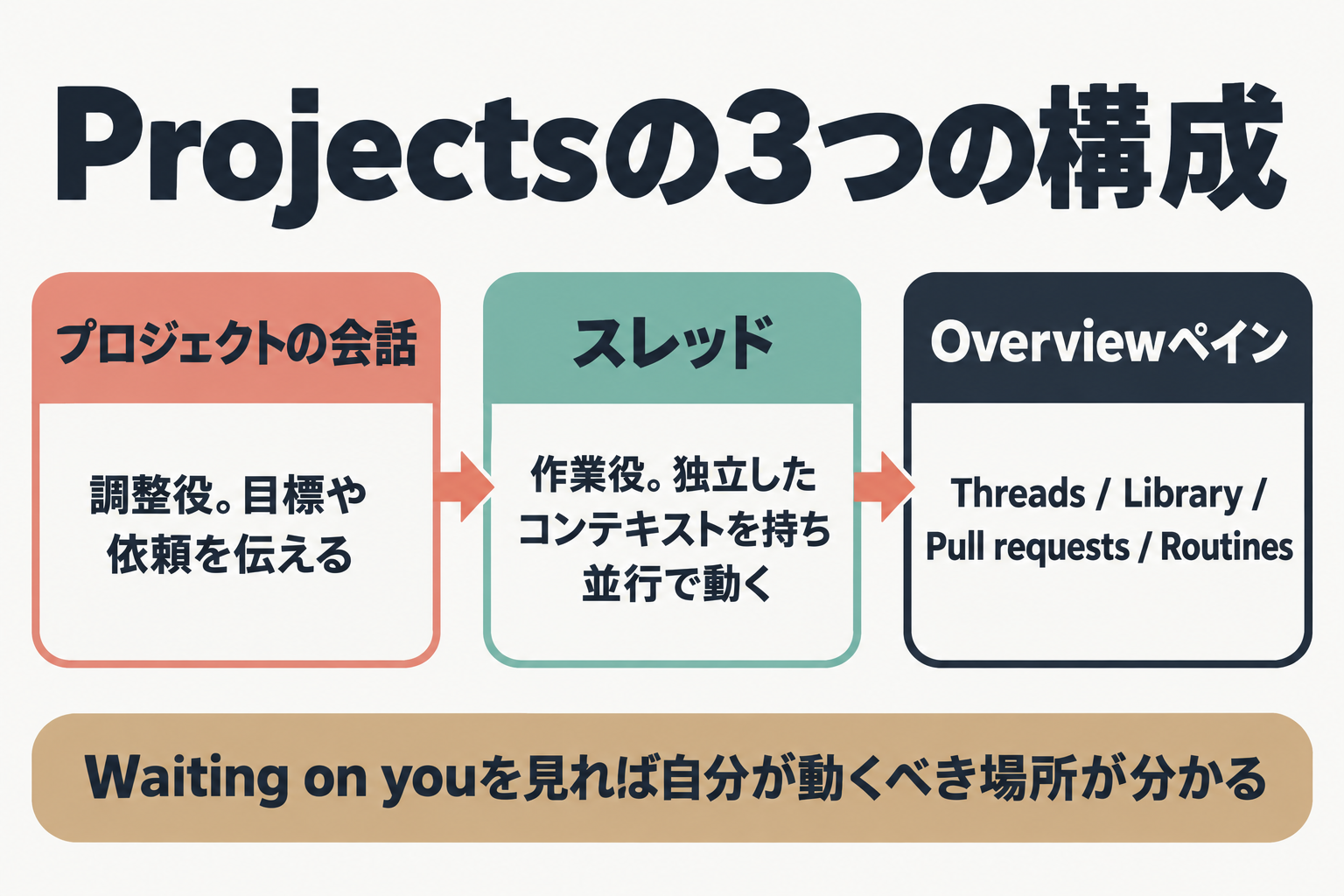
構成は3つです。
- プロジェクトの会話(調整役):ここで目標や依頼を伝える。Claudeが依頼ごとにスレッドを立てる
- スレッド(作業役):それぞれ独立したコンテキストを持ち、多くはクラウド上のClaude Codeセッションとして並行で動く
- Overviewペイン:スレッドの一覧。Threads / Library / Pull requests / Routines のタブがある
スレッドの状態は、Ready for review(確認待ち)、Waiting on you(あなたの対応待ち)、Working(作業中)、Landing、Idle、Resolved の6グループで表示されます。承認が必要な場面ではスレッドが止まって待つので、「Waiting on you」を見れば自分が動くべき場所が分かります。
Before → After:具体的な場面で
| 場面 | これまで | Projectsなら |
|---|---|---|
| 3つのリポジトリにまたがる移行 | セッションを自分で3本起動し、背景を毎回説明する | 目標を1回伝え、Claudeがスレッドを起動して追跡する |
| サービスの不具合・レビュー依頼が随時来る | 来るたびに新しいセッションを立てて状況を伝え直す | 同じプロジェクトに投げ込めば、共通の指示とメモリが引き継がれる |
| 契約書フォルダやサポートチケットの分析 | 手元で資料を読み込ませて回す | リポジトリなしのプロジェクトを作り、成果物をLibraryタブで受け取る |
| 外出中の進捗確認 | パソコンの前に戻らないと分からない | クラウドのスレッドは動き続け、スマホから確認・指示できる |
リポジトリなしのプロジェクトも作れる点は、コードを書かない人にも関係します。調査・文書作成・コード実行をクラウドのスレッドが行い、成果物がLibraryに届きます。
仕組みの要点:指示・メモリ・ライブラリ・PR
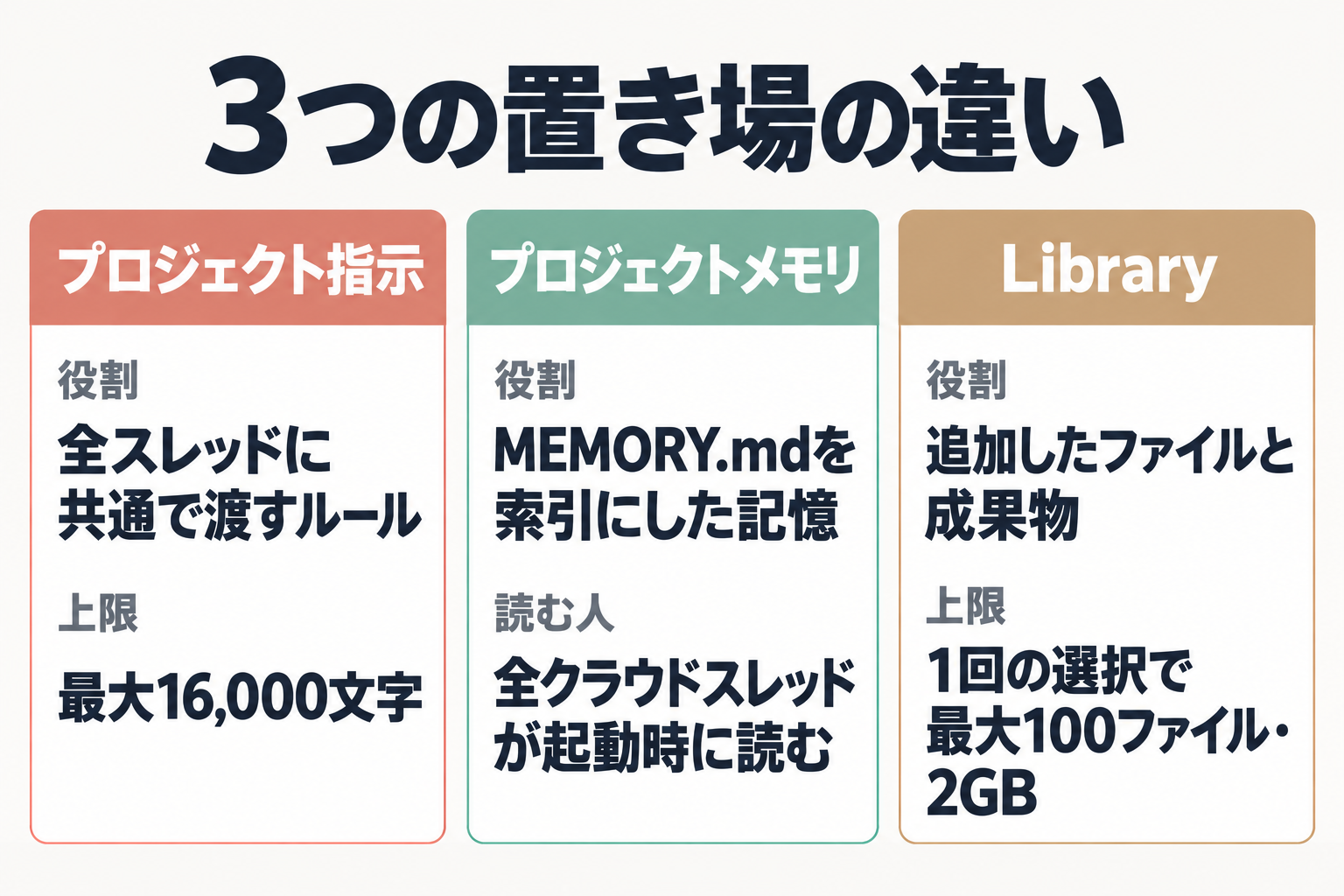
プロジェクト指示とプロジェクトメモリ
プロジェクト指示は、全スレッドに共通で渡すルールです。最大16,000文字で、Project settings > Memory > Project instructions に書きます。公式の例文は、決済APIのp95レイテンシ(遅い側5%を除いた応答時間)を200ms未満に保つ内容で、次のような決まりを含んでいます。
- mainブランチから分岐する
- 完了前に
make testとmake lintを実行する - 足りないものは推測せず、止まって聞く
- マージ、force-push、CI設定の変更は確認を取る
プロジェクトメモリは、Claudeが MEMORY.md を索引にファイルで保存する記憶です。全クラウドスレッドが起動時に索引を読みます。「覚えて」「忘れて」と頼むと更新され、Project settings > Memory から閲覧・編集・削除もできます。リポジトリの CLAUDE.md とは別物です。毎回の説明を省ける点が、これまでとの大きな違いです。
Library(ファイル置き場)
プロジェクトに追加したファイルと、Claudeが作った成果物がまとまります。Libraryタブからの追加は、1回の選択で最大100ファイル・2GB、単体ファイルは480MBまで。New projectダイアログでは30MBを超えるファイルは除外されます。フォルダは先頭100ファイル・200MBまでコピーされ、フォルダとGoogleドライブフォルダは合計10個までです。アップロードはコピーなので、手元で変更したらReplaceで再アップロードが必要です。
コードを扱うスレッドの動き
コードを扱うスレッドは、既定でリポジトリの既定ブランチから新しいブランチを切ります。PRは依頼したときに開かれます(バグ修正などでは自動でも開く)。PRを開いたスレッドは、CIの失敗の修正やレビューコメントへの対応を監視して行います。
複数のスレッドの変更がぶつかった場合も、PRのカードから扱います。カードには Resolve conflicts、Fix CI、Address comments、Merge it、Review PR、Create PR のボタンが並び、マージは自分で確認して進めます。
従来のClaude Codeと何が変わるか:使い分け表
Projectsは既存の使い方を置き換えるものではなく、追加の選択肢です。
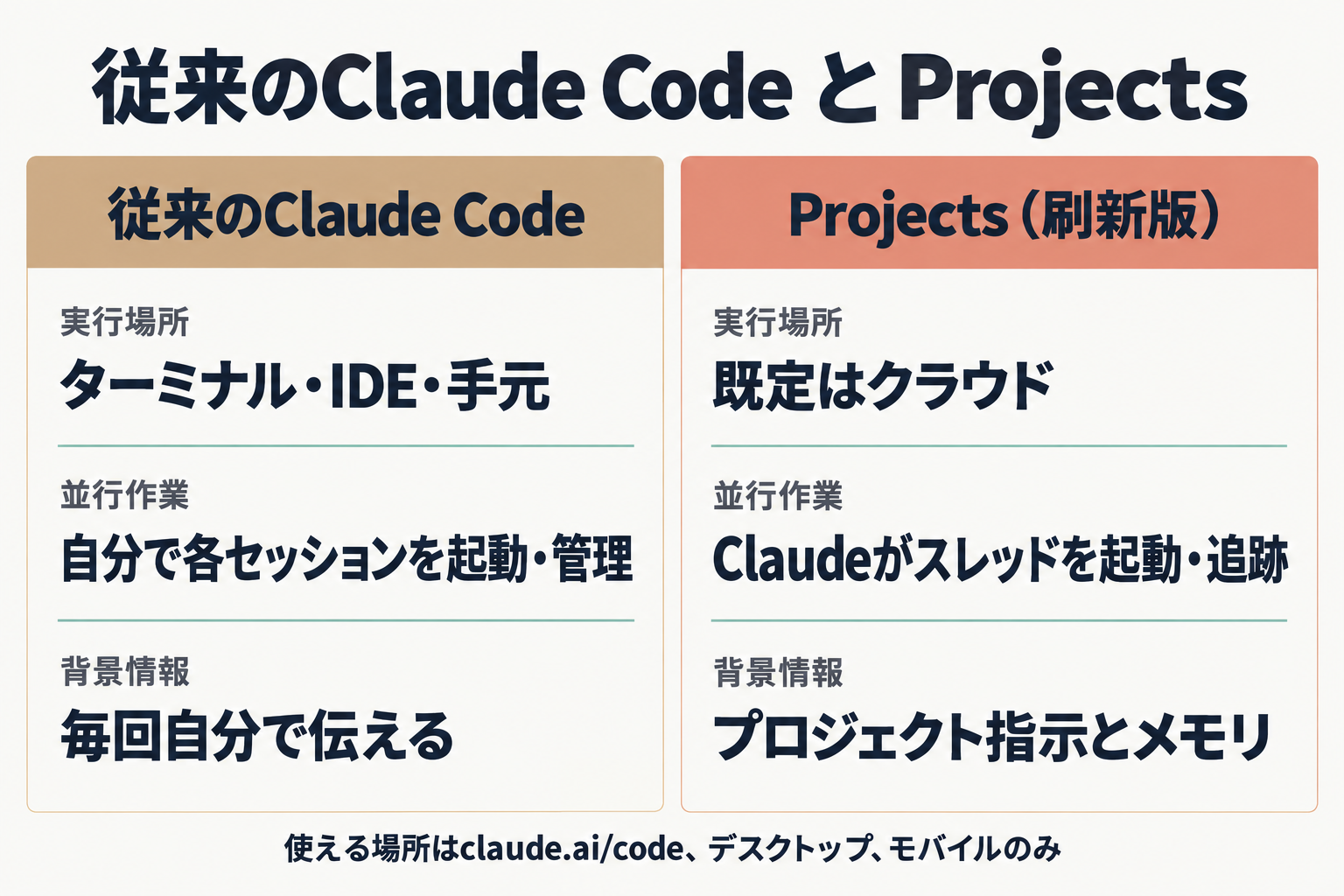
| 観点 | 従来のClaude Code | Projects(刷新版) |
|---|---|---|
| 実行場所 | ターミナル・IDE・手元 | 既定はクラウド。必要なタスクだけ自分のPCでも実行可 |
| 並行作業 | 自分で各セッションを起動・管理 | Claudeがスレッドを起動・追跡 |
| 共通の背景情報 | 毎回自分で伝える | プロジェクト指示とプロジェクトメモリ |
| 使える場所 | CLI、VS Code、JetBrains、デスクトップ、Web | claude.ai/code、デスクトップ、モバイルのみ |
| 向く作業 | 1セッションで終わる作業、全タスクが手元を要する作業 | 継続的に増える目標、多リポジトリ、大きなビルド・移行 |
公式が示す向く用途は、多数のリポジトリにまたがる1つの目標、不具合やレビュー依頼を継続的に投げ込む領域、1セッションに収まらないビルドや移行、コード以外の資料分析です。向かない用途は、1セッションで終わる1タスク(クラウドセッションを直接起動)、全タスクが手元のマシンを必要とする作業(ローカルセッション)、会話なしで定期実行するだけの作業(routine)、Slackチャンネルで複数人が指示する用途(Claude Tag)です。
公式が向くとする用途に当てはまるなら、新しい契約を足さずに今のProまたはMaxのまま試せるのが、今回の開放の実質的な得です。
Projectsを使うなら、Pro(月払い$20)かMax(月$100から)が対象になる
Claude Code(Claude Pro / Max) の料金プランを確認する(公式)今日の一歩:プロジェクトを作って、小さな依頼を1つ送る
ここからは公式ドキュメントの記載に沿った手順です。Claude Code初心者なら、インストールから最初の依頼までの基本ガイドを確認してからプロジェクトを試すとスムーズです。
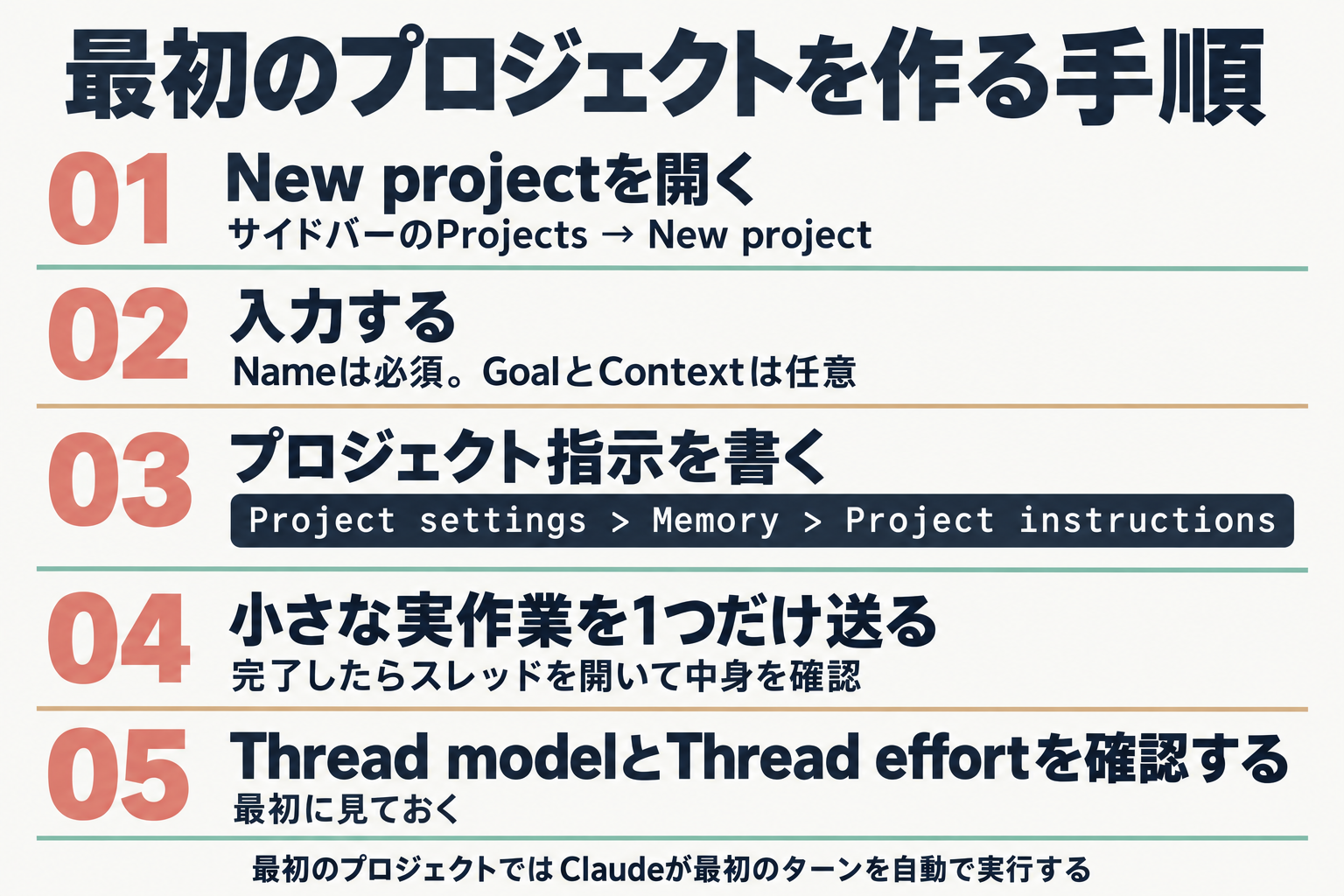
- New projectを開く:claude.ai/codeまたはデスクトップアプリのCodeタブで、サイドバーの Projects → New project
- 入力する:Name(必須)、Goal(任意の1行)、Context(任意。GitHubリポジトリ、ファイル、フォルダ、Googleドライブフォルダ)を入れ、Create project を押す。既存のクラウドセッションのメニューにある Continue as project / Move to project からも作れる
- プロジェクト指示を書く:Project settings > Memory > Project instructions に、前述の例のような作業ルールを書く
- 小さな実作業を1つだけ送る:または提案スレッドを1つ起動し、完了したらスレッドを開いて中身を確認する
- Thread modelとThread effortを確認する:次の節の理由で、最初に見ておく
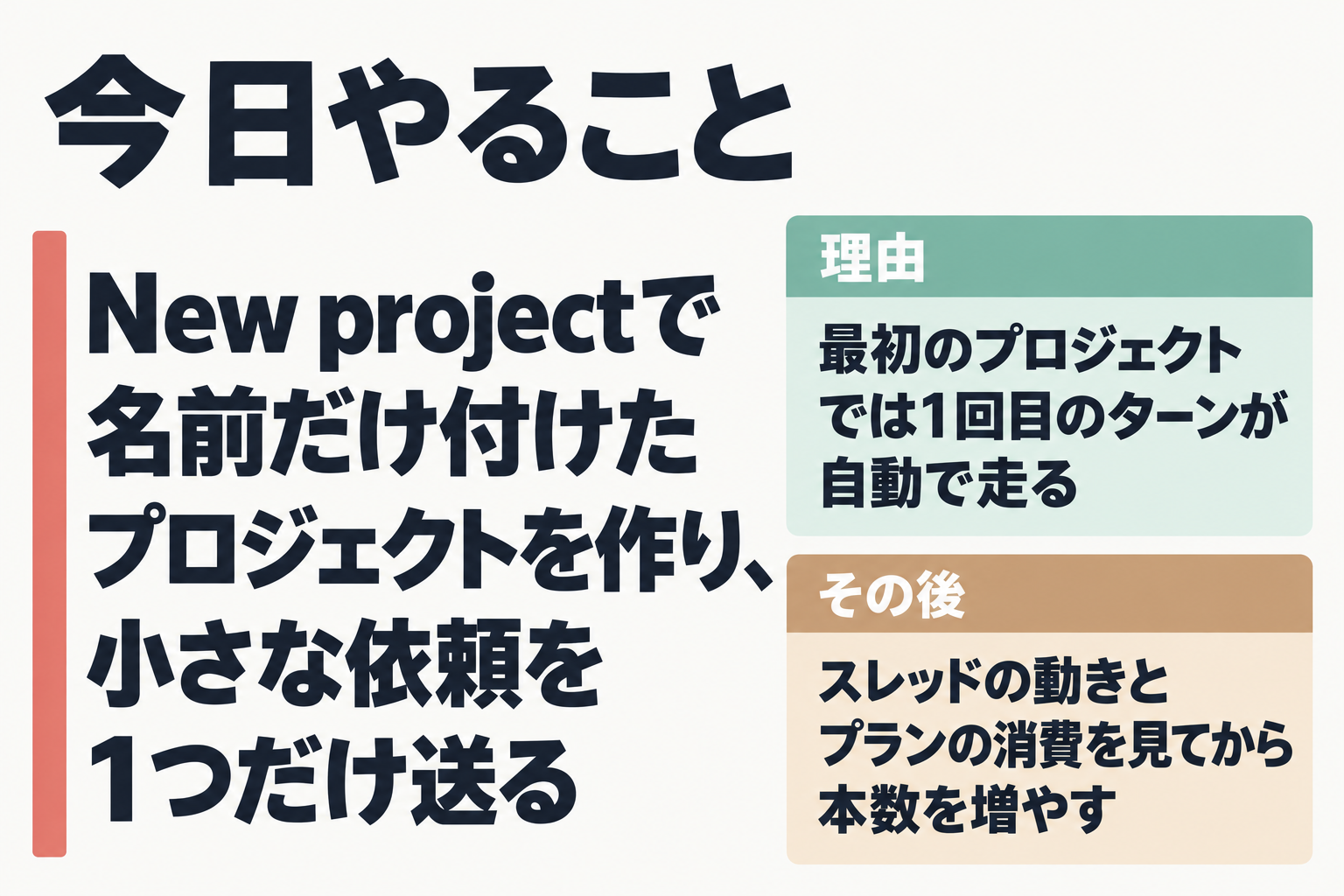
最初のプロジェクトを作ると、Claudeが自分の判断で最初のターンを実行し、プランの利用量を消費します。リポジトリを探索するスレッドが1本立つことがあり、直近のクラウドセッションに基づく Setup recommendations も表示されます。
コードを任せる場合の前提は、github.com上のリポジトリであること(GitHub Enterprise Server、GitLab、Bitbucketは対象外)、接続したGitHubアカウントにpush権限があること、Claude GitHub Appが入っていることです。/web-setup のトークンだけでは足りません。
使う前に知っておくこと
利用上限に早く届く
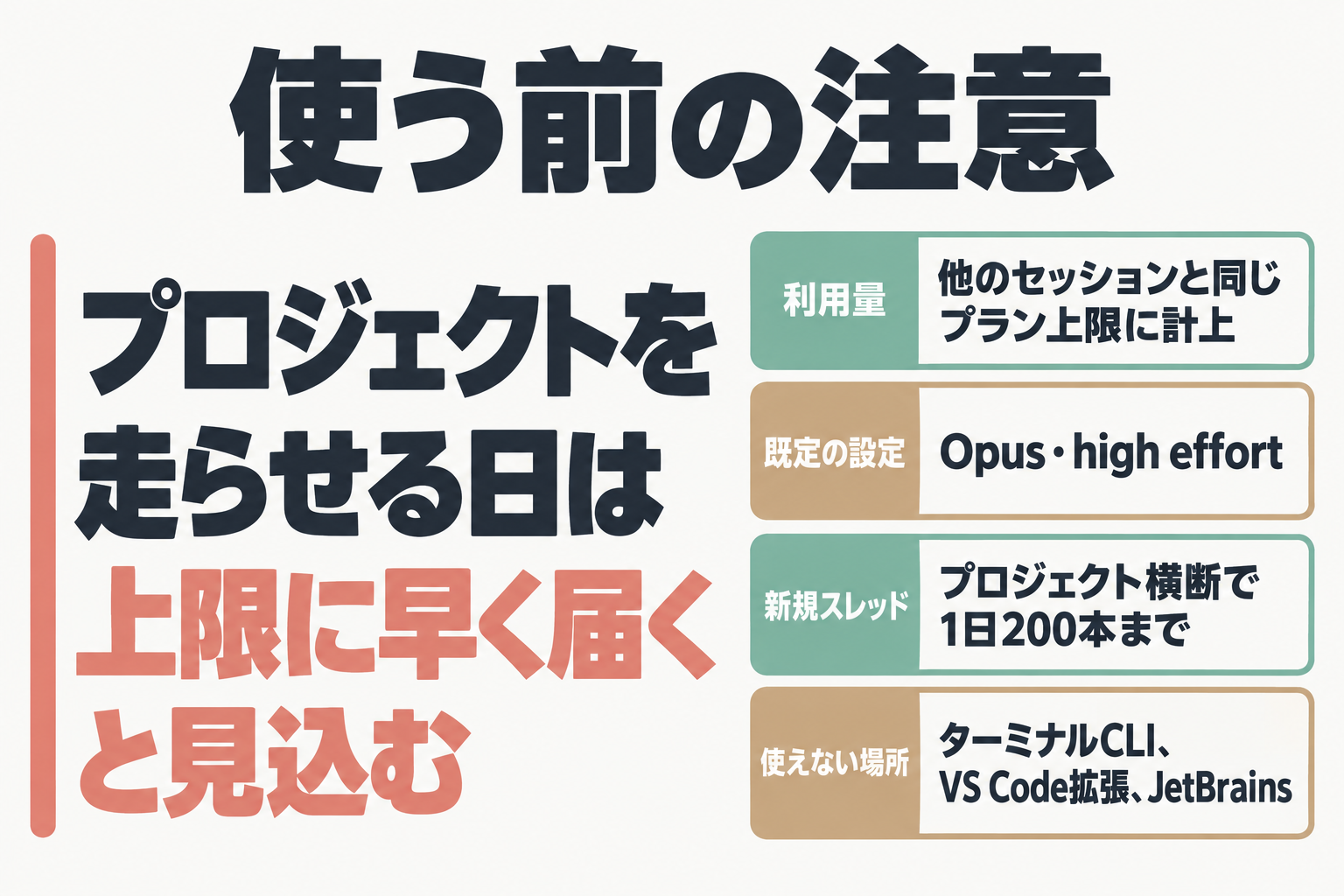
プロジェクトの利用量は、ほかのClaude Codeセッションと同じプランの上限に計上されます。Projects専用の別枠はありません。実行中のスレッドはそれぞれ完全なセッションなので、公式はProについて「プロジェクトを走らせる日は上限に早く届くと見込むべき」と明記しています。
- 新規プロジェクトの全スレッドは、既定でOpus・high effort(思考の強度が高い設定)で動きます。プランの消費が最も速い設定です(会話側はlow effort)
- 同時に走らせる本数に固定の上限はなく、強制されるのはプロジェクト横断で新規スレッド1日200本です
- 上限に当たったスレッドは待機し、リセット後に自動で再開します
- プランを超えて使えるのは、使用量クレジットを有効にした場合のみです
抑え方は、公式が挙げている次のとおりです。
- 小さいモデルや低いeffortを選ぶ
- 「提案してから起動」「同時に数本まで」とClaudeに頼む
- Project settings > Usage でスレッド別・モデル別の使用量を見る
- 1時間以上アイドルのスレッドは再読み込みが重いので、新しいスレッドを頼む
プランごとの料金と上限はClaude Code Pro/Maxの料金比較、従量課金の予算管理はClaude Codeの予算アラートが参考になります。公式料金ページでは、Proは年払い換算で月17ドル(月払いは20ドル)、Maxは月100ドルからで、どちらにもClaude Codeが含まれます(2026年10月10日確認)。上限は5時間のセッション枠でリセットされ、有料プランには週次上限が加わります。メッセージ数の固定値はなく、会話の長さ・モデル・使う機能で変わります。料金は変わり得るため、申し込み前に公式の料金ページで確認してください。
使える場所と、できないこと
- 使えるのは、claude.ai/code、デスクトップアプリ、Claudeモバイルアプリ。ターミナルCLI、VS Code拡張、JetBrainsプラグインでは使えません。Amazon Bedrock、Google Cloud、Microsoft Foundry経由でも使えません
- プロジェクトは1ユーザーのもので共有できません。ベータ中は組織レベルの管理機能もありません
- スレッドは1つのプロジェクトに属し、移動やコピーはできません
- 承認が必要な場面では、そのスレッド内で待機します。プロジェクトの会話で「進めて」と言っても、スレッドには届きません
ローカルのファイルを使いたいとき
スレッドは基本的にクラウドで動くため、手元のパソコンのファイルやツールは使えません。ただし現行の公式ドキュメントには、自分のPCでスレッドを動かすローカル実行が載っています。+ メニューの Work locally を選び、Remote Control経由で動かす方式です。
- その端末のClaude Codeがv2.1.280以上であること
- PCが起きていて、Remote Controlが有効な間だけ動く
- プロジェクトメモリは読み込まれない(プロジェクト指示は渡る)
- Require trusted devicesが有効なアカウントでは使えない
発表当時の報道には「ローカルは未対応」とするものもありますが、公式ドキュメントの記載はこのように更新されています。
向いている人と向かない人
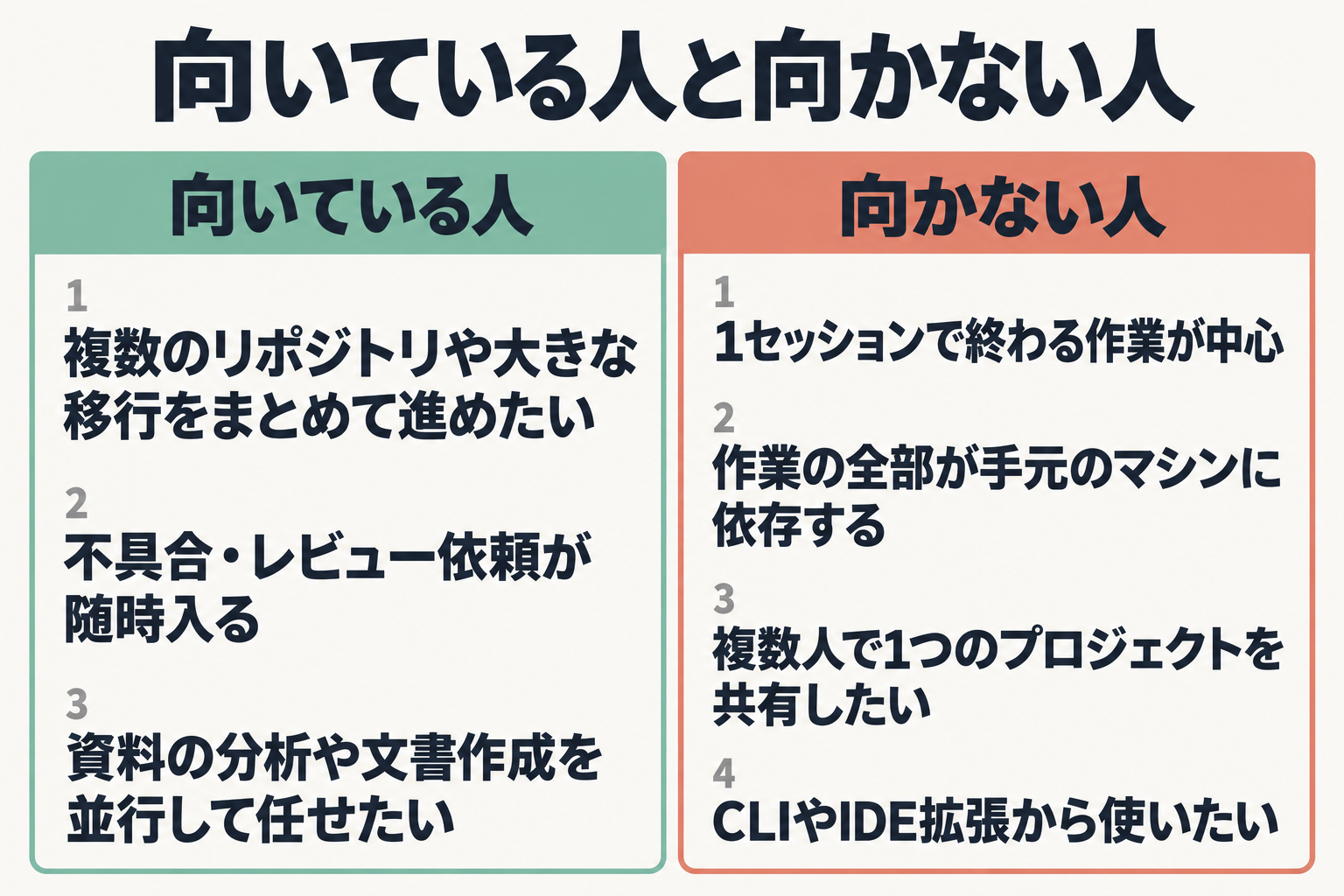
向いている人
- 複数のリポジトリや大きな移行を、1つの目標としてまとめて進めたい個人開発者
- 不具合・レビュー依頼が随時入り、毎回の背景説明を省きたい人
- コードを書かず、資料の分析や文書作成を並行して任せたいビジネスパーソン
向かない人
- 1セッションで終わる作業が中心の人(クラウドセッションを直接起動すれば足ります)
- 作業の全部が手元のマシンに依存する人
- 複数人で1つのプロジェクトを共有したい人(共有できません)
- CLIやIDE拡張から使いたい人
チームや上司に一言で説明するなら、**「Claude Codeに、依頼を振り分けて並行で進める”現場監督”役が付いた。ProとMaxで、CLIではなくWebとアプリから使える」**です。
よくある疑問
待機リストに入っていなかった人は? 公式に明文の記載が見当たりません。サイドバーにProjectsが出ていれば使えます。出ていなければ、待機リストのフォームに登録しておきましょう。
Team・Enterpriseは? 現時点では提供されていません。公式は他プランへの拡大を計画としていますが、時期は示されていません。
今のClaude Codeの使い方は変わる? 変わりません。ターミナルでの使い方はそのまま使え、Projectsは追加の選択肢です。
claude.aiの従来のProjectsは消える? 刷新版が届くまでは今のまま動き続けます。同名の別機能です。
次の一歩
Projectsは、並行して任せられる作業があるほど効果が出る機能です。公式の記載では、利用量は通常のプラン上限に計上され、最初のプロジェクトでは1回目のターンが自動で走ります。だからこそ、ProまたはMaxでサイドバーにProjectsが見えたら、今日は New projectで名前だけ付けたプロジェクトを作り、小さな依頼を1つだけ送るところまでにとどめてください。1本の依頼でスレッドの動きとプランの消費を見てから、本数を増やすのが安全です。