
GeminiのSkillsは、毎回打ち直している指示を保存して、チャットの中から呼び出せる機能です。2026年9月30日にGoogleが発表し、Geminiチャットで世界中に提供が始まりました。これまでのGemsは自動でSkillsに移行されます。
迷ったら、資料づくりや文章チェックなど同じ指示を何度も貼っている人は、最近繰り返した作業を1つ選んでSkillにするところから始めてください。個人のGoogleアカウントなら有料プランは不要と、公式ヘルプに書かれています。最初の5分でやることは、作業を1つ決めて、Geminiのサポートを使ってスキルにすることだけです。
この記事は、Google公式ブログと公式ヘルプの記載(2026年10月4日時点)をもとにしています。実際のアカウントでの操作は行っておらず、日程や条件は公式の表現のまま書いています。
つまり何が起きたのか
Skillsは「何度も使う指示をまとめた手順書」を、Geminiに覚えさせる機能です。公式ヘルプでは、チャットやタスクに使えるカスタム指示を作って保存できる機能とされています。設定の再入力やファイルの再アップロードが要らなくなる点が、一番の変化です。
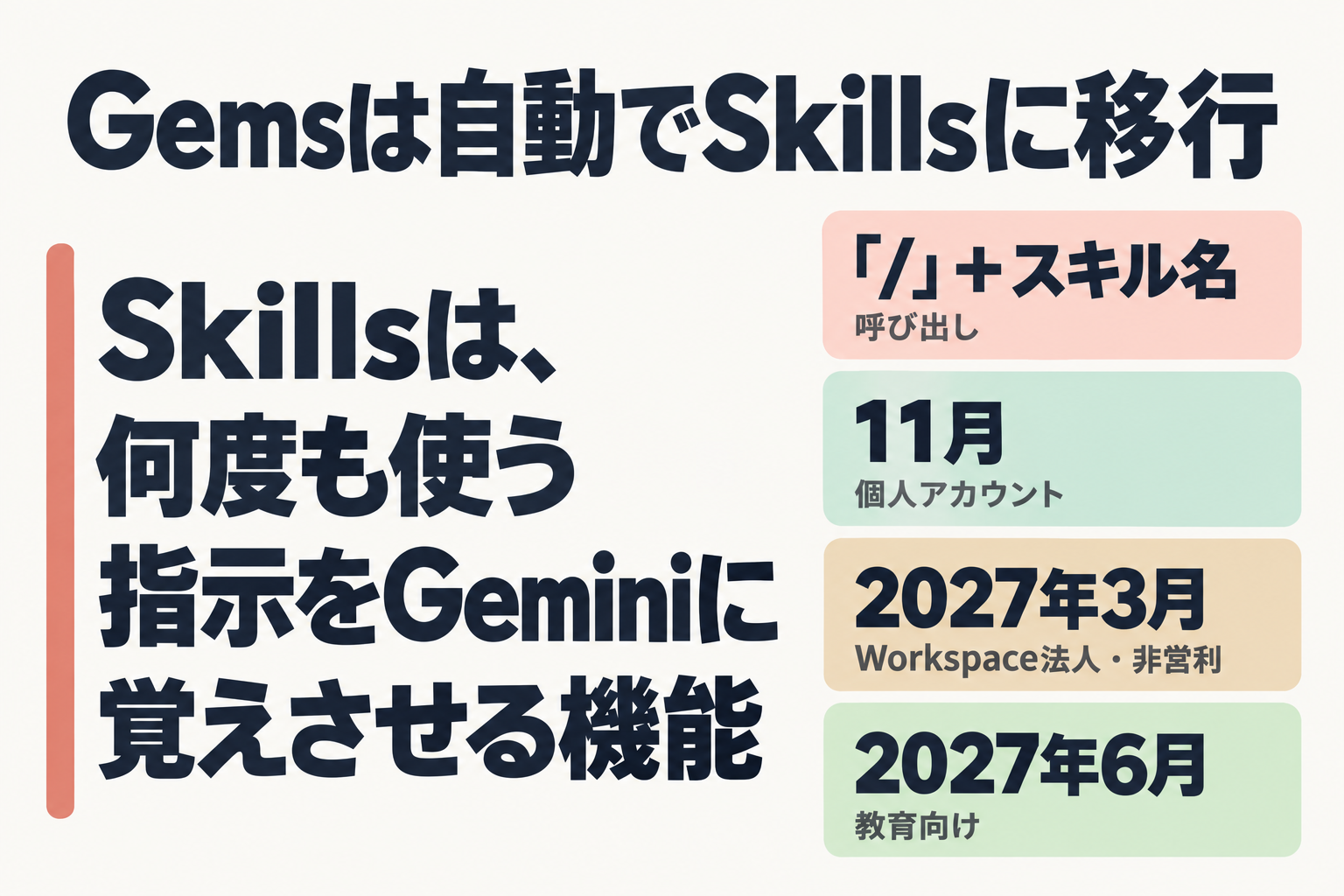
押さえておきたいのは次の3点です。
- 呼び出しは、プロンプト欄に「/」とスキル名を入力する
- 公式ブログによると、Geminiはチャットからスキルを作る手助けをし、合致するプロンプトでは自動で実行する
- Gemsは自動でSkillsに移行する。個人アカウントは11月、Workspaceの法人・非営利は2027年3月、教育向けは2027年6月
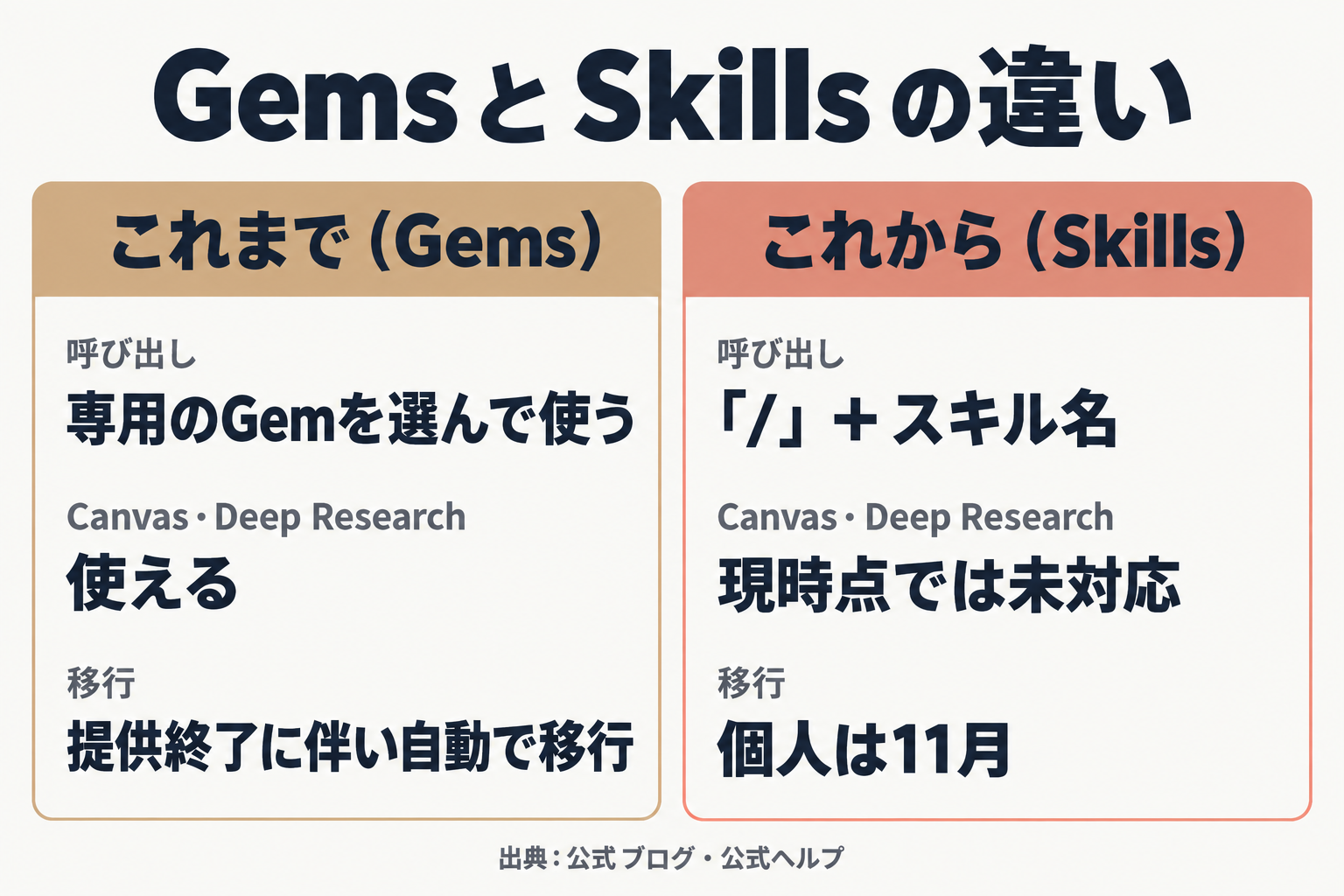
Gemsとの違い:Before → After
| これまで(Gems) | これから(Skills) | 出典 | |
|---|---|---|---|
| 呼び出し | 専用のGemを選んで使う | チャットの入力欄で「/」+スキル名。内容が合えば自動で適用される | 公式ブログ |
| Canvas・Deep Researchなど | 使える | 現時点では未対応 | 公式ヘルプ(移行) |
| 移行 | 提供終了に伴い、自動でスキルに移行 | 個人は11月、Workspaceは2027年3月と6月 | 公式ヘルプ(移行) |
複数スキルの組み合わせ、作り方、参照ファイルは、Skills側の説明を次の節以降にまとめています。利用回数の上限など、公式に記載のない項目は本稿では扱いません。
たとえば、資料づくりの場面で考えてみます。これまでは、毎回「この構成で、話す要点と想定質問も付けて」と書くか、専用のGemを開く必要がありました。Skillsなら、いつものチャットで「/」と名前を打つだけです。依頼の内容が合えば、Geminiが自分で呼び出すこともあります。
Skillsでできること
公式の説明をもとに、できることを4つに言い換えます。
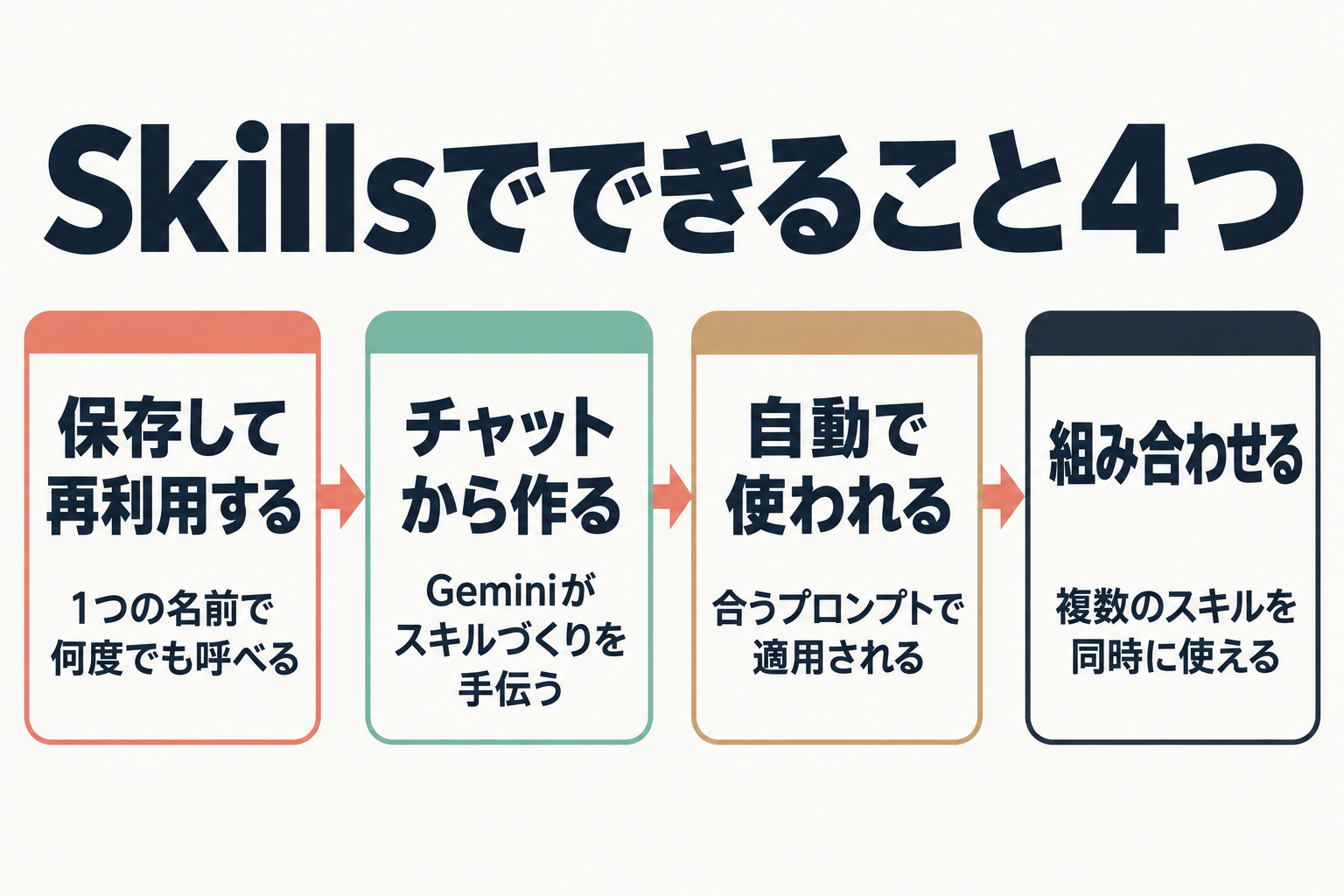
- 保存して再利用する: 毎回貼っていた指示を1つの名前で保存し、何度でも呼べます。
- チャットから作る: 作業を終えた会話をもとに、Geminiがスキルづくりを手伝います。
- 自動で使われる: 保存したスキルに合うプロンプトを入力すると、Geminiが関連性を判断して適用します。
- 組み合わせる: 複数のスキルを同時に使えます。大きな作業は、小さな手順書を重ねて回せます。
参照ファイル(PDF・テキスト・画像)も一緒に持たせられるので、「この見本の文体で」といった使い方ができます。
公式が挙げる使い方と、貼って試せる入力例
公式ブログが挙げる使い方は、次の3つです。
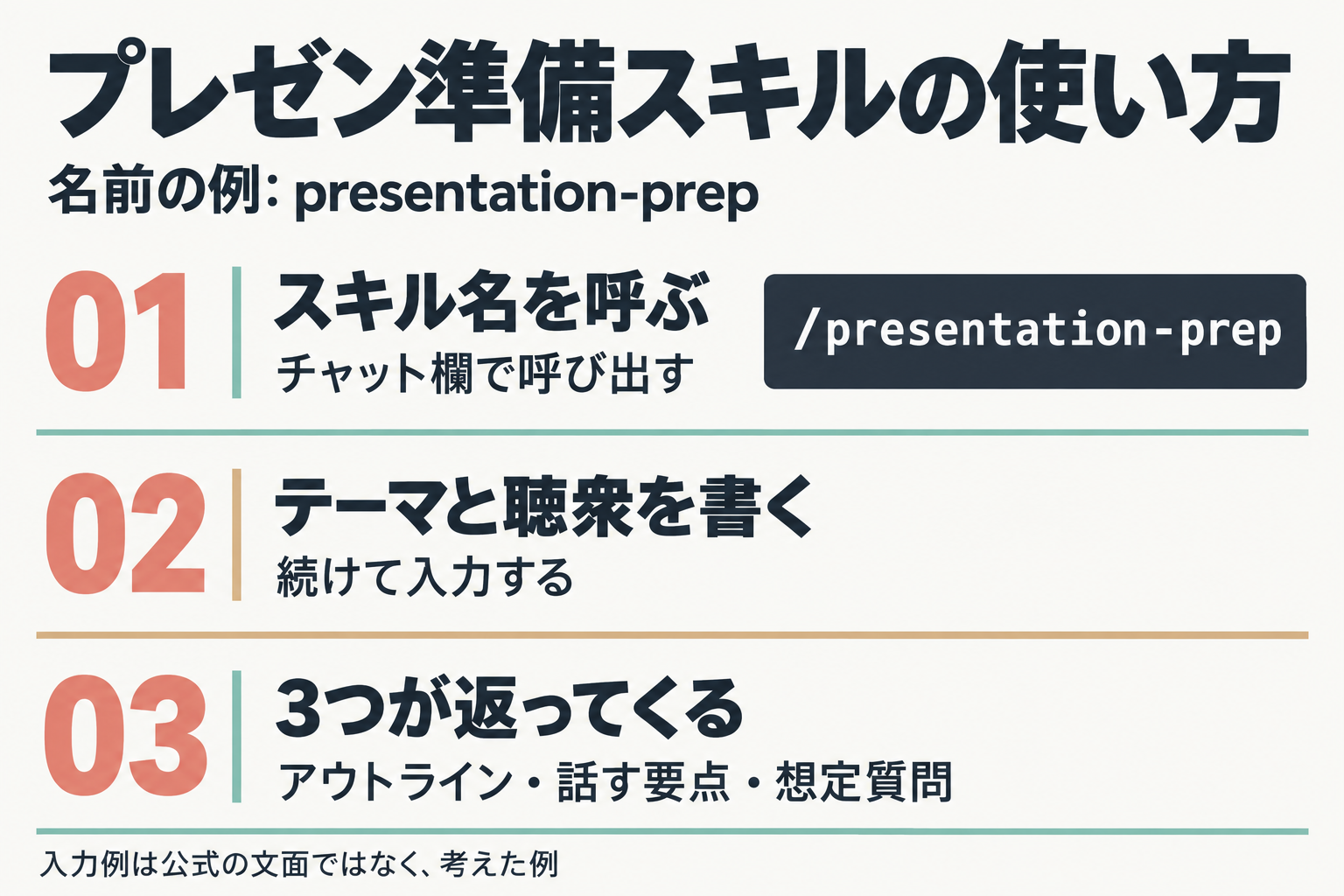
- プレゼン準備(アウトライン・話す要点・想定Q&A)
- 自分の文体に合わせた下書き
- ブレストで複数の視点を出すこと
以下は、これらを仕事の言葉にした入力例です。公式が示した文面ではなく、weevee が考えた例です。
プレゼン準備のスキル(名前の例: presentation-prep)
説明: 社内向けの発表資料を作るときに使う。
指示: 私が渡すテーマと聴衆をもとに、次の3つを出してください。
1) スライドのアウトライン(5〜8枚)
2) 各スライドで話す要点を2行ずつ
3) 聴衆から出そうな質問を3つと、答えの方向性
専門用語は初出で一言の説明を付けること。
定型の文章チェックのスキル(名前の例: mail-check)
説明: 取引先へのメールを送る前に、文面を確認するときに使う。
指示: 私が貼った文面について、1) 敬語の誤り 2) 依頼事項があいまいな箇所 3) 期限の書き忘れ を指摘し、修正案を1つ出してください。元の言い回しは必要以上に変えないこと。
使うときは、チャット欄で「/presentation-prep」と打ち、テーマと聴衆を続けて書きます。
作り方は4通り
公式ヘルプが案内する作り方は、次のとおりです。
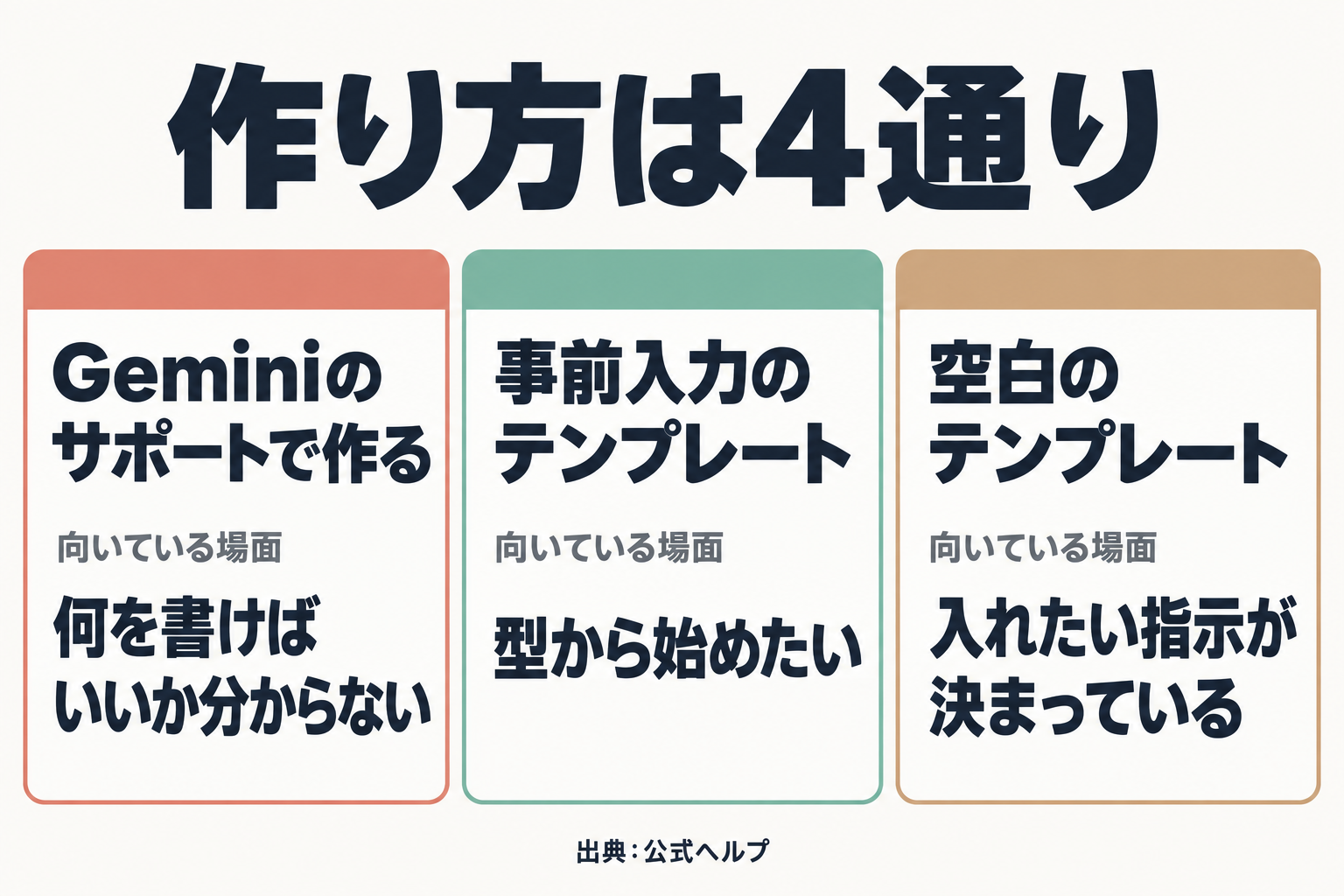
| 作り方 | 向いている場面 |
|---|---|
| Geminiのサポートで作る(チャットでの会話形式を含む) | 何を書けばいいか分からない |
| 事前入力のテンプレートを編集する | 型から始めたい |
| 空白のテンプレートで手動作成する | 入れたい指示が決まっている(名前・説明・指示を入力) |
| ファイルまたはフォルダをアップロードする | 他のツールで作った手順書を持ち込みたい |
アップロードは、英語版ヘルプでは SKILL.md が対象です。参照ファイルをフォルダか .zip にまとめて同梱でき、合計100 MBまでです。対応するファイルは .txt・.md・.py・.json・.yaml・.pdf・画像で、.docx と .xlsx は使えません。
名前は、英語版ヘルプで「小文字を使い、単語をハイフンでつなぐ」とされています(例: presentation-prep)。
説明欄には、入力例のように「どんな場面で使うか」を書いておくのがおすすめです。公式がこの書き方を指定しているわけではありませんが、後から自分で見分けやすくなります。
Gemsはどうなる?作り直す前に知っておくこと
Gemsは自動でSkillsに移行します。移行ヘルプには「Gemの提供終了に伴い、Gemは自動的にスキルに移行されます」とあります。
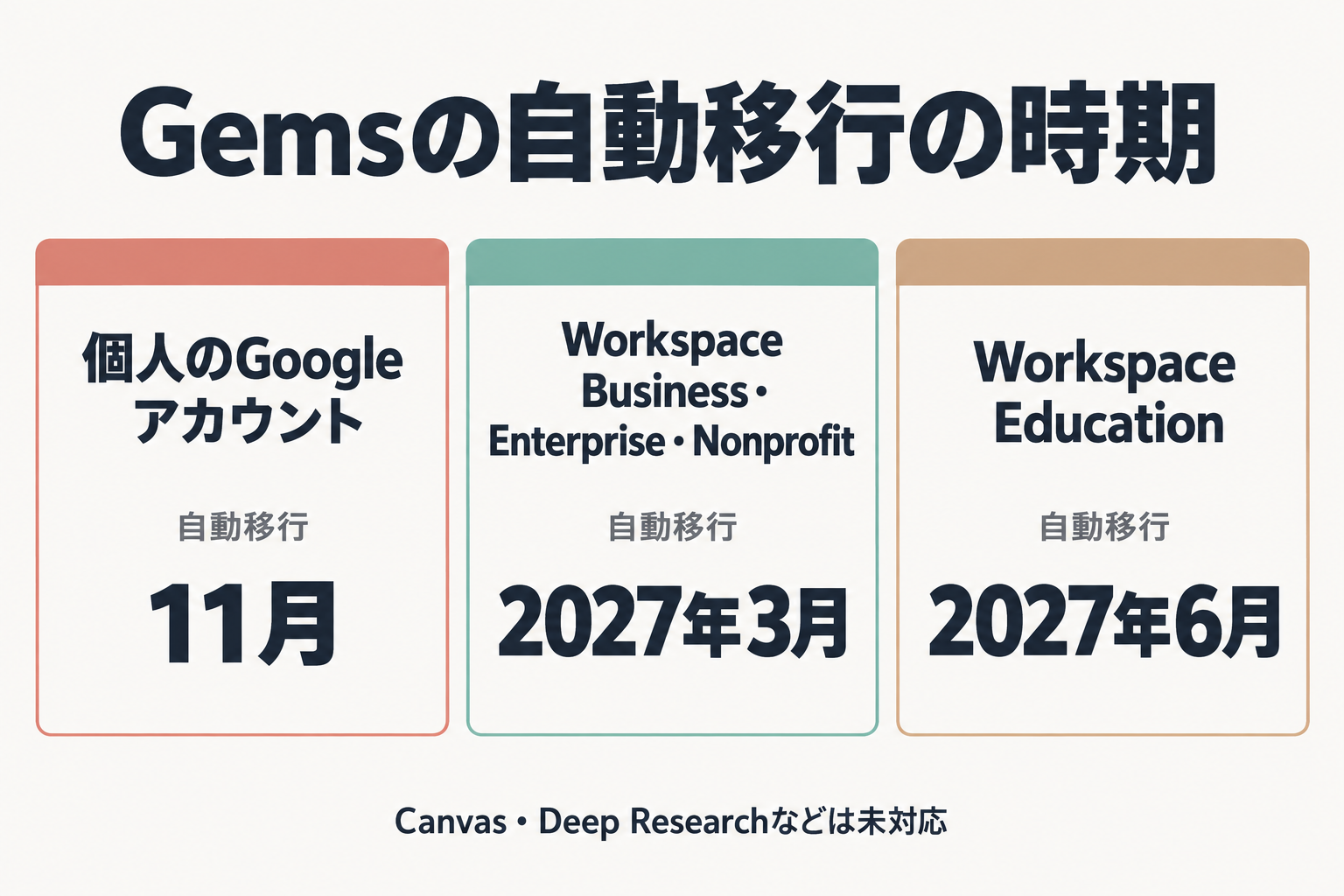
| アカウント | 自動移行の時期 |
|---|---|
| 個人のGoogleアカウント | 11月 |
| Workspace Business・Enterprise・Nonprofit | 2027年3月 |
| Workspace Education | 2027年6月 |
移行は、ユーザーが手動で対応する必要がない場合もあります。早めに使いたい人は、自分でスキルとして作り直すこともできます。
Opalで作ったものがある人へ
OpalやLabs製のGemで作ったものは、上の自動移行とは扱いが異なる可能性があります。終了日や移行の扱いは、公式の案内で最新の情報を確認してください。
今日やることは1つです。Opalで作ったものがあれば、中身(指示文など)を手元に控えておき、Skillsで作り直せる状態にしてください。
作り直す前の確認
スキルが対応していない機能は、公式ヘルプによると次のとおりです。
- Canvas
- Deep Research
- ガイド付き学習
- 動画
- 音楽作成
これらをGemの中で使っている人は、移行後に同じ使い方ができるとは限りません。共有、Googleドライブのファイル、ノートブックの追加は「今後数週間のうちに」スキルでも使えるようになると案内されています。
誰が、いつから使えるか
公式ブログによると、Geminiチャットで世界中に提供が始まっています。Workspaceの法人・非営利・教育向けは「数週間以内」の予定で、日付は示されていません。
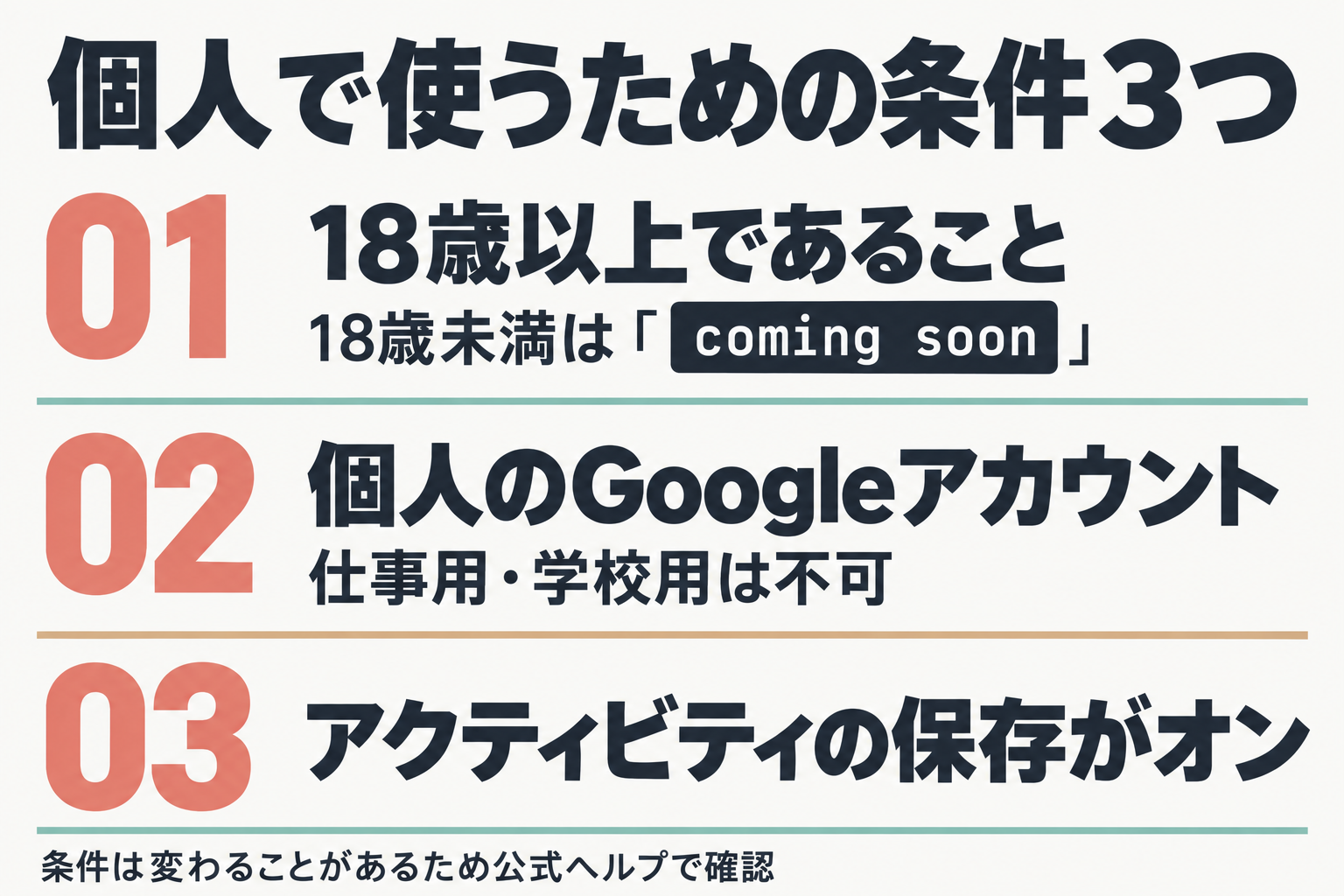
個人で使うための条件は、公式ヘルプで次の3つです。
- 18歳以上であること(18歳未満は「coming soon」)
- 個人のGoogleアカウントであること(仕事用・学校用は不可)
- アクティビティの保存がオンであること
有料プランは不要で、Google AI のサブスクリプションなしでも使えます。ただし、一部の英語メディアは「作成は有料プラン限定」と報じています。条件は変わることがあるので、使い始める前に公式ヘルプで確認してください。
使える場所は、Geminiモバイルアプリ、Mac版Geminiアプリ、gemini.google.com です。公式ヘルプには、次の制限も書かれています。
- モバイルで手動作成したスキルは保存されない
- ファイルを含むスキルは、モバイルとMac版では編集できない
作り込むなら、まず gemini.google.com から作るのが無難です。
向いている人・向かない人
向いている人
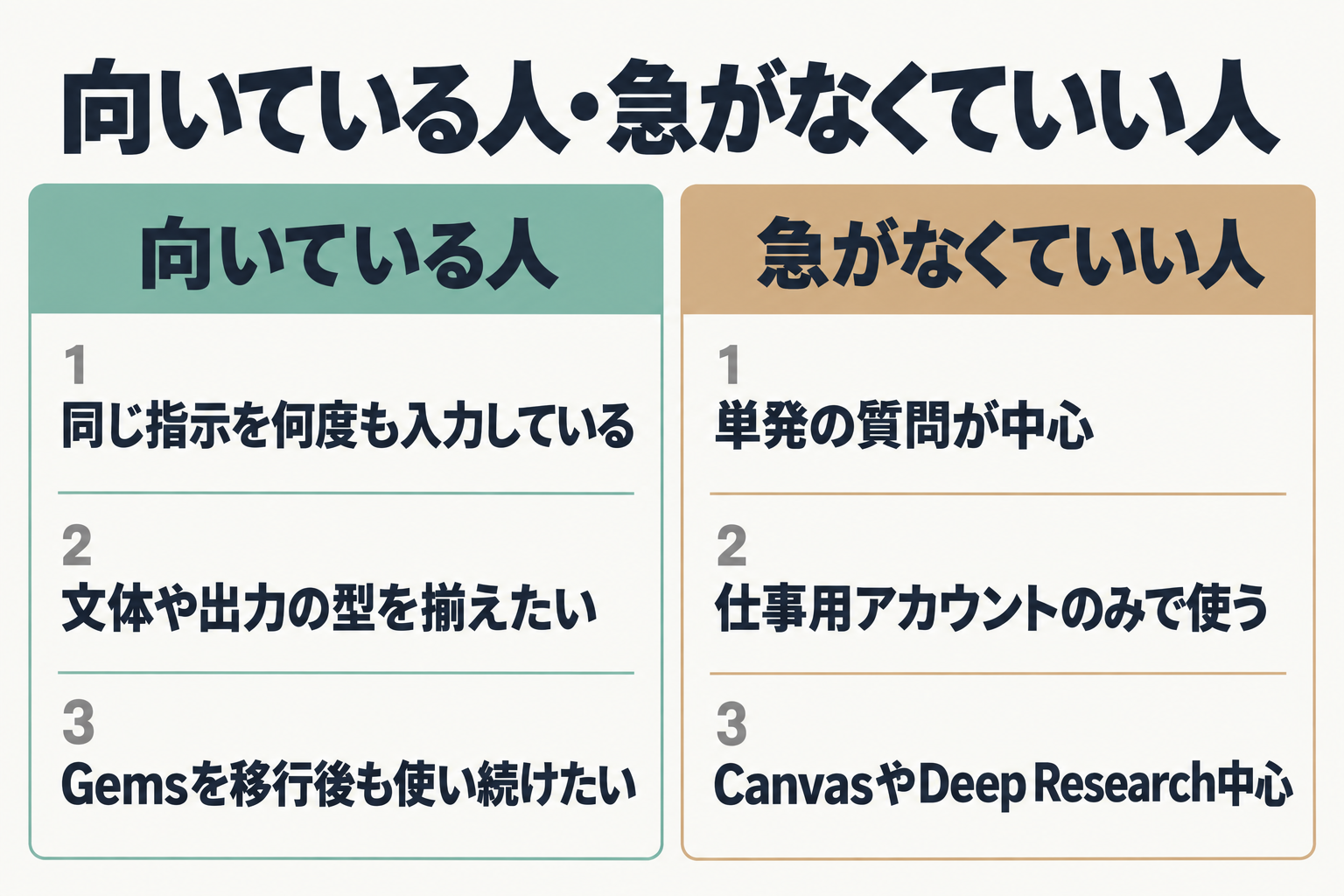
- 資料づくりや文章チェックなど、同じ指示を何度も入力している人
- チームや自分の中で、文体や出力の型を揃えたい人
- Gemsを作って使っていて、移行後も同じ作業を続けたい人
急がなくていい人
- 単発の質問が中心で、同じ指示を繰り返さない人
- 仕事用アカウントでのみGeminiを使っている人(Workspaceへの拡大を待つことになります)
- CanvasやDeep Researchを中心に使っている人(スキルでの対応を待つ形になります)
今日の最初の一歩(3ステップ)
Skillsなら、いつものチャットで「/」と名前を打つだけです。まず、毎回貼っている指示を1つ選んでください。
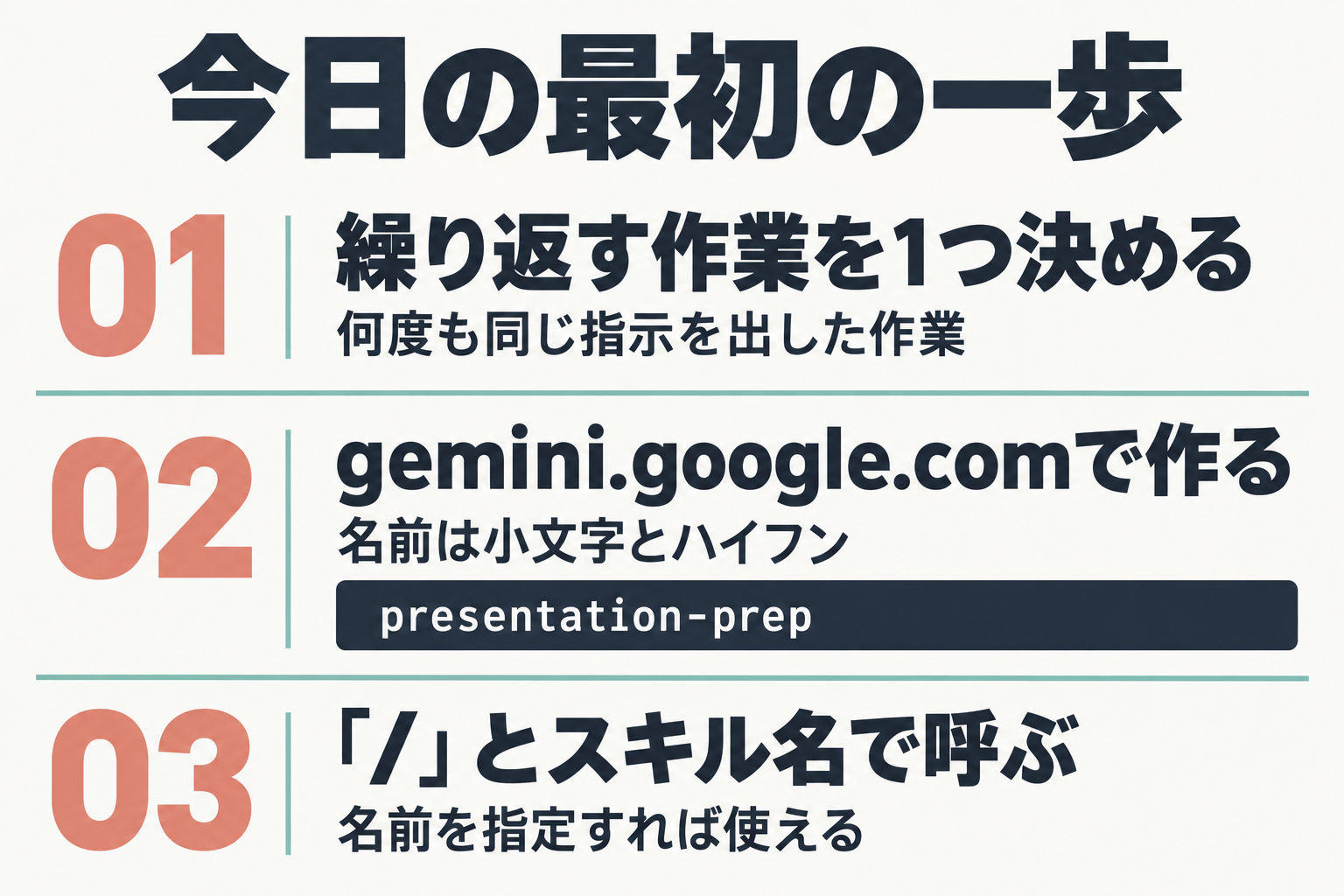
- 最近、Geminiに何度も同じ指示を出した作業を1つ決める
- gemini.google.com を開き、スキルの作成画面から作る。作り方は「Geminiのサポートで作る」か「空白のテンプレートで手動作成」のどちらかで、手動の場合は名前・説明・指示の3つを入力する。名前は小文字とハイフンで付ける(例:
presentation-prep)。毎回打ち直している指示を1つ選んで、そのままスキルとして保存すれば完了です。 - 次に同じ作業をするとき、「/」とスキル名を入力して呼び出す。自動で選ばれなくても、名前を指定すれば使える
次の一歩は、繰り返す作業を1つスキルにすることです。
個人のGoogleアカウント(18歳以上)なら、有料プランなしでSkillsを作成できます(公式ヘルプの記載)
Gemini(Googleの生成AIアプリ)のSkills を無料で始める(公式)もっと詳しく
関連する記事です。
- Geminiアプリの連携機能の動きは、Geminiアプリ連携、Linear等追加も日本未対応にまとめています。
- Googleの別のAIツールの使い方は、NotebookLM使い方|無料版の上限を公式情報で確認をどうぞ。