
Googleは2026年9月23日、Google Vidsの動画生成エンジンを「Gemini Omni 1.1 Flash」に切り替えたと発表しました。つまり、文章や画像から数秒の動画クリップをAIで作る機能が、Googleアカウントがあれば無料で使えると案内され、1080pでの生成と、クリップの長さ(尺)の指定にも対応しました。
この記事は、動画マーケや社内研修動画の担当者が「自分のアカウントで何本まで作れるのか」「本番用に使える品質なのか」を判断できるように、公式発表とヘルプページ(いずれも2026年9月27日確認)を整理したものです。仕様・本数はすべて公式情報に基づいており、weevee自身が動画を生成して測ったものではありません。
Omni 1.1でGoogle Vidsは何ができるようになったか
最初に結論です。
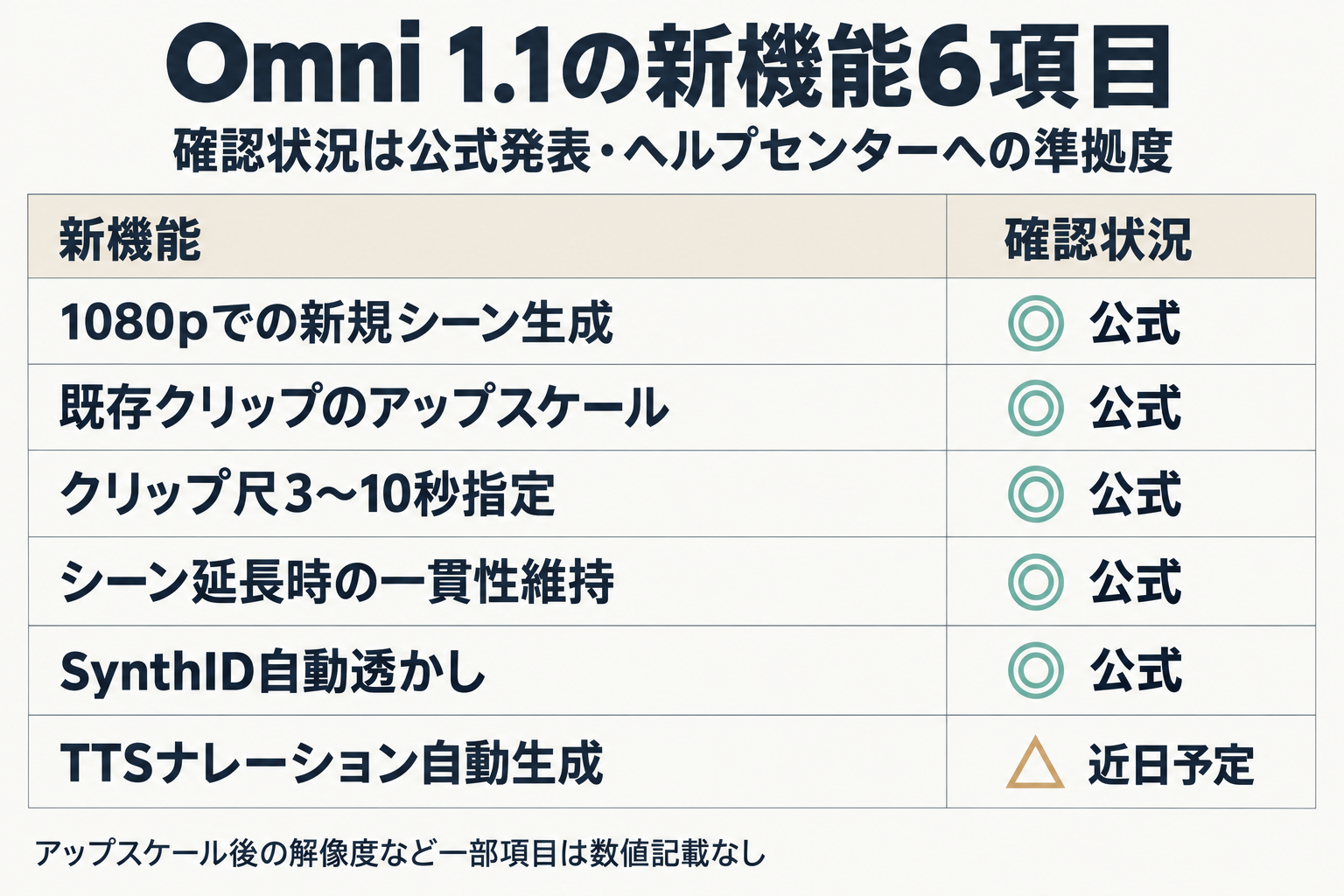
- 使える人が広がった: 7月の先行提供は有料のWorkspaceアカウント向けでした。9月23日の発表で、GoogleアカウントまたはWorkspaceアカウントがあれば無料で使えると案内されています。
- 新しく加わった操作は3つ: ①シーン延長 ②尺の指定 ③1080pでの新規生成と、既存AIクリップの高解像度化(アップスケール)です。
- 無料でも本数には上限がある: 個人の無料アカウントは、AI動画クリップが月6本(AIアバターと合算)です。
Before → After で並べると、変化はこうなります。
| 項目 | これまで(7月の先行提供) | いま(9月23日〜) |
|---|---|---|
| 使える人 | 有料のWorkspaceアカウント | Googleアカウントまたは Workspaceアカウントがあれば無料と発表 |
| 解像度 | 公式に数値の記載なし | 1080pで新規生成。既存のAIクリップもアップスケール可 |
| 尺 | 公式に数値の記載なし | クリップごとに3〜10秒で選択(英語版ヘルプ) |
| シーン延長 | 公式に数値の記載なし | 照明・登場人物の見た目・環境を保ったまま延長 |
以前の解像度や一貫性については、数字を伴う公式記述が見当たらないため、「以前はこれができなかった」とは書きません。比較できるのは、使える人の範囲が広がった点です。
その他に、発表では次の2点も案内されています。
- 生成したすべてのクリップには、目に見えない電子透かし「SynthID」が映像フレームに埋め込まれます。
- 文章から音声を作る Gemini 3.8 Flash-Lite TTS(100以上の言語でナレーション生成)も、Vidsに入る予定です。時期の書き方に食い違いがあります(後述)。
迷ったらこれ:まず自分のアカウントの月間本数を見る
社内研修動画やSNS用の動画を、Google Workspaceの中で完結させたい担当者は、まず自分のアカウント種別の月間本数を確認してください。 本数は、アカウントの種類で月6本から1,000本まで大きく違います。
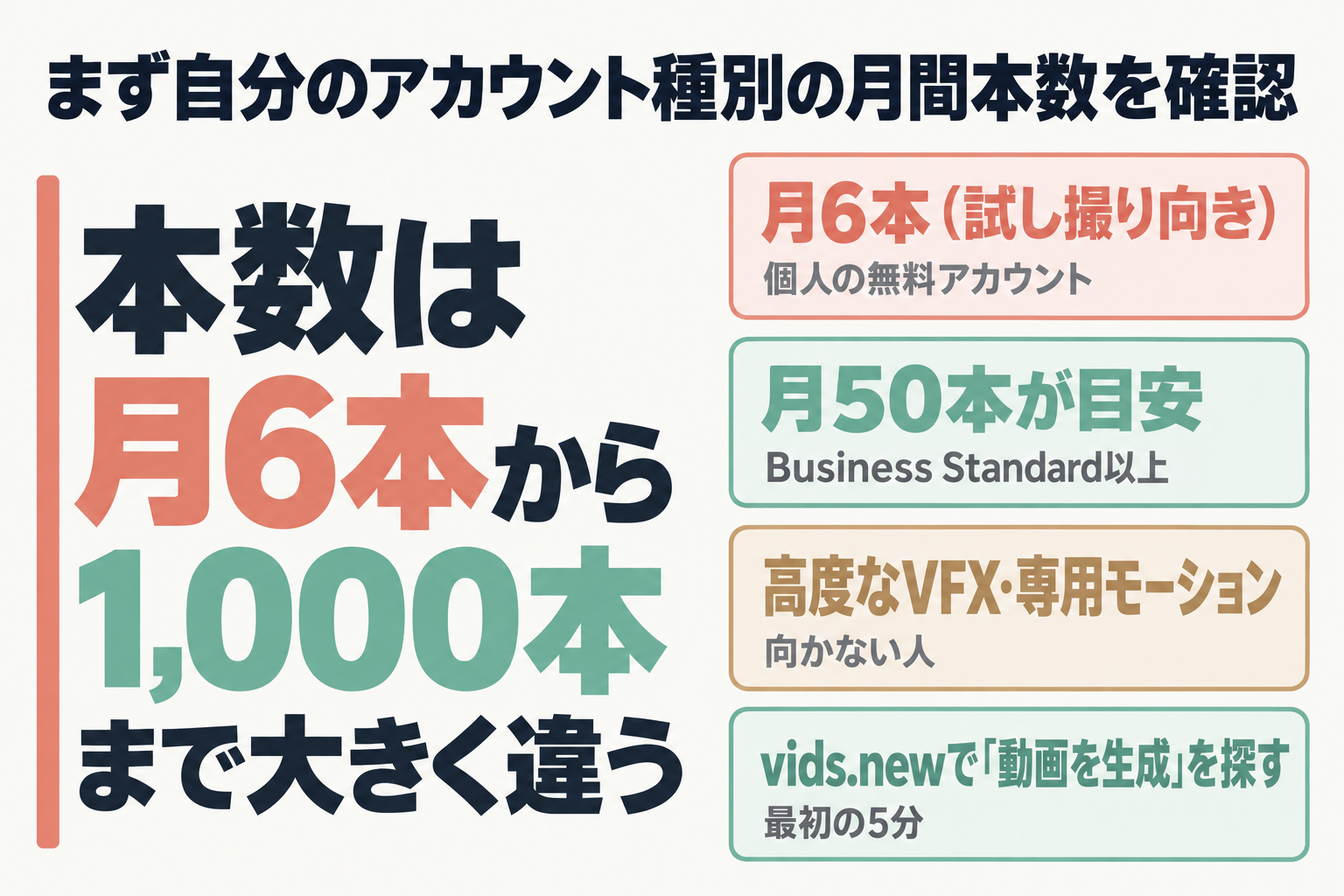
- 個人の無料アカウント: 月6本。試し撮りには足りても、毎週の動画制作を回すには足りません。
- 研修動画を継続的に作る人: Workspace の Business Standard 以上なら月50本が目安です。
- 向かない人: 高度なVFXや、ブランド専用のモーショングラフィックスが必要な制作者です。1クリップは最大10秒で、細部まで作り込む用途ではありません。
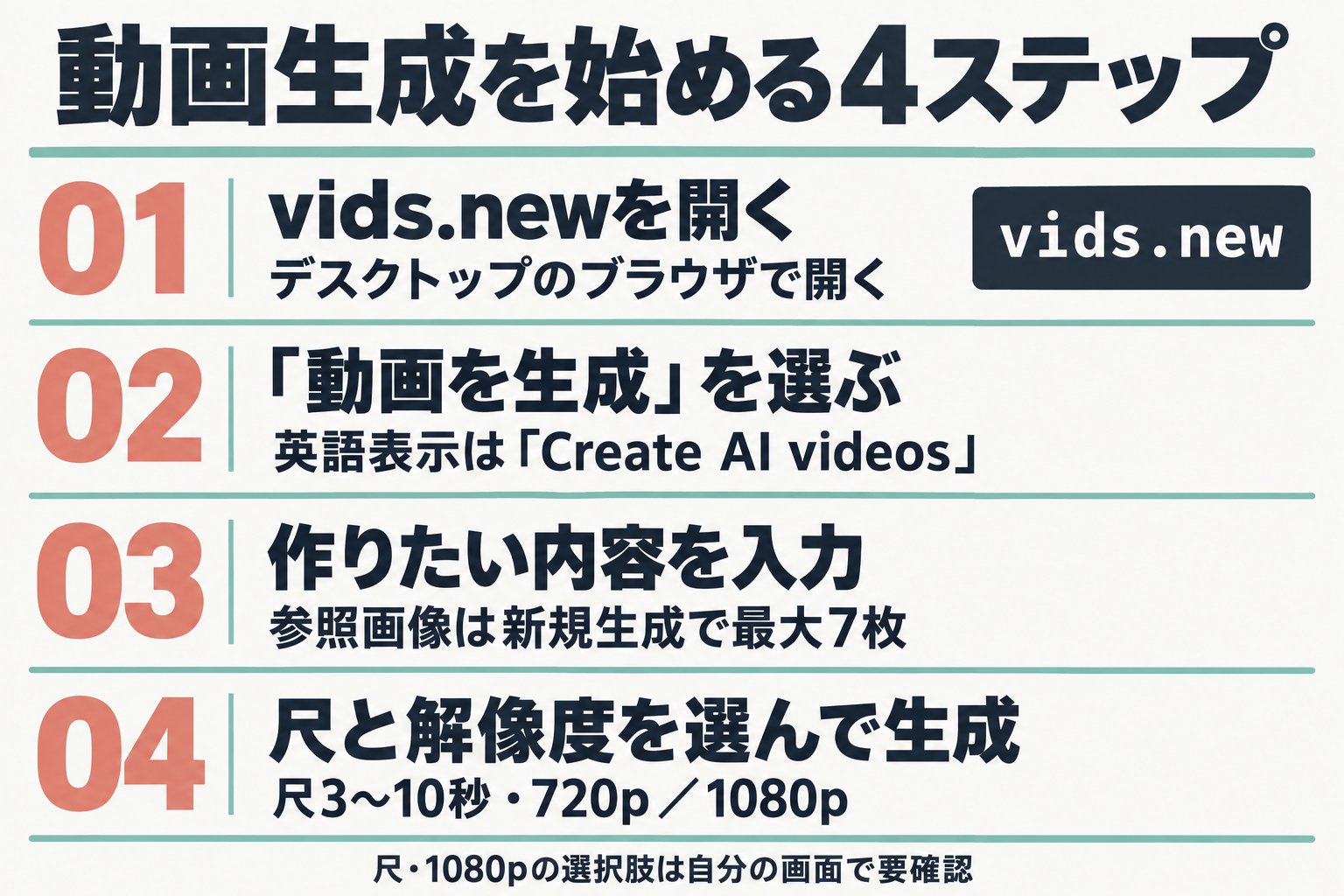
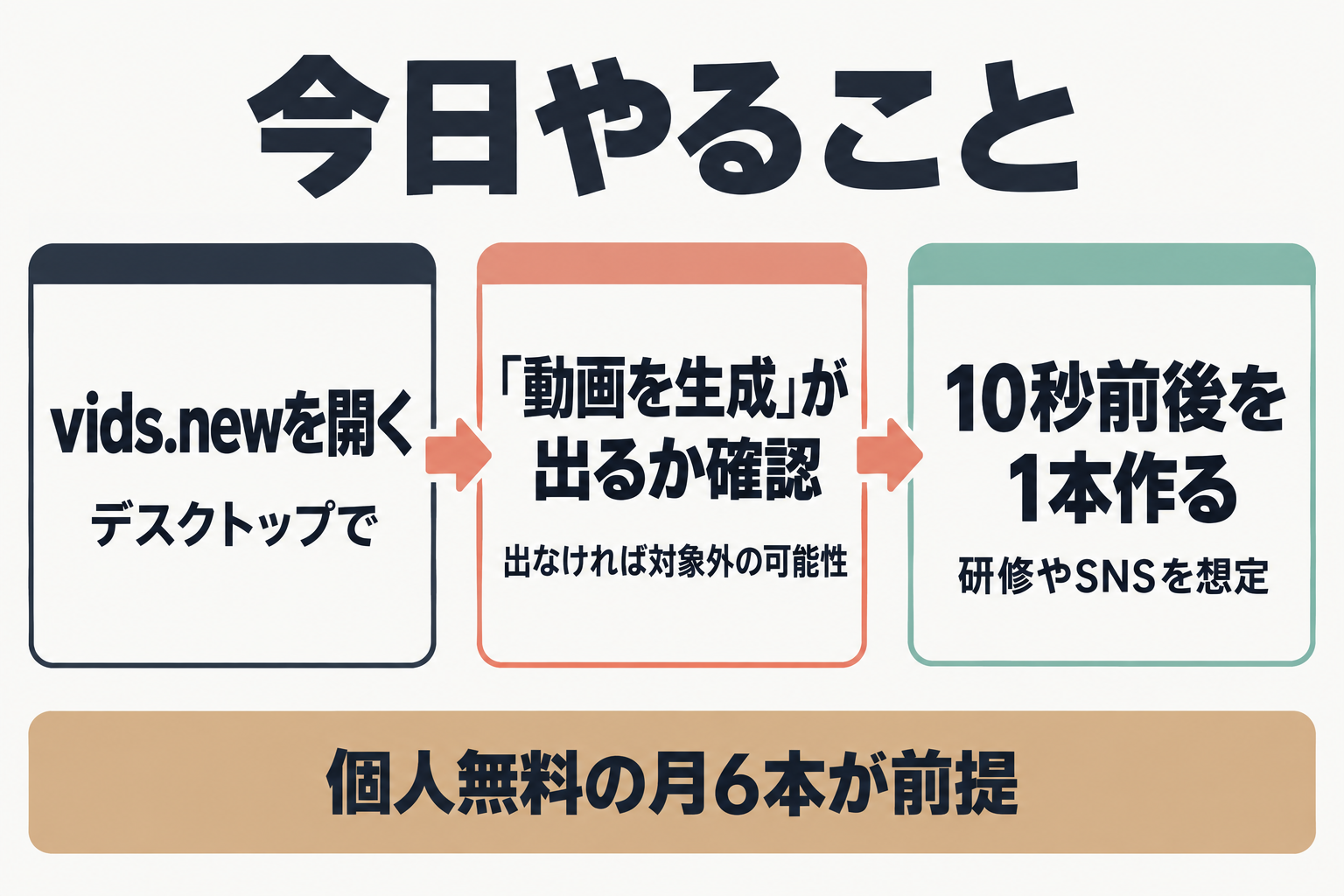
最初の5分でやることは1つだけです。デスクトップで vids.new を開き、作成メニューに「動画を生成」(英語表示では「Create AI videos」)が出るかを見ます。出れば使える状態、出なければ次の「アカウント別の月間本数」と「知っておくべき注意点」を確認します。
アカウント別の月間本数
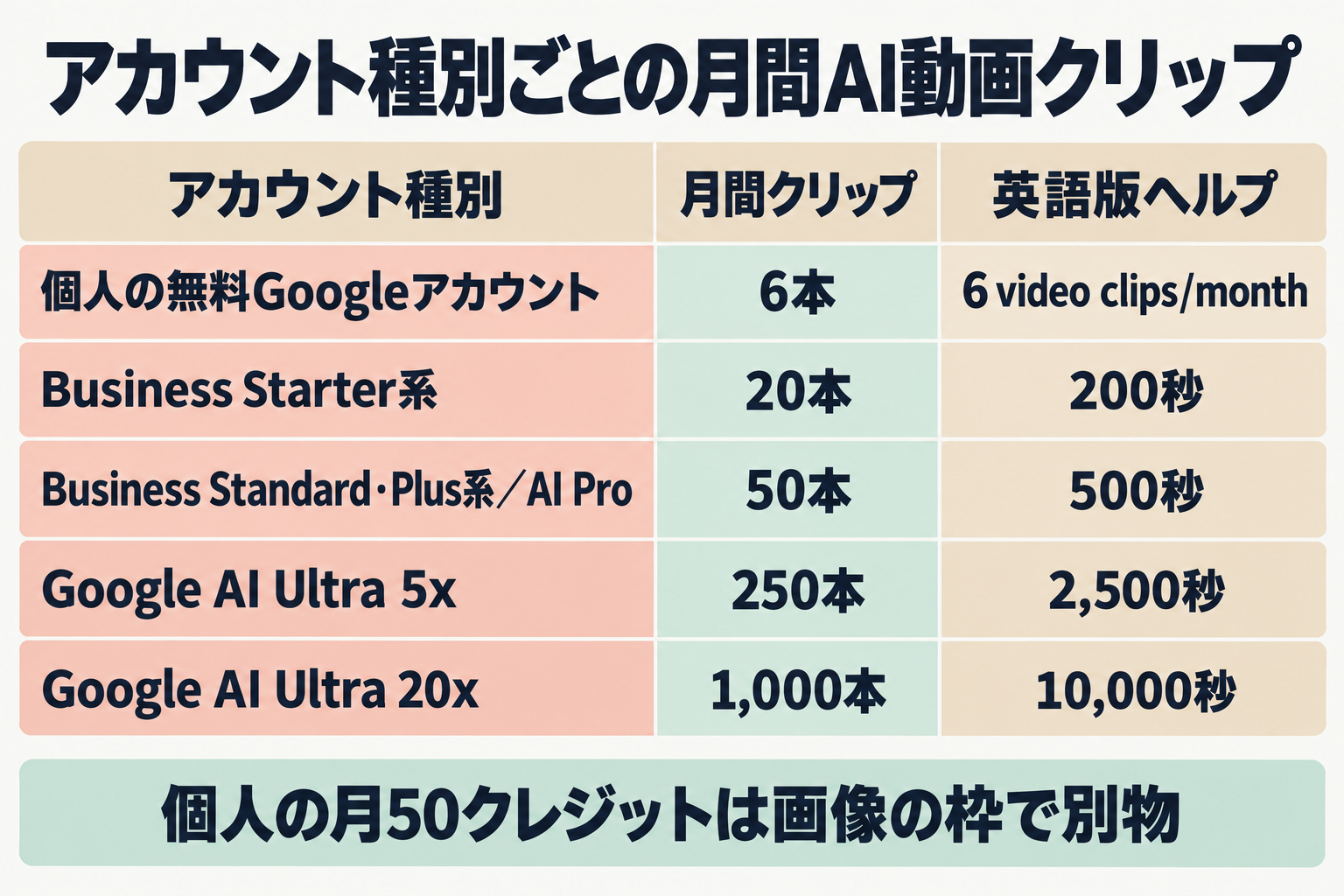
AI動画クリップの月間上限は、公式ヘルプ(アカウント種別ごとの提供状況)で次のとおり案内されています。
| アカウント種別 | 月間のAI動画クリップ | 英語版ヘルプの表記 |
|---|---|---|
| 個人の無料Googleアカウント/Google AI Plus/Workspace Individual | 6本(AIアバターと合算) | 6 video clips/month |
| Workspace Business Starter/Enterprise Starter/非営利団体・教育系 | 20本 | 200秒 |
| Workspace Business Standard・Plus/Enterprise Standard・Plus/Essentials系/Google AI Pro | 50本 | 500秒 |
| Google AI Ultra 5x | 250本 | 2,500秒 |
| Google AI Ultra 20x | 1,000本 | 10,000秒 |
読み方のポイントが3つあります。
① 個人無料の「月6本」は、AIアバターと合算です。 アバター動画を1本作れば、動画クリップの枠は1本減ります。
② 「月50クレジット」は画像の数字です。 個人アカウントには、画像の生成・編集用に別枠で月50クレジット(1回1クレジット)があります。動画の月6本とは別の枠なので、「個人は月50」という情報を見かけたら画像のほうの数字です。
③ 「本」と「秒」の表記は言語版で違います。 日本語版ヘルプは「本」、英語版は「秒」で説明しており、1本=最大10秒の換算で数字は一致します(200秒=20本、10,000秒=1,000本)。
なお、ヘルプの冒頭にある一般向けの要約には「ほとんどのユーザーは月あたり最大50本」という書き方があります。個人無料(月6本)には当てはまらないため、自分の種別の行を見てください。
最短手順:vids.newから動画生成を始めるまで
公式の案内(Googleヘルプ)では、手順は次のとおりです。画面の細かな表示は変わることがあるため、公式の案内にある手順の骨組みだけを書きます。
- デスクトップのブラウザで
vids.newを開く - 作成メニューから「動画を生成」(英語表示は「Create AI videos」)を選ぶ
- 作りたい内容を文章で入力する。新規生成では参照用の画像を最大7枚までアップロードできる
- 尺(3〜10秒)と解像度を選んで生成する
解像度と尺の選択肢は、英語版ヘルプに「720pと1080p」「3〜10秒」と書かれています。一方、日本語版ヘルプは2026年9月27日時点で「720p」の記載だけで、尺選択の文言もありません。9月23日の更新に日本語版が追いついていない状態です。1080pと尺の選択が自分の画面に出るかは、実際に開いて確かめるのが確実です。
アカウントに生成機能の権限がない場合、開始画面に関連するオプション自体が表示されない、とヘルプにあります。メニューが出ないときは、故障ではなく対象外の可能性があります。
生成物の仕様と制限
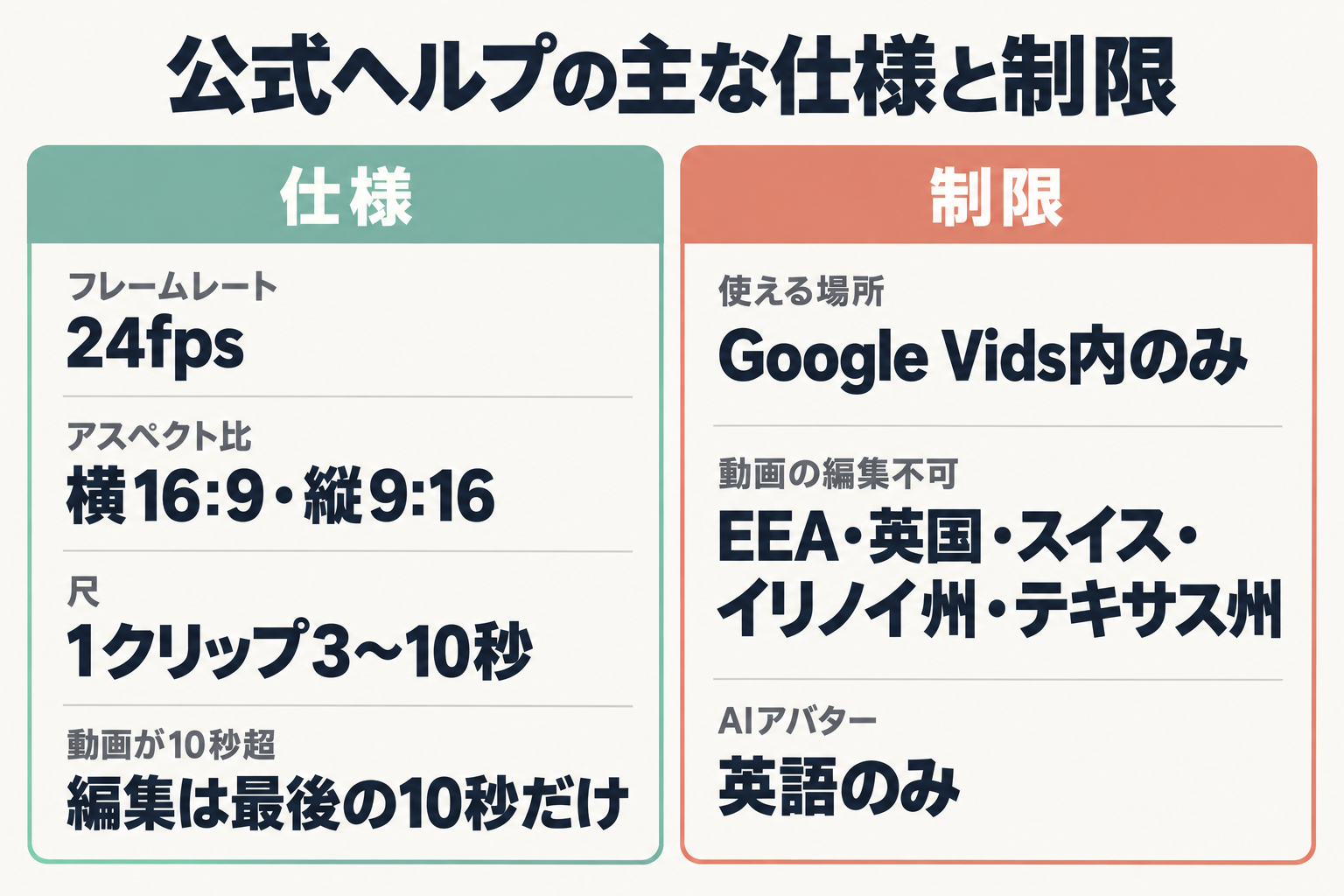
公式ヘルプに書かれている主な仕様と制限を、業務で効く順にまとめます。
仕様
- フレームレートは24fps、アスペクト比は横16:9と縦9:16です。縦型は短尺SNS向けに使えます。
- 尺は1クリップあたり3〜10秒です。
- 既存動画の編集モードでは、参照画像を最大3枚追加できます。
- アップロードした動画が10秒を超える場合、編集されるのは最後の10秒だけです。
制限
- 生成した画像と動画は、Google Vids内でのみ使用できると明記されています。
- 欧州経済領域・英国・スイス・米国のイリノイ州・テキサス州では、動画のアップロードと編集はできません。生成履歴内のAI生成動画の編集のみ可能です。
- AIアバターは英語のみの対応です。AI動画クリップ自体の対応言語は、ヘルプに一覧がありません。
「30秒に収める」「90秒版を作る」はできません
尺コントロールは「1クリップにつき3〜10秒を選ぶ」機能です。プロジェクト全体の長さを「30秒」「90秒」と一発で決める機能ではありません。媒体別に尺の違う動画を用意するときは、複数のクリップを作ってつなぐ形になります。
開発者向けのAPIには「10秒ずつ延長して最大40秒」という仕様がありますが、これはシーン延長を繰り返したときの累計です。Vidsの画面で同じことができるとは、公式に書かれていません。
業務で使える場面
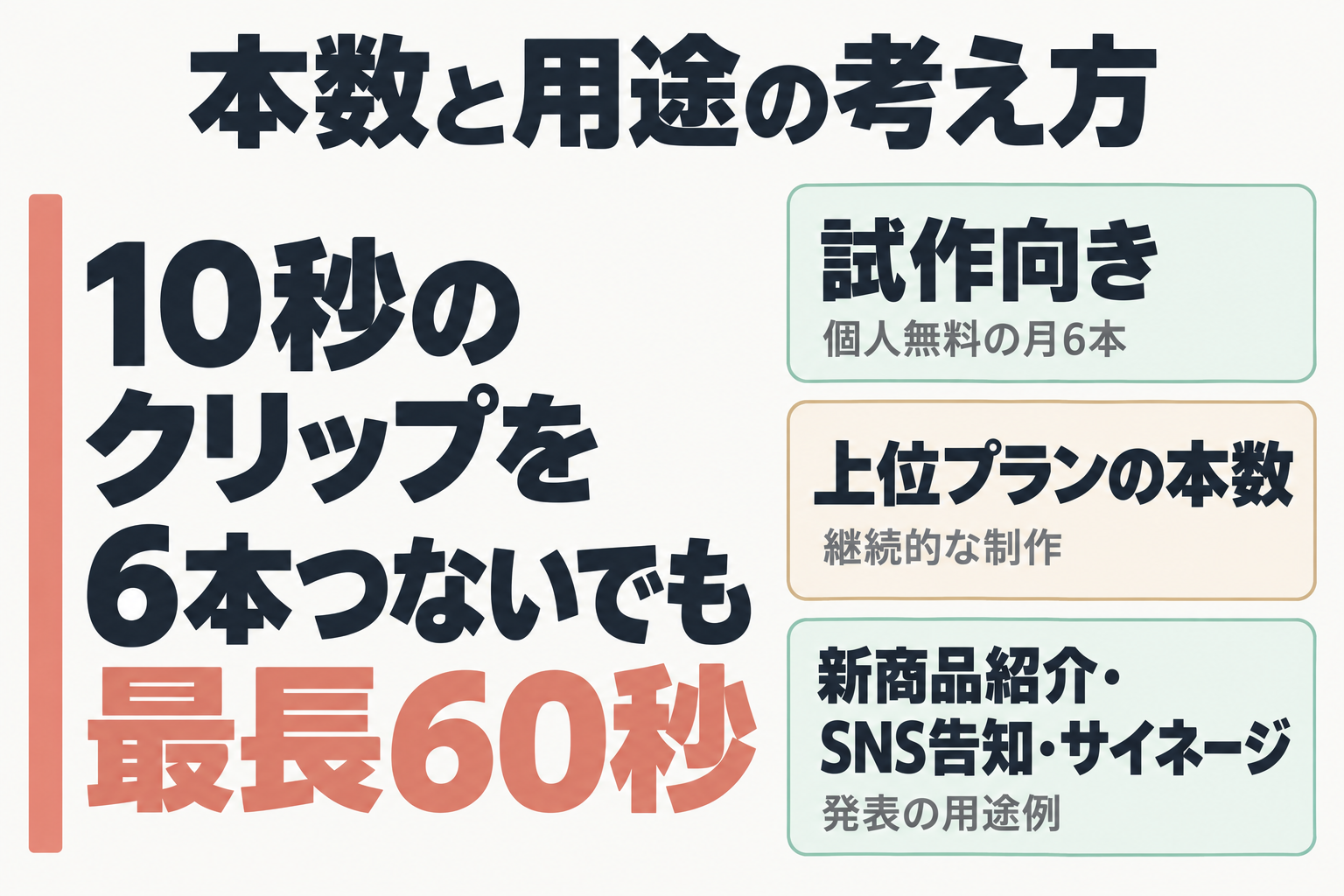
発表では、次のような用途が例に挙がっています。
- 新商品の紹介動画
- 店舗の新着入荷を知らせるプロモーション動画
- 企業のランディングページ、SNS告知、デジタルサイネージ用の動画
- 地域のイベントやクラブ、募金活動の告知
社内研修動画のように、1シーンを自然に延ばしたい用途には、シーン延長の一貫性(照明・登場人物の見た目・環境を保つ)が役立つ機能です。ただし、公式が研修動画を名指ししているわけではありません。公開されている機能から考えた使い方です。
本数との兼ね合いも大切です。10秒のクリップを6本つないでも、合計で最長60秒です。個人無料の月6本は「どんな動画になるかの試作」、継続的な制作は上位プランの本数、と考えると判断しやすくなります。
知っておくべき注意点
公式ページ同士で「無料」の書き方が食い違っている
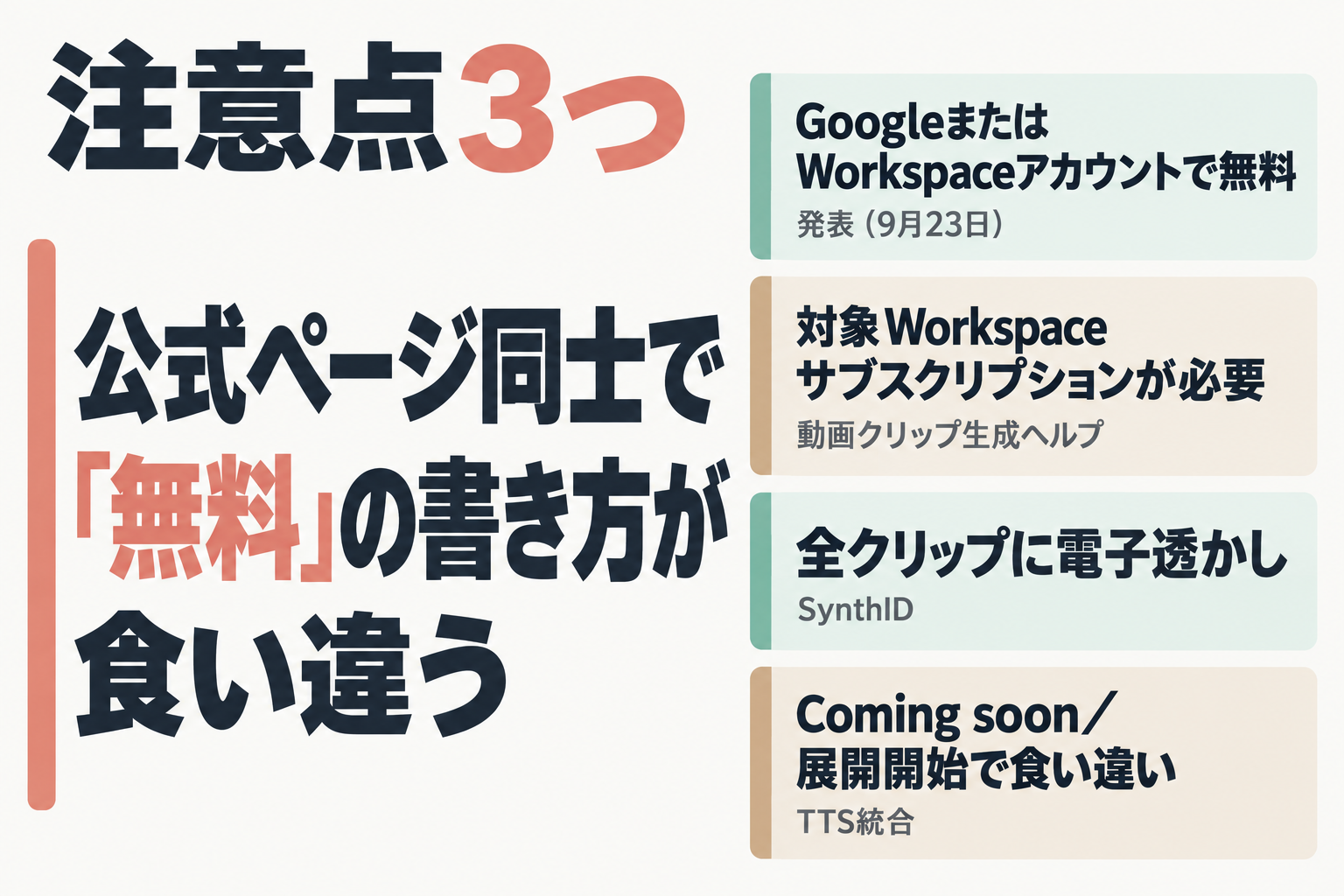
9月23日の発表は、GoogleアカウントまたはWorkspaceアカウントがあれば無料と案内しています。ところが動画クリップ生成のヘルプには、「機能の提供状況」欄の冒頭に「この機能を使用するには、対象となる Google Workspace サブスクリプションが必要です」という一文が、2026年9月27日時点でも残っています(日本語版・英語版とも)。
どちらが正かをweeveeが判断することはできません。個人の無料アカウントで使えるかは、自分の画面に「動画を生成」が出るかで判断してください。組織のアカウントなら、管理者への確認が最短です。
SynthIDの透かしは全クリップに入る
Omni 1.1で生成したすべてのクリップには、SynthIDという目に見えない電子透かしが入ります。トリミングやフィルタ適用などの改変にも耐性がある、とGoogleは説明しています。検出するには、動画をGeminiに渡して尋ねる方法があります。「SynthID Detector」というウェブポータルもありますが、現在はジャーナリストやメディア専門家向けの早期テスター募集中です。
発表記事にはSynthIDの記載がある一方、動画クリップ生成のヘルプページには記載がありません。社内で「AI生成と分かるようにしているか」を説明する場面では、発表記事のほうを根拠にしてください。
ナレーション自動生成(TTS)は「近日」か「展開中」か
VidsへのGemini 3.8 Flash-Lite TTSの統合について、Vidsの発表記事は「Coming soon(近日)」、同じ9月23日に出たTTS単体の発表記事は「本日からGoogle Vidsで展開開始」と書いています。公式の2本で時制が食い違っています。
Vidsには、すでにAIナレーション機能があります(日本語を含む28言語、音声タグで速さ・間・感情・スタイルを調整)。ただし現行のヘルプページに「Gemini 3.8」というモデル名はまだありません。新しいTTSの詳細は、Gemini 3.8 Flash TTSの使い方と料金の違いにまとめています。
失敗しやすいポイントTop3
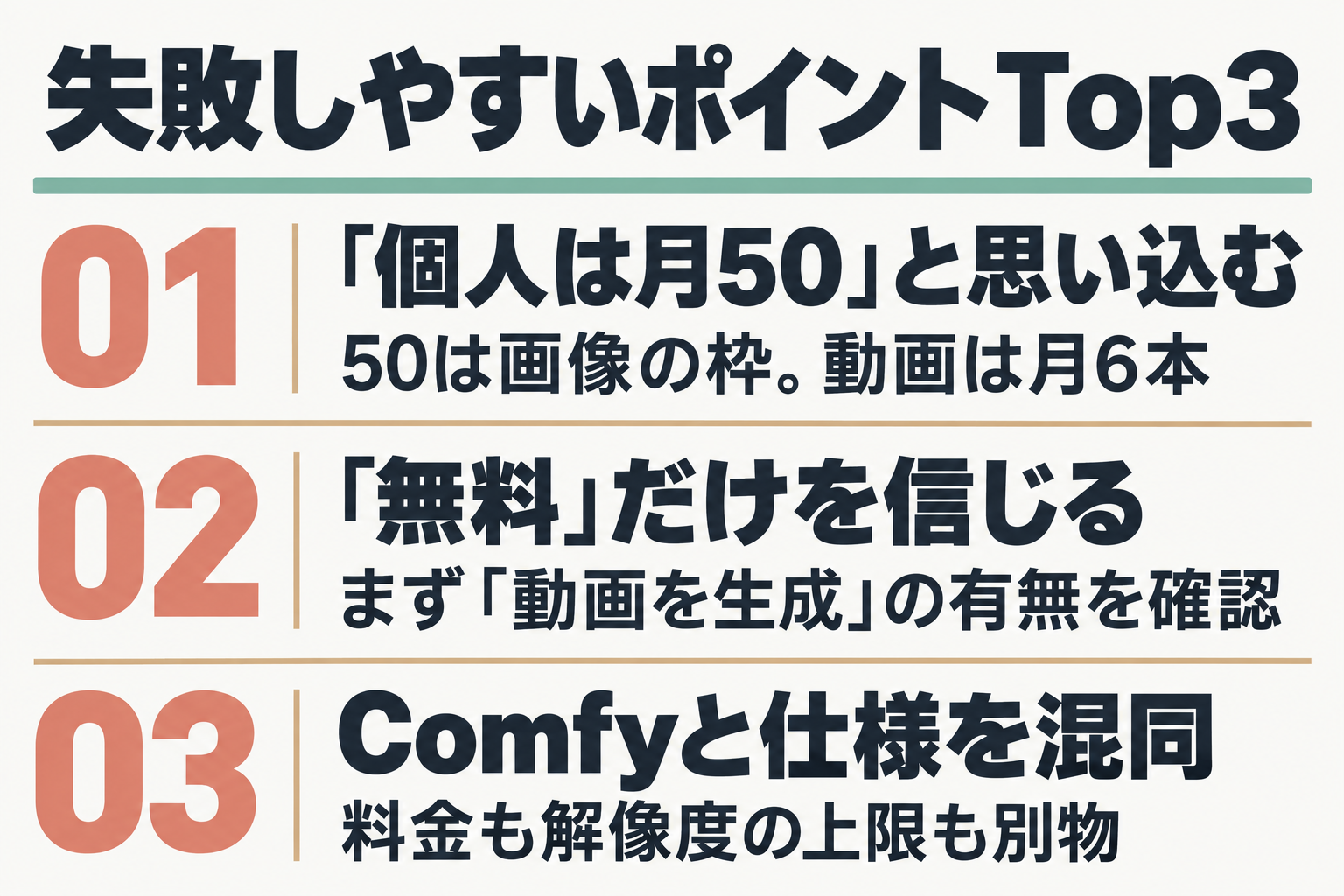
- 「個人は月50」と思い込む — 月50クレジットは画像の枠です。動画クリップは個人無料で月6本、アバターと合算です。
- 公式の「無料」だけを信じて、メニューが出ずに困る — ヘルプに対象サブスクリプションの注記が残っています。まず自分の画面で「動画を生成」の有無を確かめてください。
- Comfyなど他社の提供と仕様を混同する — 同じモデルを、サードパーティのComfyが独自に提供しています(後述)。Googleの発表とは料金も解像度の上限も別物です。
次の一歩
今日やることは1つです。vids.new を開き、自分のアカウントに「動画を生成」が出るかを確かめてください。出たら、月間本数(個人無料は6本)を前提に、まず10秒前後のクリップを1本、研修やSNSで使う場面を想定して作ってみるのが現実的です。個人の無料アカウントで足りなければ、本数の多い上位プランを検討します。
個人のGoogleアカウントは月50クレジットまで無料。
Google Vids を無料で始める(公式)もっと詳しく
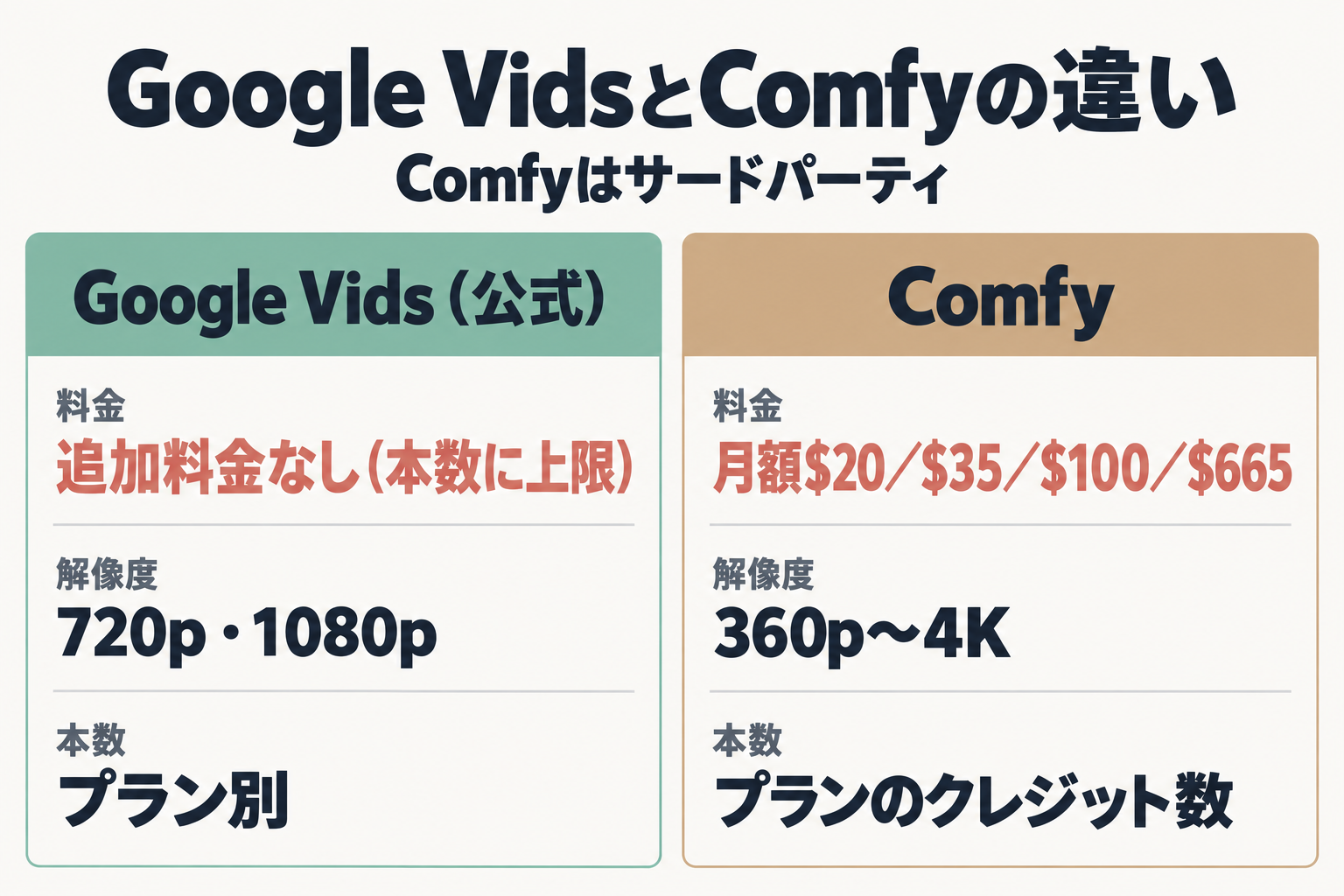
Google Vids(無料統合)とComfy(サードパーティ)の違い
Comfy(comfy.org)はGoogleとは別の会社で、Gemini Omni 1.1 Flashを自社のプラットフォームで提供しています。2026年9月27日時点の条件です。
| 項目 | Google Vids(公式) | Comfy(サードパーティ) |
|---|---|---|
| 料金 | 対象アカウントで追加料金なし(本数に上限あり) | 月額$20/$35/$100/$665のプラン制(クレジット消費) |
| 解像度 | 720p・1080p(英語版ヘルプ) | 360p〜4K(高解像度ほど生成に時間がかかると記載) |
| 本数の上限 | プラン別(上の表) | プランのクレジット数による |
4Kが必要なら別のサービスを検討する余地がありますが、社内のGoogle Workspaceの中で完結させたい用途なら、Vidsの1080pで足りるかを先に確かめるほうが近道です。ComfyのページにはGoogle Vidsとの比較記述はありません。
開発者向けAPIとの違い
Vidsの画面とは別に、開発者向けのGemini APIでもOmni 1.1 Flashが使えます(2026年8月27日に正式版)。仕様と料金はVidsとは別で、無料枠はありません。
- 既定は720pで、1080p・4Kはアップスケールとして提供されます。
- シーン延長は10秒ずつで、合計40秒まで。延長時は直前10秒分の文脈を参照します。
- 動画の出力料金は、100万トークンあたり$17.50(720pで秒あたり約$0.10)です。
画面から使うだけなら、この部分は読み飛ばして構いません。APIの準備はGoogle AI Studioの使い方から始められます。
経緯とVidsの規模
Vidsは2026年7月時点で、月に700万人以上が使っているとGoogleが発表しています。Omniの統合は7月17日に有料Workspace向けで始まり、9月23日にGoogleアカウントがあれば無料の形へ広がりました。条件は変わることがあるため、申し込み前に公式の料金・提供状況ページで確認してください。